
Artikelsuche
Wählen Sie ein Produkt aus
Supportverzeichnis von null
Entdecken Sie alle Artikel von null (Last Updated
Keine Artikel gefunden.
Suchergebnisse
Keine Artikel gefunden.
AI Assistant: Inline-Inhalte schreiben und bearbeiten
Artikel zuletzt aktualisiert am 16.01.2026
Die Generierung von Inhalten mithilfe der Leistungsfähigkeit von KI dauert nur Sekunden. Ohne angemessene Anleitung können KI-generierte Inhalte jedoch generisch sein oder nicht Ihrem Schreibstil und Ihrer Markenstimme entsprechen. Zum Glück kann AI Assistant Ihr neuer Schreibpartner sein, der Ihnen hilft, Inhalte schnell zu erstellen und zu perfektionieren — während Sie die Kontrolle über das fertige Produkt behalten.
Die Inline-Funktion zum Schreiben und Bearbeiten von AI Assistant ist in Rise 360 und Storyline 360 verfügbar und ermöglicht es Ihnen, Inhalte direkt in Ihrer bevorzugten Authoring-App zu generieren oder zu verfeinern. Klicken Sie in Rise 360 auf das Schnelleinfüge-Symbol in einem Textblock ohne Inhalt und Auswählen Sie die Option Mit KI schreiben (Funkelsymbol) oder wählen Sie vorhandenen Text aus, um eine schwebende Werkzeugleiste aufzurufen, und wählen Sie die Option Mit KI bearbeiten. Der AI Assistant in Rise 360 ist kontextsensitiv und bezieht sich auf Unterrichtsmaterial rund um den aktuellen Block, auf die bei der Kursgestaltung definierte Zielgruppe und auf Quelldokumente, um relevante und zusammenhängende Inhalte zu generieren. Für Storyline 360 können Sie über das AI Assistant Assistant-Menü in der Multifunktionsleiste auf Inline schreiben und bearbeiten zugreifen oder auf das Glitzersymbol in der schwebenden Werkzeugleiste klicken, wenn Sie vorhandenen Text auswählen. Der AI Assistant in Storyline 360 bezieht auf Grundlage seiner Trainingsdaten nur Verweise aus dem Allgemeinwissen.
Sind Sie bereit zu lernen, wie Sie Ihr Schreiben und Bearbeiten mit AI Assistant verbessern können? Lesen Sie weiter, um Tipps zu erhalten, die Ihnen beim Einstieg helfen.
- Verbessern Sie Ihr Schreiben
- Überwinde die Schreibblockade
- Holen Sie sich umgehend technische Hilfe
- Helfen Sie den Lernenden, komplexe Themen zu verstehen
Verbessern Sie Ihr Schreiben
Die Inline-Funktion zum Schreiben und Bearbeiten von AI Assistant macht es einfach, Inhalte aus Gründen der Barrierefreiheit zu vereinfachen, Formatierungen anzuwenden, wichtige Begriffe hervorzuheben, relevante Emojis hinzuzufügen und Inhalte in einer Liste oder Tabelle zu organisieren. Sie können AI Assistant auch bitten, Grammatik-, Rechtschreib- und Interpunktionsfehler zu finden und zu beheben — oder die vielen anderen Optionen nutzen, die im unten abgebildeten Drop-down-Menü verfügbar sind.
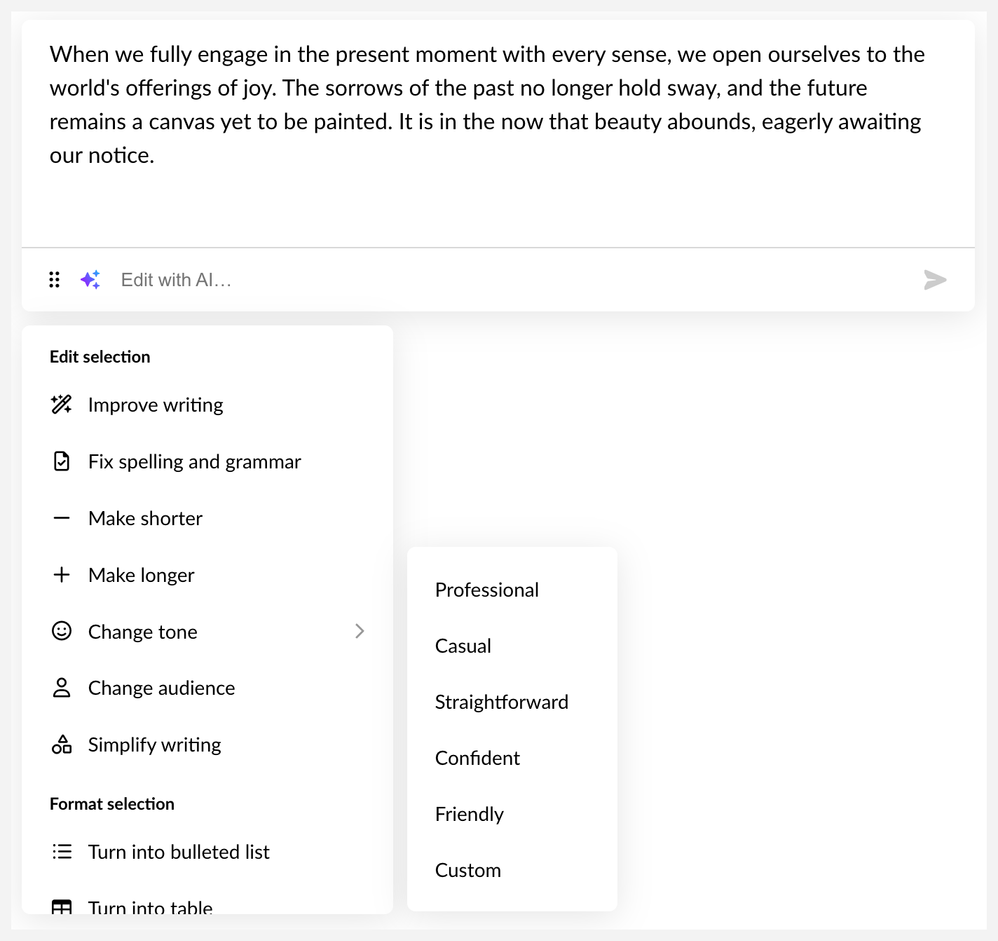
Profi-Tipp: Sie sind sich nicht sicher, wo Sie anfangen sollen, möchten aber Ihrem Schreiben einen schnellen Schub geben? Klicken Sie auf Schreiben verbessern und lassen Sie AI Assistant Ihre Inhalte aktualisieren.
Überwinde die Schreibblockade
Die Inline-Funktion zum Schreiben und Bearbeiten von AI Assistant hilft Ihnen nicht nur dabei, bestehende Inhalte zu verfeinern, sondern kann auch neue Inhalte von Grund auf neu generieren! Es ist perfekt für Zeiten, in denen Sie sich einfach festgefahren fühlen.
Um zu beginnen, klicken Sie in einem Textblock ohne Inhalt auf das Schnelleinfüge-Symbol. Wählen Sie dann die Option Mit KI schreiben, um das Drop-down-Menü aufzurufen. Wählen Sie eine vorgefertigte Eingabeaufforderung aus, geben Sie das gewünschte Thema ein und drücken Sie die Eingabetaste. Verbessern Sie den Inhalt mithilfe benutzerdefinierter Eingabeaufforderungen weiter, bis alles perfekt ist.

Holen Sie sich umgehend technische Hilfe
Haben Sie Schwierigkeiten, eine Aufforderung des AI Assistant zu finden, um genau das richtige Bild für Ihren Kurs zu generieren? Die Inline-Funktion zum Schreiben und Bearbeiten kann Ihnen dabei helfen, eine detaillierte und effektive Aufforderung zur Bilderzeugung zu verfassen.
Wählen Sie Ihren Inhalt aus und klicken Sie in der schwebenden Werkzeugleiste auf das Glitzersymbol. Geben Sie eine benutzerdefinierte Aufforderung ein oder Auswählen Sie im Dropdownmenü die Option AI-Bildaufforderung erstellen aus. AI Assistant generiert basierend auf dem ausgewählten Inhalt eine Aufforderung. Sobald AI Assistant die Aufforderung generiert hat, klicken Sie auf die Option Kopieren, um sie in der Zwischenablage zu speichern.

Helfen Sie den Lernenden, komplexe Themen zu verstehen
Die Verwendung der Inline-Funktion zum Schreiben und Bearbeiten von AI Assistant ist so, als hätten Sie einen Schreibexperten an Ihrer Seite, der Sie während des gesamten Kurserstellungsprozesses unterstützt. Sie können beispielsweise den AI Assistant auffordern, Ihre Inhalte zu analysieren und zu erklären, oder Sie können nach wichtigen Erkenntnissen fragen, die Ihre wichtigsten Punkte effektiv zusammenfassen. Auf diese Weise wird sichergestellt, dass die Lernenden auch Ihre wichtigsten Botschaften verstehen können.
Müssen Sie Ihre Inhalte verständlicher und ansprechender gestalten? Bitten Sie den AI Assistant, Analogien zu generieren, um den Lernenden zu helfen, Verbindungen zwischen komplexen Ideen und vertrauten Konzepten herzustellen. Oder stellen Sie ein gut strukturiertes Szenario bereit. AI Assistant kann innerhalb von Sekunden ein Szenario auf der Grundlage Ihrer ausgewählten Inhalte generieren. Durch die Bearbeitung einer nachvollziehbaren Situation verstehen die Lernenden die Nuancen des Themas und können sich vorstellen, wie diese Konzepte in realen Kontexten angewendet werden.

Beachten Sie, dass die Inline-Funktion zum Schreiben und Bearbeiten von AI Assistant keine Medien- oder HTML/CSS-Formatierung von Inline-Inhalten support. Und während Rise 360 Emojis, Tabellen und Listen innerhalb von Inline-Inhalten unterstützt, unterstützt Storyline 360 nur Listen.
Video-Tutorials
Sie möchten mehr erfahren, bevor Sie beginnen? In unseren Video-Tutorials finden Sie weitere Anleitungen zur Verwendung von AI Assistant zum Schreiben und Bearbeiten von Inline-Inhalten.
- Schreiben und bearbeiten Sie Inline-Inhalte in Rise 360
- Schreiben und bearbeiten Sie Inline-Inhalte in Storyline 360
Articulate 360 Training bietet auch zusätzliche Video-Tutorials zur Verwendung anderer AI Assistant Assistant-Funktionen.
- Verwenden Sie die Funktionen von AI Assistant in Rise 360
- Verwenden Sie die Funktionen von AI Assistant in Storyline 360
Sie müssen bei Ihrem Articulate 360-Konto angemeldet sein, um die Videos ansehen zu können. Sie haben noch kein Konto? Melden Sie sich jetzt für eine kostenlose Testversion an!