
Artikelsuche
Wählen Sie ein Produkt aus
Supportverzeichnis von null
Entdecken Sie alle Artikel von null (Last Updated
Keine Artikel gefunden.
Suchergebnisse
Keine Artikel gefunden.
AI Assistant in Rise 360: KI-generierte Untertitel
Artikel zuletzt aktualisiert am 16.01.2026
KI-generierte Untertitel in Rise 360 befinden sich derzeit in der Betaphase. Die Funktionalität kann sich im Laufe der Zeit ändern. Je nach Feedback und Funktionsstabilität können einige Optionen angepasst oder entfernt werden.
Verbessern Sie die Barrierefreiheit, indem Sie AI Assistant Untertitel für Ihre Rise 360-Videos generieren lassen. Verwenden Sie sie sofort oder nutzen Sie den benutzerfreundlichen Editor, um Änderungen vorzunehmen. Lesen Sie weiter, um zu erfahren, wie.
Bildunterschriften generieren
Gehen Sie wie folgt vor, um Untertitel für neue oder bestehende Videos in Ihrem Kurs zu erstellen.
Für neue Videos:
- Fügen Sie einen neuen Videoblock ein, indem Sie in der Block-Shortcut-Leiste unten auf Video klicken, oder gehen Sie zu Blockbibliothek > Multimedia > Video.
- Bewege den Mauszeiger über den Videoblock, um die linke Design-Symbolleiste zu öffnen, und klicke dann auf Inhalt (Bleistiftsymbol).
- Klicke im Bedienfeld „Video bearbeiten“ auf „Video ersetzen“ (Videokamerasymbol).
- Wenn das Kursmedien-Modal geöffnet wird, stellen Sie sicher, dass das Kästchen für Untertitel mit KI generieren aktiviert ist. Dies ist standardmäßig aktiviert.
- Laden Sie Ihre Videodatei hoch, indem Sie sie ziehen und ablegen oder auf Datei auswählen klicken. AI Assistant unterstützt die Formate MP4, MOV und AVI.
AI Assistant generiert automatisch Untertitel, während Ihre Videodatei hochgeladen wird. Vermeiden Sie es, die Seite zu aktualisieren oder zu schließen, bis die Untertitel vollständig generiert sind.
Für bestehende Videos:
- Bewege den Mauszeiger über einen Videoblock, um die Design-Symbolleiste auf der linken Seite zu öffnen, und klicke dann auf Inhalt.
- Klicke im Bedienfeld „Video bearbeiten“ auf „Untertitel verwalten“ (kleines CC-Symbol).
- Wenn das Modal „Untertitel verwalten“ geöffnet wird, klicken Sie auf die Schaltfläche „Generieren“.
Das Fenster des Untertitel-Editors wird geöffnet, während AI Assistant Untertitel für das Video generiert. Sobald Sie fertig sind, können Sie die Untertitel überprüfen und bearbeiten. Wenn Sie keine Änderungen vornehmen müssen, klicken Sie oben auf das X-Symbol oder unten auf die Schaltfläche Schließen, um den Editor zu verlassen.
Bildunterschriften verwalten
Du kannst KI-generierte Untertitel herunterladen, bearbeiten oder löschen, sobald sie generiert wurden. Öffnen Sie zunächst das Fenster „Untertitel verwalten“, indem Sie den Mauszeiger über das Video bewegen und auf Inhalt > Untertitel verwalten klicken. Bewege den Mauszeiger unter Verwendete Untertitel über die generierten Untertitel, um die Optionen zum Herunterladen, Bearbeiten und Löschen auf der rechten Seite einzublenden.
Bildunterschriften herunterladen
Klicken Sie auf den Abwärtspfeil, um die Untertiteldatei auf Ihren Computer herunterzuladen. Die generierten Untertiteldateien sind im VTT-Format.
Bildunterschriften bearbeiten
Klicken Sie auf das Stiftsymbol, um den Untertitel-Editor zu öffnen. Auf dem Bildschirm „Bildunterschrift verwalten“ wird der Editor angezeigt, wie in der nummerierten Abbildung unten dargestellt. (Jede Zahl entspricht zusätzlichen Informationen zur Funktion in der Tabelle unter dem Bild.)
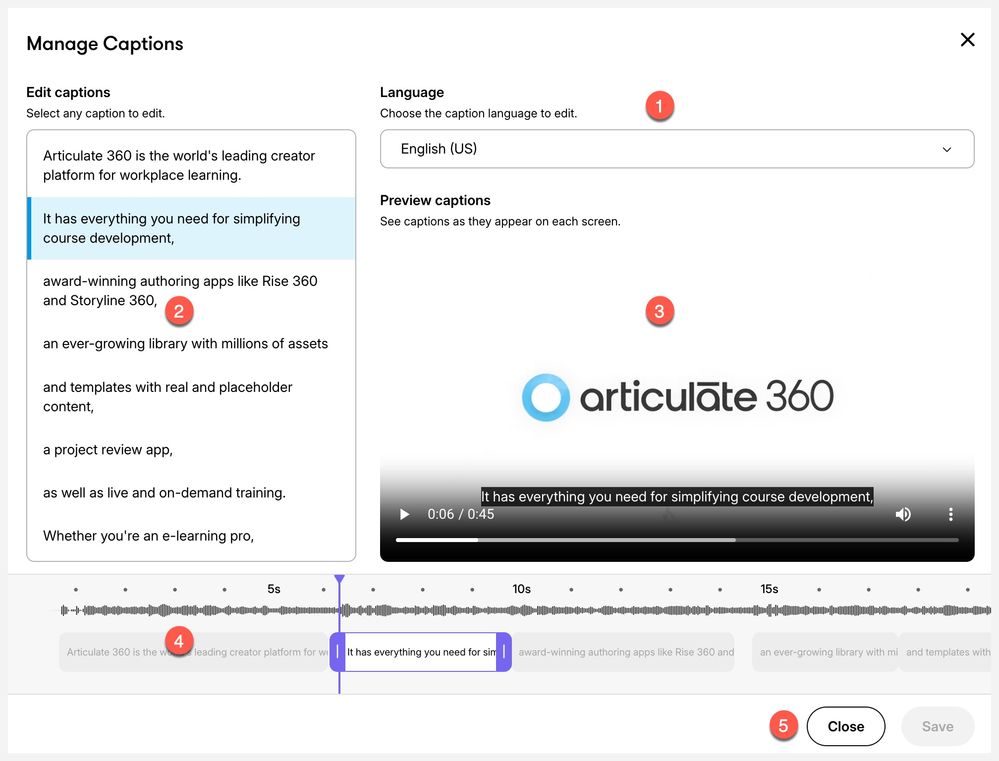
| 1 | Sprache | Wählen Sie im Dropdownmenü die zu bearbeitende Untertiteldatei aus. Ihre generierten Untertitel sollten standardmäßig ausgewählt sein. |
| 2 | Bildunterschriften bearbeiten |
Klicken Sie in der Seitenleiste auf die entsprechende Textzeile, um in den Bearbeitungsmodus zu wechseln. Aufteilen Um eine Bildunterschrift in zwei Teile aufzuteilen, bewegen Sie den Abspielkopf an einen bestimmten Punkt in der Zeitachse unten oder spielen Sie das Video ab und pausieren Sie genau in dem Moment, in dem Sie die Pause wünschen. Platzieren Sie dann in der Seitenleiste den Cursor an der Stelle, an der Sie den Text teilen möchten, und drücken Sie die Eingabetaste (Return-Taste für Mac). Zusammenführen Fügen Sie Beschriftungen zusammen, indem Sie den Cursor am Anfang eines Untertitelfeldes in der Seitenleiste platzieren und die Rücktaste (Löschtaste für Mac) drücken, oder am Ende eines Untertitelfeldes und Drücken der Löschtaste (Fn + Löschtaste für Mac). Fügen Sie ein neues Untertitelfeld hinzu Um ein neues Untertitelfeld hinzuzufügen, klicken Sie unten in der Zeitachse auf einen Cue. Gehen Sie dann zur linken Seitenleiste, platzieren Sie den Cursor am Ende eines Untertitelfeldes und drücken Sie die Eingabetaste. Rückgängigmachen/Wiederherstellen Verwenden Sie Tastenkombinationen, um Aktionen rückgängig zu machen oder zu wiederholen:
|
| 3 | Bildunterschriften in der Vorschau anzeigen |
Sehen Sie sich auf der rechten Seite eine Vorschau Ihrer Untertitel an, um sie so zu sehen, wie sie auf den einzelnen Bildschirmen erscheinen. Verwenden Sie die Player-Bedienelemente unten, um die Wiedergabe abzuspielen, zu pausieren und die Lautstärke der Vorschau einzustellen. Sie können die Vorschau auch anhalten und abspielen, indem Sie auf eine beliebige Stelle im Video klicken. |
| 4 | Zeitleiste |
Passen Sie das Timing und die Dauer Ihrer Untertitel mithilfe der Zeitachse unten an. Klicken und ziehen Sie auf einer der beiden Seiten, um das Timing zu ändern, oder legen Sie fest, wie lange der Text auf dem Bildschirm angezeigt werden soll. Das Ziehen von Untertitelhinweisen entlang der Zeitachse, um sie neu zu positionieren, wird derzeit nicht unterstützt. |
| 5 | Schließen/Speichern | Klicken Sie auf die entsprechende Schaltfläche, um entweder zu schließen, ohne zu speichern, oder um Ihre Änderungen zu speichern. |
Beschriftungen löschen
Klicken Sie auf das Papierkorbsymbol, um die von der KI generierten Untertitel zu löschen. Einmal gelöschte Untertitel können nicht wiederhergestellt werden, aber du kannst jederzeit neue erstellen.
Tipps:
- Untertitel werden in der Originalsprache des Videos generiert, sofern sie von AWS Transcribe unterstützt werden.
- Das Generieren von Untertiteln funktioniert auch für andere interaktive Blöcke, die Video support, mit Ausnahme von benutzerdefinierten Blöcken.
- Verwenden Sie den Untertitel-Editor, um hochgeladene Untertiteldateien zu bearbeiten.
Feedback geben
Das Generieren von Untertiteln für Videos in Rise 360 befindet sich noch in der Betaphase, und wir möchten von Ihren Erfahrungen damit hören. Nach dem ersten Generieren von Untertiteln wird in der unteren rechten Ecke eine Meldung angezeigt. Wenn Sie den generierten Inhalt hilfreich finden, klicken Sie auf das Symbol mit dem Daumen nach oben. Andernfalls klicken Sie auf das Symbol mit dem Daumen nach unten und teilen Sie uns Ihre Gedanken mit. Ihr Feedback wird direkt an unsere Produkt- und Entwicklungsteams weitergeleitet.