
Artikelsuche
Wählen Sie ein Produkt aus
Supportverzeichnis von null
Entdecken Sie alle Artikel von null (Last Updated
Keine Artikel gefunden.
Suchergebnisse
Keine Artikel gefunden.
AI Assistant in Storyline 360: KI-generierter Alt-Text-Vorschlag
Artikel zuletzt aktualisiert am 18.03.2026
Alternativer Text (Alt-Text) verbessert die Barrierefreiheit, indem er sicherstellt, dass Lernende, die Hilfstechnologien verwenden, die Bedeutung von Objekten verstehen können, die keine Textobjekte sind. Das Hinzufügen von Alternativtext zu einer Handvoll Folienobjekten klingt zwar einfach, kann aber schnell entmutigend werden, wenn Sie an all die Objekte in einem Kurs denken.
Zum Glück macht AI Assistant die Generierung von Alternativtext mühelos. Lesen Sie weiter, um zu erfahren, wie Sie mit KI-generiertem Alternativtext mühelos integrative Inhalte erstellen können.
- Generieren Sie Alt-Text im Fenster „Größe und Position“
- Generieren Sie Alt-Text aus der Medienbibliothek
- Generieren Sie Alt-Text mit der Barrierefreiheitsprüfung
Generieren Sie Alt-Text aus dem Fenster „Größe und Position“
So generieren Sie mithilfe des Fensters Größe und Position Alternativtext für Folienobjekte, die keinen Text haben.
- Klicken Sie mit der rechten Maustaste auf das Objekt, das Sie bearbeiten möchten, und wählen Sie dann im Kontextmenü die Option Barrierefreiheit, um die Registerkarte Barrierefreiheit im Fenster Größe und Position zu öffnen.
- Klicken Sie auf die Schaltfläche „Alternativtext generieren“, um einen KI-generierten Alternativtext-Vorschlag zu erhalten.
- Wenn Sie zum ersten Mal Alt-Text generieren, wird ein Popup-Fenster angezeigt, in dem bestätigt wird, dass Sie damit einverstanden sind, dass unser Drittanbieter für KI Ihre Medien vorübergehend verarbeitet. (Ihre Medien werden nicht gespeichert, aufbewahrt oder zum Trainieren von KI-Modellen verwendet.) Klicken Sie auf Ja, wenn Sie damit einverstanden sind, oder auf Nein, um die Aktion abzubrechen.
- Um zu verhindern, dass das Popup-Fenster erneut angezeigt wird, markieren Sie das Kästchen für „Nicht mehr fragen“.
- Um den vorgeschlagenen Alt-Text zu bearbeiten, klicken Sie auf das Textfeld.
- Klicken Sie auf die Schaltfläche Auf alle anwenden, wenn Sie denselben Alt-Text für alle Instanzen dieses Objekts in Ihrem Projekt verwenden möchten.
- Klicken Sie auf die Schaltfläche Schließen, wenn Sie fertig sind.
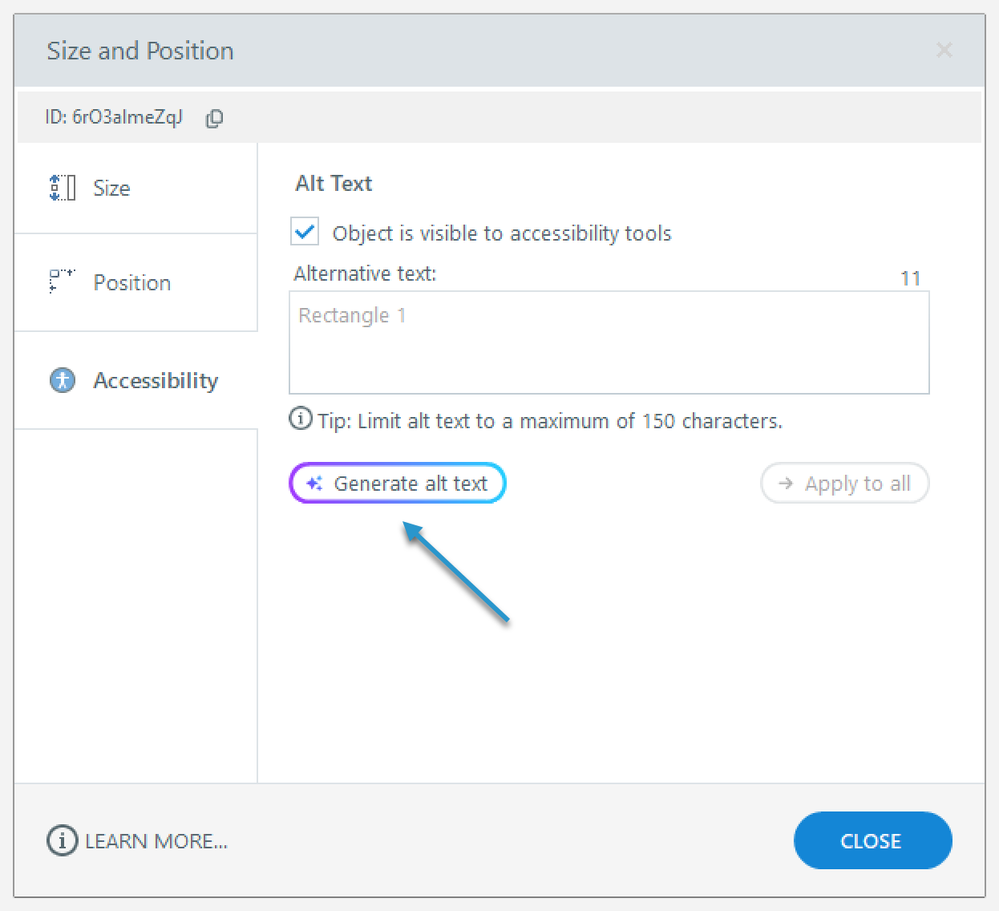
Hinweis: Wenn Sie mithilfe der Barrierefreiheitsprüfung einen Alternativtext-Vorschlag für ein Asset generieren, wird dieser im Dialogfeld „Größe und Position“ angezeigt, wo Sie ihn überprüfen oder bearbeiten können. Klicken Sie auf die Schaltfläche „Anwenden“, um den Vorschlag zu akzeptieren, oder auf das Papierkorbsymbol, um ihn zu löschen.
Generieren Sie Alt-Text aus der Medienbibliothek
Sie können auch Alt-Text aus der Medienbibliothek generieren. Öffnen Sie zunächst die Medienbibliothek mit einer der folgenden Methoden:
- Gehen Sie in der Folienansicht zur Registerkarte Ansicht und klicken Sie auf Medienbibliothek.
- Klicken Sie in der Folienansicht mit der rechten Maustaste auf das Folienobjekt und wählen Sie im Kontextmenü die Option In Medienbibliothek anzeigen.
Wenn das Fenster „Medienbibliothek“ geöffnet wird, gehen Sie wie folgt vor:
- Wählen Sie das Folienobjekt aus der Liste auf der linken Seite aus.
- Klicken Sie rechts auf Alternativtext generieren, um einen KI-generierten Alternativtext-Vorschlag zu erhalten.
- Um den vorgeschlagenen Alternativtext zu bearbeiten, klicken Sie auf das Textfeld.
- Klicken Sie auf die Schaltfläche Auf alle anwenden, wenn Sie denselben Alt-Text für alle Instanzen dieses Objekts in Ihrem Projekt verwenden möchten.
- Klicken Sie auf das X-Symbol in der oberen rechten Ecke des Medienbibliotheksfensters, wenn Sie fertig sind.
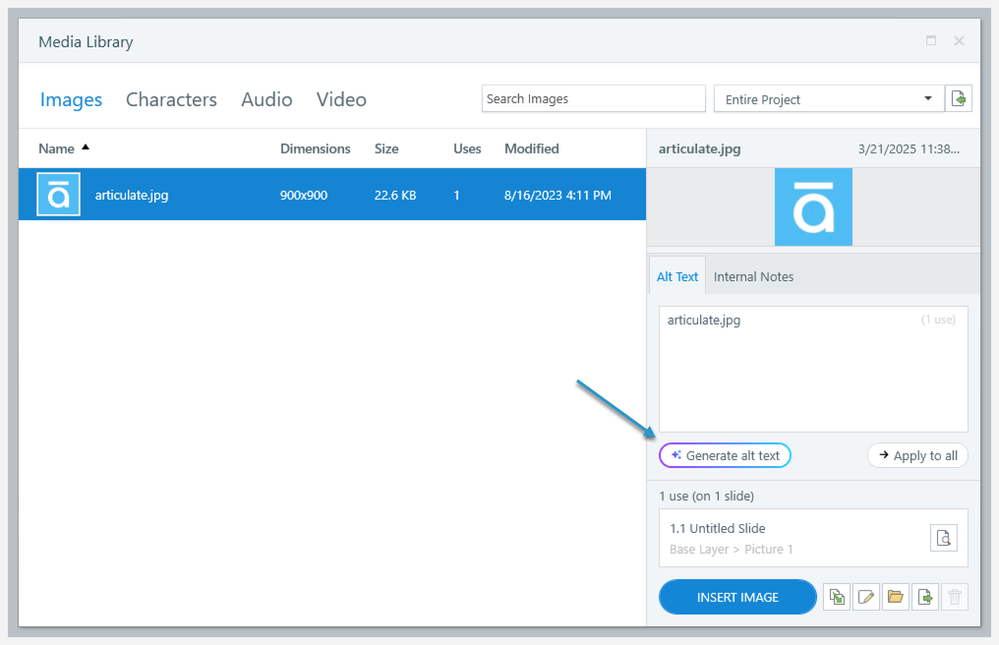
Hinweis: Wenn Sie mithilfe der Barrierefreiheitsprüfung einen Alternativtext-Vorschlag für ein Asset generieren, wird dieser im Medienbibliotheksfenster angezeigt, wo Sie ihn überprüfen oder bearbeiten können. Klicken Sie auf die Schaltfläche „Anwenden“, um den Vorschlag zu akzeptieren, oder auf das Papierkorbsymbol, um ihn zu löschen.
Generieren Sie Alt-Text mit der Barrierefreiheitsprüfung
Die Barrierefreiheitsprüfung von Storyline identifiziert Probleme mit der Barrierefreiheit in Ihrem Projekt und sammelt sie an einem Ort. In Kombination mit KI-generierten Alternativtext-Vorschlägen können Sie mit der Barrierefreiheitsprüfung Folienobjekte finden, die keinen benutzerdefinierten Alternativtext haben, und diese mit nur wenigen Klicks korrigieren. Öffnen Sie zunächst die Barrierefreiheitsprüfung mit einer der folgenden Methoden:
- Gehen Sie auf dem Menüband zur Registerkarte Ansicht und klicken Sie auf Barrierefreiheitsprüfung.
- Klicken Sie in der Statusleiste unten auf Probleme mit der Barrierefreiheit.
Generieren Sie alle Alt-Text-Vorschläge auf einmal
Wenn das Fenster zur Barrierefreiheitsprüfung zum ersten Mal angezeigt wird, werden Sie gefragt, ob Sie für Inhalte ohne benutzerdefinierten Alternativtext alle auf einmal Beschriftungen generieren möchten. Klicken Sie auf Ja, um mit dem Generierungsprozess zu beginnen, oder auf Nein, wenn Sie Alt-Text lieber manuell hinzufügen oder generieren möchten.
Um zu verhindern, dass die Nachricht erneut angezeigt wird, aktivieren Sie das Kästchen „Nicht mehr fragen“, bevor Sie eine Auswahl treffen. Wenn Sie bei aktiviertem Kästchen „Nein“ auswählen, wird die Aufforderung trotzdem angezeigt, wenn Sie Alt-Text manuell generieren, da wir Ihre Zustimmung zur Bearbeitung der Anfrage benötigen. Gehen Sie zum Zurücksetzen zu Datei > Storyline-Optionen und klicken Sie unter Allgemein auf die Schaltfläche „Nicht mehr anzeigen“ -Eingabeaufforderungen zurücksetzen.
Der AI Assistant generiert im Hintergrund Alternativtext-Vorschläge, sodass Sie weiter an anderen Aufgaben arbeiten können. Um den Vorgang abzubrechen, klicken Sie im Fenster der Barrierefreiheitsprüfung unter Benutzerdefinierter Alternativtext hinzugefügt auf der Registerkarte Alle Probleme auf die Schaltfläche Alle abbrechen. Der Fortschritt der Generierung wird im selben Fenster angezeigt. Sobald der Vorgang abgeschlossen ist, erscheint in der unteren rechten Ecke von Storyline eine Meldung mit einem Link zur Überprüfung aller Instanzen.
Vorgeschlagene Alternativtexte werden nicht automatisch angewendet, sodass Sie sie zunächst überprüfen können, um sicherzustellen, dass sie korrekt und relevant sind. Finden Sie schnell von KI vorgeschlagene Alternativtext-Vorschläge, die noch geprüft werden müssen, indem Sie auf der Registerkarte Alle Probleme unter Benutzerdefinierter Alternativtext hinzugefügt nach dem lila Symbol neben den Asset-Namen suchen. Wenn Sie ein Projekt abschließen müssen, bevor Sie die Vorschläge überprüfen, speichern Sie zuerst die Datei, um die generierten Alternativtext-Vorschläge zu speichern. Sie können sie später überprüfen und vermeiden, dass Sie neue Vorschläge erneut generieren müssen.
Generieren Sie individuelle Alt-Text-Vorschläge
Wenn Sie nicht alle Alt-Text-Vorschläge auf einmal generieren möchten, gehen Sie wie folgt vor, um fehlenden benutzerdefinierten Alt-Text für einzelne Instanzen zu finden und zu korrigieren.
- Klicken Sie auf der Registerkarte Alle Probleme, um die Zeile für den hinzugefügten benutzerdefinierten Alternativtext zu erweitern.
- Wählen Sie einen Zeileneintrag aus, und klicken Sie dann rechts auf die Schaltfläche Alternativtext generieren.
- Klicken Sie auf Anwenden, um Ihre Änderungen zu speichern.
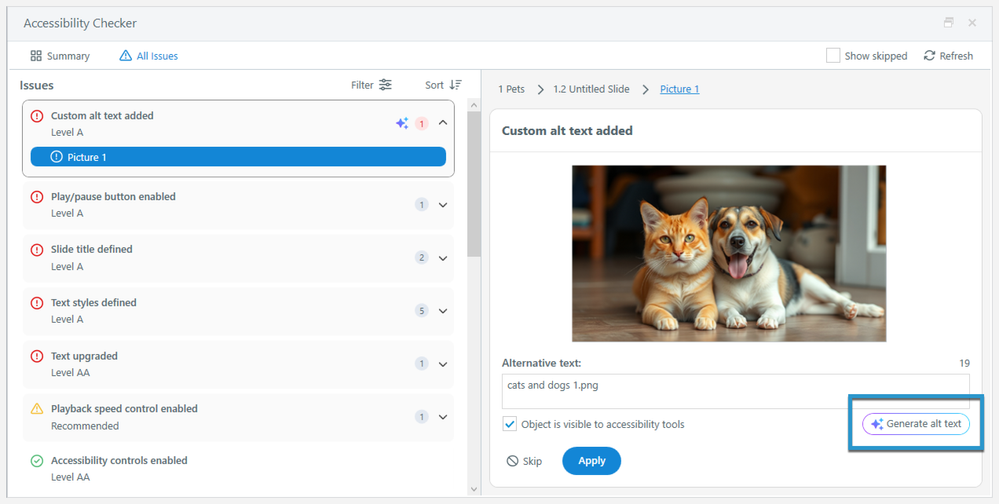
Tipps:
- Sie können KI-generierten Alt-Text zu allen Nicht-Text-Objekten auf Ihrer Folie hinzufügen, mit Ausnahme von Audio. Es eignet sich am besten für nicht interaktive, dekorative Elemente wie Bilder, Zeichen und Symbole.
- Wir empfehlen nicht, KI-generierten Alternativtext für interaktive Objekte wie Schaltflächen zu verwenden.
- Bevor Sie einem Objekt Alternativtext hinzufügen können, stellen Sie sicher, dass das Kästchen „Objekt ist für Eingabehilfen sichtbar“ aktiviert ist. (Es sollte standardmäßig aktiviert sein.)
- Unabhängig von der Sprache Ihres Inhalts oder Ihres Autorentools generiert AI Assistant immer Alt-Text auf Englisch.
- Wenn Sie auf die Schaltfläche Schließen oder ein anderes Folienobjekt klicken, während AI Assistant Alternativtext generiert, wird der Vorgang abgebrochen.
- AI Assistant generiert zwar hochwertigen Alt-Text, Sie sollten die Ausgabe jedoch auf Richtigkeit überprüfen.