
Artikelsuche
Wählen Sie ein Produkt aus
Supportverzeichnis von null
Entdecken Sie alle Artikel von null (Last Updated
Keine Artikel gefunden.
Suchergebnisse
Keine Artikel gefunden.
AI Assistant in Storyline 360: Generieren Sie Themenfarben
Artikel zuletzt aktualisiert am 21.01.2026
Themenfarben sind entscheidend, um den visuellen Ton für Ihren Kurs festzulegen, aber ihre manuelle Erstellung kann schwierig und zeitaufwändig sein. Mit dem AI Assistant in Storyline 360 können Sie in einem einfachen Chat eine zusammenhängende, leicht zu aktualisierende Designpalette erstellen, wobei Sie ein Bild oder eine Aufforderung als Ausgangspunkt verwenden. Lesen Sie weiter, um zu erfahren, wie.
- Verstehen Sie KI-generierte Themenfarben
- Erstellen Sie Themenfarben mithilfe von Bildern
- Erstellen Sie Themenfarben mithilfe von Eingabeaufforderungen
Verstehen Sie KI-generierte Themenfarben
KI-generierte Themenfarben sind im Wesentlichen benutzerdefinierte Themenfarben, deren Erstellung jedoch nur wenige Sekunden in Anspruch nimmt. Das macht es möglich, Designoptionen zu erkunden, visuell einheitlich zu bleiben und markengerechte Farben schneller zu erhalten — ohne dass umfangreiche Designkenntnisse erforderlich sind.
Nach der Erstellung werden die generierten Themenfarben sofort auf das Projekt angewendet. Iterieren Sie sie, indem Sie den AI Assistant bitten, bestimmte Farben für jedes Element zu ändern. Sie können sogar Anpassungen auf hoher Ebene vornehmen, z. B. Farben lebendiger oder gedämpfter gestalten.
Sie können im Chat auch die folgenden Aktionen anfordern:
- Wenden Sie unterschiedliche Themenfarben auf verschiedene Folien im selben Projekt an.
- Listet die vorhandenen benutzerdefinierten und generierten Designfarben in Ihrem Projekt auf.
- Benennen Sie alle benutzerdefinierten oder generierten Designfarben um.
- Wechseln Sie zu beliebigen benutzerdefinierten oder generierten Designfarben.
- Empfehlen Sie vorhandene benutzerdefinierte Themenfarben, die zu Ihren Inhalten passen, und wenden Sie sie an.
Um die generierten Designfarben manuell zu bearbeiten, klicken Sie in der Chatantwort von AI Assistant auf die Schaltfläche Themenfarben bearbeiten. Das Löschen von Themenfarben per Chat wird derzeit nicht unterstützt.
Erstellen Sie Themenfarben mithilfe von Bildern
Um Designfarben mithilfe von Bildern zu erstellen, gehen Sie zur Story - oder Folienansicht und gehen Sie wie folgt vor:
- Klicken Sie auf der rechten Seite des Bildschirms auf die Registerkarte AI Assistant.
- Klicken Sie im Chatfeld unten auf das Pluszeichen und wählen Sie dann ein Bild aus einer Datei oder der Medienbibliothek aus.
- Geben Sie Ihre Aufforderung ein und bitten Sie den AI Assistant, Themenfarben zu erstellen. Zum Beispiel „Designfarben auf der Grundlage dieses Bildes erstellen“.
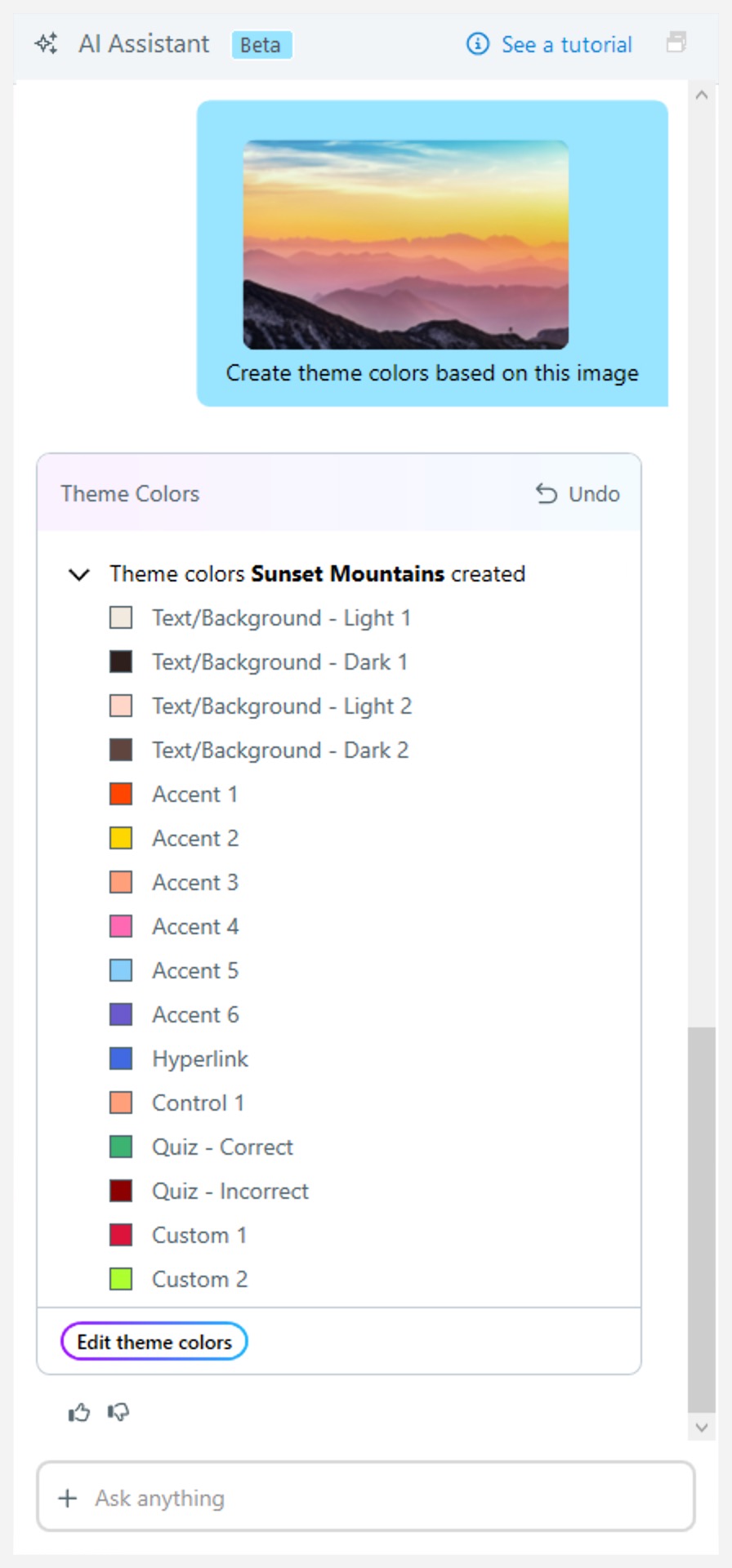
Wenn Sie ein Bild verwenden möchten, das sich bereits auf der Folie befindet, weisen Sie AI Assistant einfach an, es zu verwenden, indem Sie sagen: „Erstellen Sie Themenfarben aus dem Bild auf der Folie“.
Die Verwendung eines Bilds funktioniert besonders gut, wenn Sie Themenfarben verwenden möchten, die auf Logos oder anderen Markenmaterialien basieren.
Erstellen Sie Designfarben mithilfe von Eingabeaufforderungen
Wenn Sie kein Bild haben oder nur Designfarben auf der Grundlage von Textanfragen erstellen möchten, fragen Sie nach einem Stil, der eine Stimmung oder Stimmung beschreibt. Zum Beispiel „Kreieren Sie eine Themenfarbe mit professioneller Atmosphäre“ oder „Kreieren Sie eine Themenfarbe mit einer verspielten Atmosphäre“.
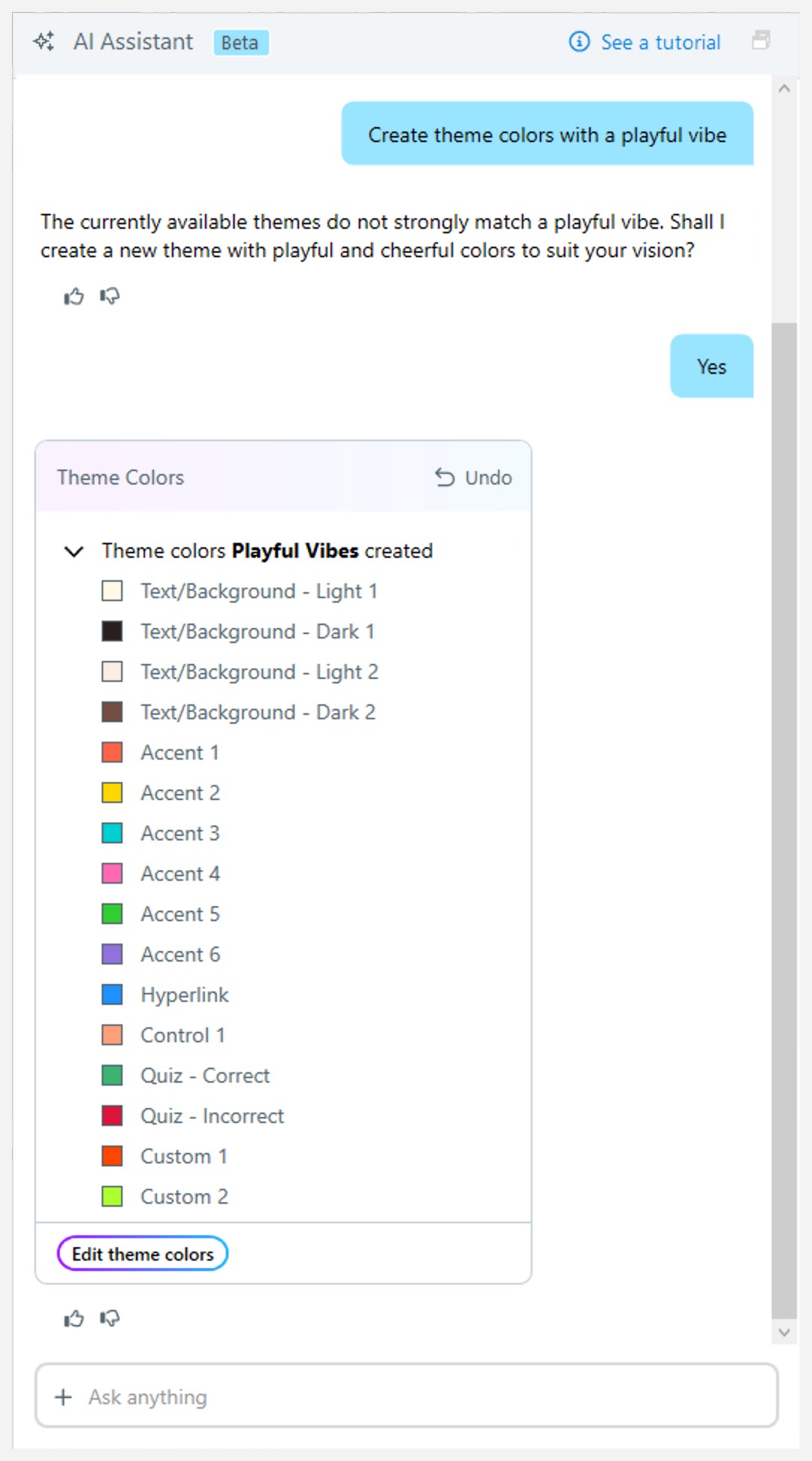
Saisonale und thematische Ideen sind ebenfalls Optionen. Probiere etwas wie „Kreieren Sie vom Sommer inspirierte Themenfarben“ oder „Kreieren Sie vom Regenbogen inspirierte Themenfarben“.
Experimentieren Sie mit Stilen und Ideen und haben Sie Spaß daran, herauszufinden, was für Ihren Kurs am besten geeignet ist.