
Artikelsuche
Wählen Sie ein Produkt aus
Supportverzeichnis von null
Entdecken Sie alle Artikel von null (Last Updated
Keine Artikel gefunden.
Suchergebnisse
Keine Artikel gefunden.
AI Assistant in Storyline 360: Synchronisieren von Folienelementen mit Audio
Artikel zuletzt aktualisiert am 12.05.2026
Das manuelle Ausrichten von Folientext und Objekten am Audio kann ein langsamer und kniffliger Vorgang sein. Jetzt können Sie einfach beschreiben, wie Ihre Folienelemente zum Audio passen sollen, indem Sie mit AI Assistant chatten. Es kümmert sich für Sie um das Timing! Lesen Sie weiter, um mehr zu erfahren.
Verstehen Sie, wie die Synchronisierung funktioniert
Wenn Sie den AI Assistant bitten, Folienelemente mit Audio zu synchronisieren, berechnet er zunächst das Timing jedes gesprochenen Wortes, sofern diese Informationen nicht bereits verfügbar sind. Dies geschieht im Hintergrund, sodass Sie weiter an anderen Aufgaben arbeiten können.
Sie können die folgenden Folienelemente mit jedem Audio auf Ihrer Folie synchronisieren, einschließlich mehrerer Audiospuren und Audio von Videos, sofern Sprache hörbar ist.
| Text, Figur, Bild, Symbol, Video , Form | Bildunterschriften, Gleichung, Tabelle, Taste, Schieberegler | Markierungsfeld, Optionsfeld, Markierung für Dateneingabe, Webobjekt, 360°-Bild |
Die Synchronisierung funktioniert auch für Ebenen und gruppierte Objekte. Sie müssen jedoch angeben, ob Sie die gesamte Gruppe oder ihre einzelnen Objekte synchronisieren möchten. Beachten Sie, dass das Synchronisieren von Objektstatus mit Audio derzeit nicht unterstützt wird.
Synchronisieren Sie Folienelemente mit Audio
Öffnen Sie zunächst die Registerkarte AI Assistant auf der rechten Seite des Bildschirms und geben Sie Ihre Eingabeaufforderung in das Chat-Feld unten ein. Probieren Sie die folgenden Beispielaufforderungen aus:
-
„Synchronisieren Sie Formen mit Audio.“
-
„Synchronisieren Sie Audio mit Text und lassen Sie es absatzweise erscheinen.“
-
„Lass Zeichen 1 erscheinen, wenn Audio 1 startet, Zeichen 2, wenn Audio 2 startet, und so weiter.“
-
„Lass die Formen nur erscheinen, wenn der Sprecher sie erwähnt.“
-
„Richten Sie die Zeichen so aus, dass sie erscheinen, wenn das entsprechende Audio abgespielt wird.“
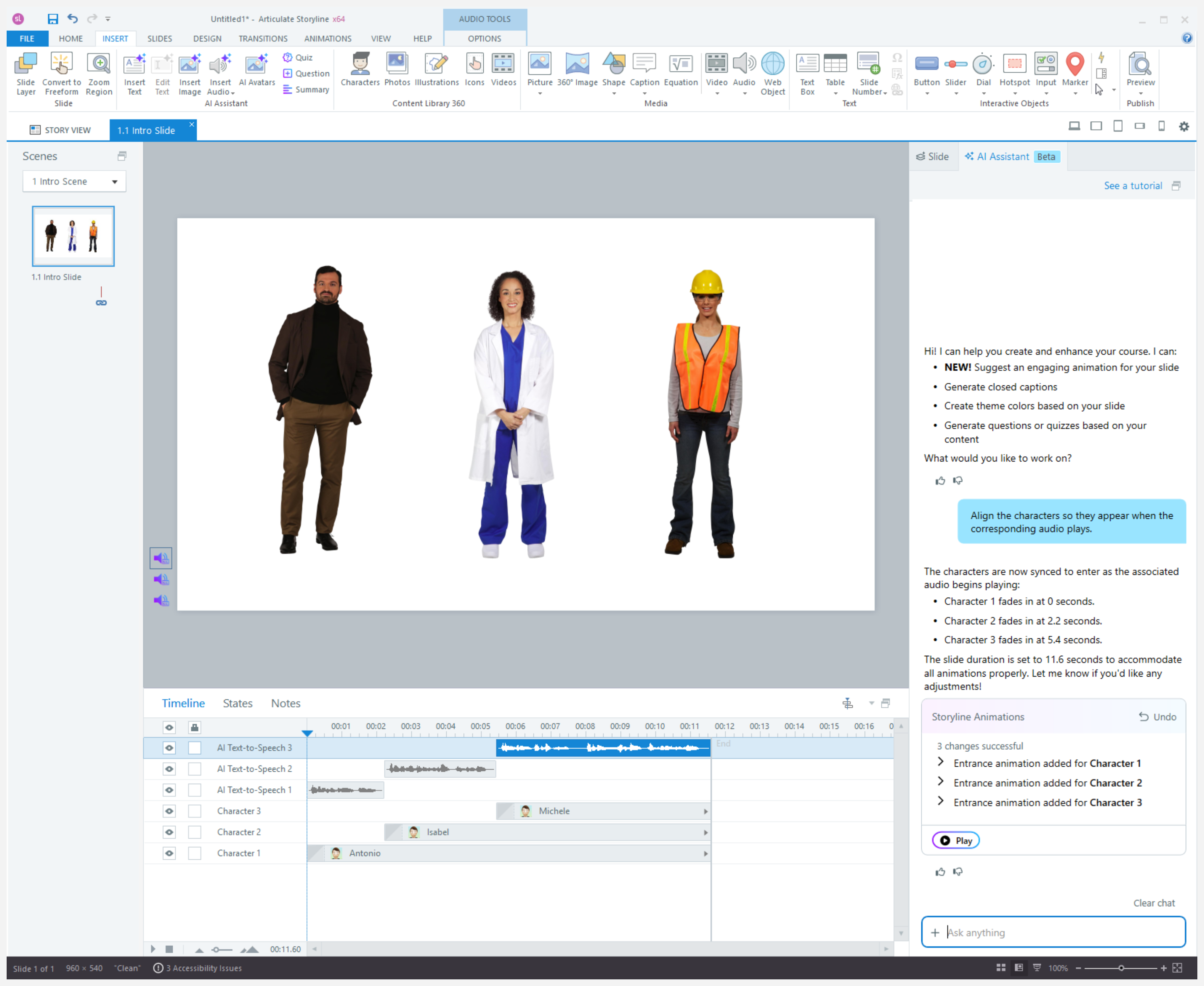
Beispiel für eine Aufforderung zum Synchronisieren von Charakteren, sodass sie nur angezeigt werden, wenn die entsprechenden Audiodateien abgespielt werden
Wenn der Vorgang abgeschlossen ist, wird in der unteren rechten Ecke eine Meldung angezeigt. Klicken Sie in der Benachrichtigung auf die Schaltfläche AI Assistant Chat, wenn Sie sich auf derselben Folie befinden, oder auf die Schaltfläche Gehe zu (Folienname), wenn Sie sich auf einer anderen Folie befinden, um zum Chat zurückzukehren. Sie können Ihre ursprüngliche Aufforderung erneut eingeben, um die Synchronisierungsanfrage fortzusetzen.
Verbessern Sie Ihre Ergebnisse
Wenn Sie die folgenden Tipps befolgen, können Sie diese Funktion optimal nutzen.
Fügen Sie Alt-Texte und Objektnamen hinzu
Achten Sie beim Synchronisieren von Audio mit Objekten darauf, dass Sie Alt-Text oder beschreibende Namen für jedes Objekt auf der Zeitachse angegeben haben. Auf diese Weise kann AI Assistant anhand der Tatsache, wann sie im Audio erwähnt werden, bestimmen, wo sie platziert werden sollen.
Schreiben Sie spezifische Eingabeaufforderungen
Wenn Sie Text für Absatz synchronisieren, geben Sie die Anzahl der Absätze an und notieren Sie sich alle Listen, um AI Assistant mehr Kontext zu geben. Wenn Ihre Folie mehrere Objekte und Audiodateien enthält, geben Sie an, welche Elemente synchronisiert werden sollen, um Verwirrung zu vermeiden.
Versuchen Sie, in Ihren Eingabeaufforderungen neben dem Wort „Synchronisieren“ auch andere Wörter zu verwenden, die das gewünschte Ergebnis beschreiben. Beispiel: „Lassen Sie die Formen nacheinander so erscheinen, dass sie von links einblenden, so wie sie im Audio erwähnt werden.“
Verfeinern und aktualisieren
Wenn die Dauer der betroffenen Objekte die Länge des Audios nach der Synchronisierung überschreitet, bitten Sie den AI Assistant, die Zeitachse an die Länge des Audios anzupassen. Und wenn Sie das Audio ersetzen, bitten Sie den AI Assistant, die Elemente erneut zu synchronisieren.
Wenn das erste Ergebnis nicht ganz stimmt, fügen Sie Ihrer Aufforderung weitere Details hinzu und verfeinern Sie sie. Ein kleines Hin und Her mit AI Assistant kann Ihnen helfen, genau das zu bekommen, was Sie wollen.
Wenn Sie nicht das gewünschte Ergebnis erzielen, können Sie den Chat jederzeit zurücksetzen, indem Sie in der oberen rechten Ecke der Eingabeaufforderung auf Chat löschen klicken.