
Artikelsuche
Wählen Sie ein Produkt aus
Supportverzeichnis von null
Entdecken Sie alle Artikel von null (Last Updated
Keine Artikel gefunden.
Suchergebnisse
Keine Artikel gefunden.
Articulate 360: Benutzerdefinierter Installationsort
Artikel zuletzt aktualisiert am 16.01.2026
Ab dem Update der Articulate 360-Desktop-App vom Februar 2022 können Sie das Verzeichnis auf Ihrem lokalen Computer auswählen, in dem die Apps installiert werden.
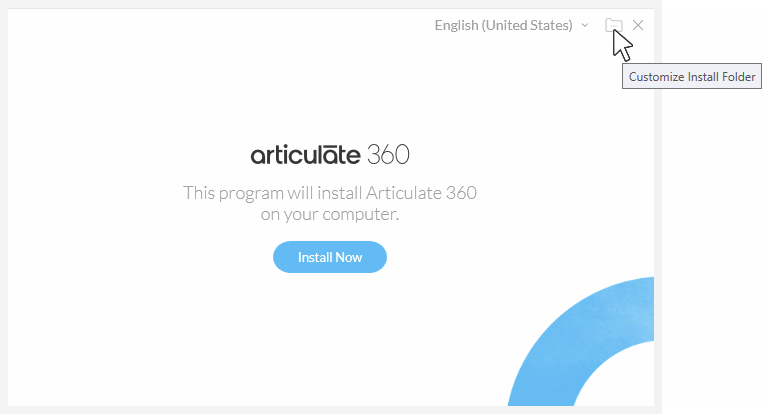
Um den Installationsort zu ändern:
- Gehen Sie zu Ihrem Articulate 360-Konsole, klicken Sie auf die Schaltfläche Desktop-Apps herunterladen, klicken Sie auf Download starten und speichern Sie das Installationsprogramm auf Ihrem lokalen Computer.
- Starten Sie das EXE-Installationsprogramm und klicken Sie auf das Ordnersymbol in der oberen rechten Ecke, wie oben gezeigt.
- Navigieren Sie zu dem Ordner, in dem Sie Articulate 360 installieren möchten, und klicken Sie dann auf OK.
- Klicken Sie auf Jetzt installieren, um den Vorgang abzuschließen.
Tipps zur Installation:
- Sie müssen Articulate 360 nur einmal manuell installieren und einen benutzerdefinierten Speicherort auswählen. Danach können Sie wie gewohnt Updates über die Schaltfläche Update in der Articulate 360-Desktop-App installieren. Updates werden weiterhin in dem von Ihnen ausgewählten Verzeichnis installiert.
- Wenn Sie den Installationsort der Articulate 360-Desktop-App ändern, werden die Authoring-Apps (Storyline 360, Studio 360, Replay 360, Peek 360), die Sie nach dieser Änderung installieren oder aktualisieren, ebenfalls im neuen Verzeichnis installiert.
- Zuvor installierte Apps verbleiben am Standardinstallationsort (
%ProgramFiles(x86)%\Articulate\360), bis Sie sie aktualisieren oder neu installieren. - Wenn das Installationsprogramm angibt, dass Articulate 360 bereits installiert wurde, deinstallieren Sie zuerst die Articulate 360-Desktop-App:
- Klicken Sie mit der rechten Maustaste auf die Schaltfläche Start und Auswählen Sie dann Apps und Funktionen aus.
- Scrollen Sie in Ihrer App-Liste zu Articulate 360 und deinstallieren Sie es.
- Gehen Sie wie oben beschrieben vor, um die Articulate 360-Desktop-App manuell herunterzuladen und zu installieren.