
Artikelsuche
Wählen Sie ein Produkt aus
Supportverzeichnis von null
Entdecken Sie alle Artikel von null (Last Updated
Keine Artikel gefunden.
Suchergebnisse
Keine Artikel gefunden.
Articulate 360-Proxy-Anmeldeinformationen
Artikel zuletzt aktualisiert am 12.03.2026
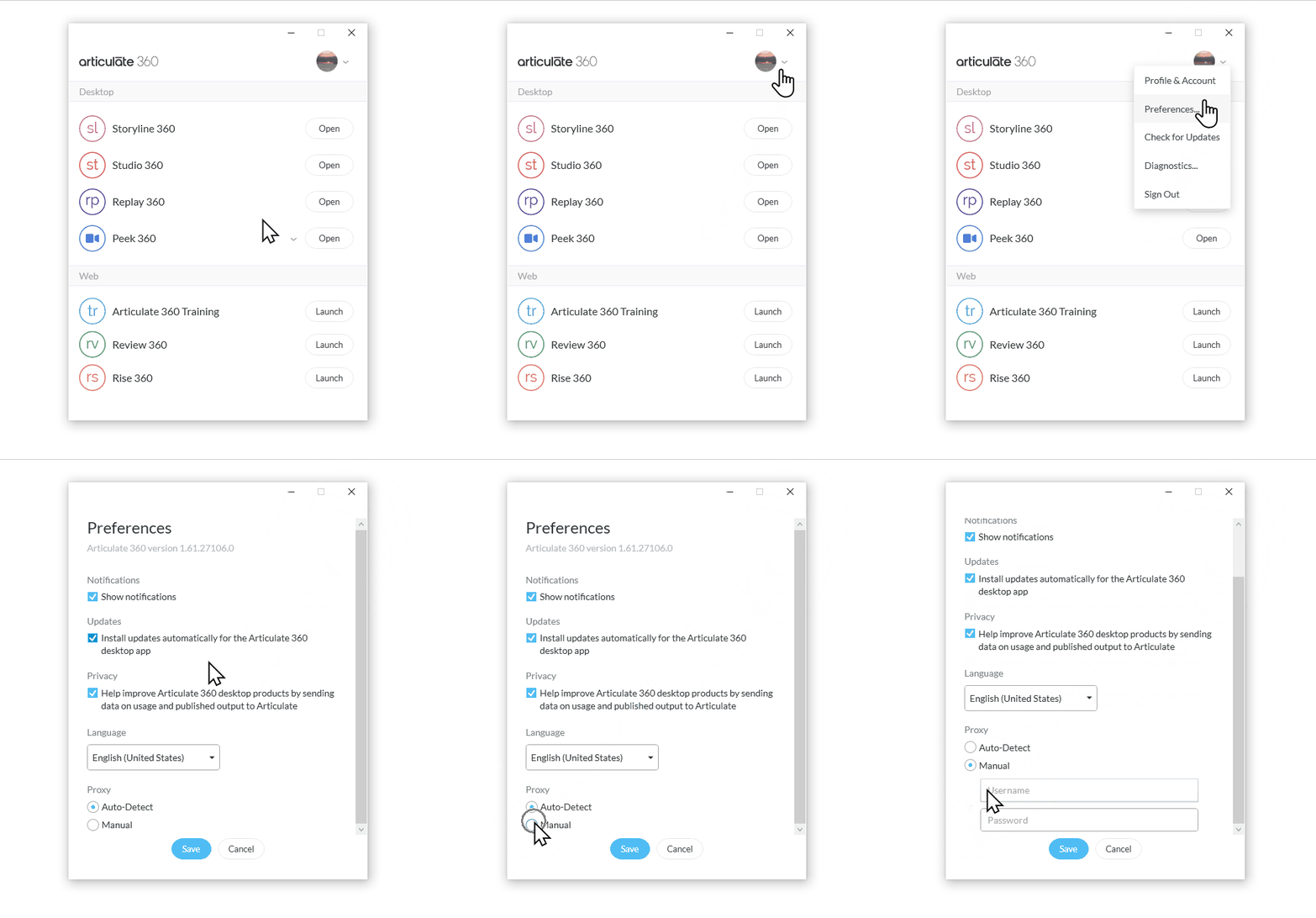
Wenn Ihr Unternehmen hinter einem Proxy-Server steht, erkennt Ihre Articulate 360-Desktop-App ihn und fordert Sie auf, Ihre Proxy-Anmeldeinformationen einzugeben, damit Sie auf alle in Ihrem Abonnement enthaltenen Ressourcen zugreifen können. Wenn das passiert, klicken Sie in der Benachrichtigung auf den Link zur Einstellungsseite, Auswählen Sie die Option Manueller Proxy und geben Sie Ihren Proxy-Benutzernamen und Ihr Passwort ein.
So ändern Sie Ihre Proxy-Zugangsdaten
Sie können Ihre Proxy-Anmeldeinformationen jederzeit in der Articulate 360-Desktop-App aktualisieren, sodass Sie immer Zugriff auf die Articulate 360-Dienste haben.
- Klicken Sie auf den Dropdown-Pfeil neben Ihrem Avatar und wählen Sie Einstellungen.
- Wählen Sie die Option Manueller Proxy.
- Geben Sie Ihren Proxy-Benutzernamen und Ihr Passwort ein.
- Klicken Sie auf Speichern.
Wenn Sie die manuelle Proxy-Option auf Ihrer Einstellungsseite nicht sehen, installieren Sie das neueste Update für Ihre Articulate 360-Desktop-App (Build 1.33.20625.0 oder höher).