Artikelsuche
Wählen Sie ein Produkt aus
Supportverzeichnis von null
Entdecken Sie alle Artikel von null (Last Updated
Keine Artikel gefunden.
Suchergebnisse
Keine Artikel gefunden.
Articulate 360 Teams: Einheitliches Teammanagement-Erlebnis
Artikel zuletzt aktualisiert am 01.04.2026
Mit unserer vereinheitlichten Teammanagement-Erfahrung können Sie Benutzer verwalten, Berechtigungen festlegen und den Zugriff auf Articulate-Produkte von einem zentralen Ort aus kontrollieren. Wir haben die Team-Seite mit Blick auf Sie, den Administrator, neu gestaltet und bieten ein optimiertes System mit weniger Klicks und reibungsloseren Abläufen. Lesen Sie weiter, um herauszufinden, was es Neues gibt und Antworten auf häufig gestellte Fragen zu erhalten.
Was ist neu
Verbesserte Oberfläche
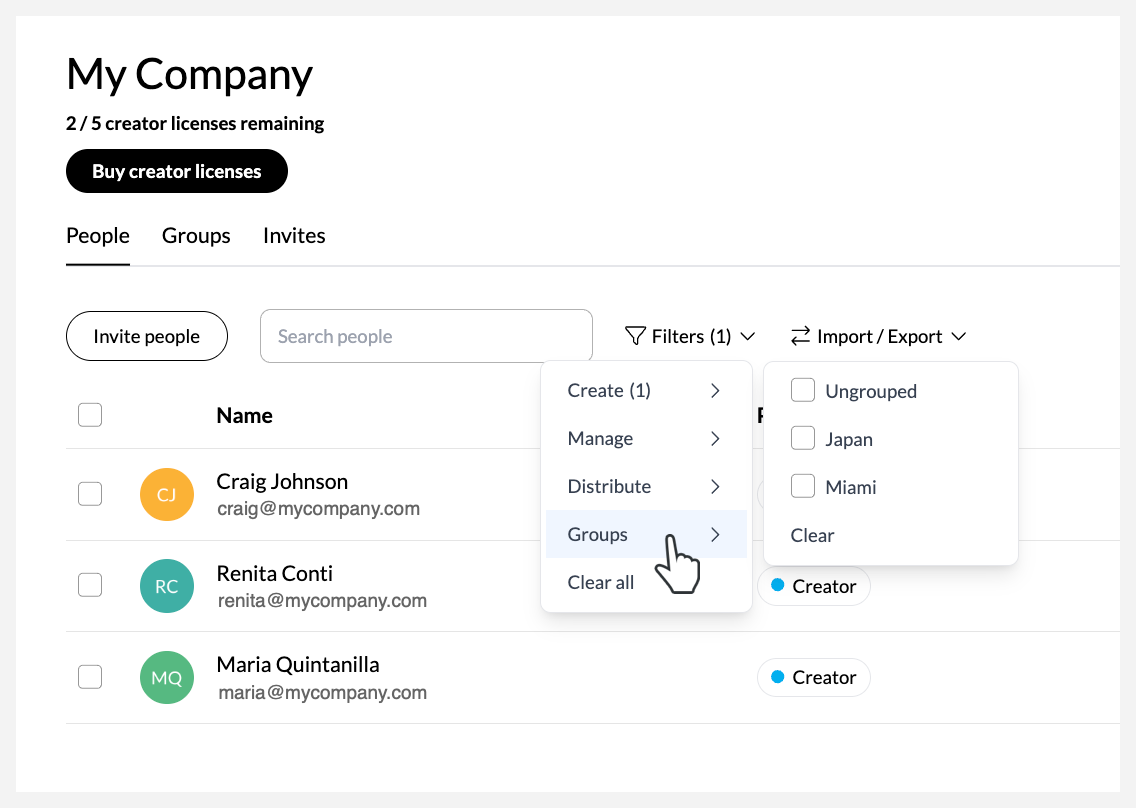
Wenn Sie die Team-Seite aufrufen, sehen Sie sofort eine Liste aller Teammitglieder und ihrer Berechtigungen. Die Anzahl der verfügbaren Lizenzen wird in der Kopfzeile angezeigt, und mit der Schaltfläche Personen einladen werden Platzhalter für nicht zugewiesene Lizenzen entfernt, sodass sich die Oberfläche kompakter und übersichtlicher anfühlt. Jede Zeile enthält aussagekräftige Informationen.
Mit einer robusteren Such- und Filterfunktion können Sie die Liste filtern, indem Sie verschiedene Berechtigungen und Gruppen kombinieren, wie unten gezeigt:
Vereinfachte, intuitive Terminologie
Wir haben auf ein berechtigungsbasiertes Zugriffsmodell umgestellt, um besser darauf abzustimmen, wie Sie über Ihre Teams denken und sie verwalten. In der folgenden Tabelle werden diese Änderungen erläutert.
|
Vorheriges Semester |
Aktuelle Laufzeit |
Was ist es |
|
Sitze |
Creator-Lizenzen oder Lizenzen |
Das erwerben Sie mit einem Articulate 360 Teams Teams-Abonnement. Eine Creator-Lizenz gewährt einem Teammitglied Zugriff auf die Erstellung von Inhalten in Authoring-Apps wie Storyline 360 und Rise 360. Jedes Teammitglied mit Erstellerberechtigungen benötigt eine Creator-Lizenz. |
|
Sitzhalter |
Schöpfer |
Diese Berechtigung wird Teammitgliedern zugewiesen, die Inhalte verfassen, sodass sie alle Articulate 360-Authoring-Apps verwenden können. Durch die Zuweisung dieser Berechtigung wird eine Lizenz verbraucht. |
|
Kontoadministrator |
360 Administrator |
Diese Berechtigung wird Admin-Benutzern zugewiesen, die alle Teammitglieder, Gruppen und Abonnementeinstellungen verwalten. Durch die Zuweisung dieser Berechtigung wird keine Lizenz verbraucht. |
|
Gruppenadministrator |
Gruppenmanager |
Diese Berechtigung wird Benutzern zugewiesen, die nur Ersteller verwalten, die ihrer Gruppe zugewiesen sind. Durch die Zuweisung dieser Berechtigung wird keine Lizenz verbraucht. |
Bei den Berechtigungen des Kontoinhabers wird jetzt zwischen primären Administratorberechtigungen und Kontoinhaberberechtigungen unterschieden, um besser widerzuspiegeln, wie sie hinter den Kulissen funktionieren. So funktioniert das:
|
Vorheriges Semester |
Aktuelle Laufzeit |
Was ist es |
|
Kontoinhaber |
Kontoinhaber |
Diese Berechtigung wird automatisch der Person zugewiesen, die das Abonnement bezahlt hat. Sie ermöglicht es ihnen, die Abrechnung zu verwalten und zusätzliche Creator-Lizenzen zu erwerben. Dies ist in der Regel dasselbe wie beim primären Administrator, außer wenn ein Abonnement über einen globalen Wiederverkäufer erworben wird. In diesem Fall wird dem Reseller diese Berechtigung automatisch zugewiesen. Durch diese Berechtigung wird keine Lizenz verbraucht. |
|
Primärer Administrator |
Diese Berechtigung wird automatisch der Person zugewiesen, die das Abonnement gekauft hat. Sie haben dieselben Berechtigungen wie ein Teammitglied mit 360 Administratorberechtigungen, plus einige zusätzliche Berechtigungen. Wenn Reach 360 beispielsweise aktiviert ist, verfügt ein Teammitglied mit primären Administratorberechtigungen auch über Inhaberberechtigungen in Reach 360. Sie erhalten automatisch Reach-Administratorberechtigungen und können SSO für Lernende aktivieren, die Subdomain des Teams ändern und die URL des Teams in eine benutzerdefinierte Domain ändern. Durch diese Berechtigung wird keine Lizenz verbraucht. Hinweis: Wenn ein Abonnement über einen weltweiten Wiederverkäufer erworben wird, wird einem der Mitglieder des Abonnements — in der Regel der Hauptansprechpartner des Wiederverkäufers — diese Genehmigung erteilt. |
Rechteverwaltung in einem Schritt
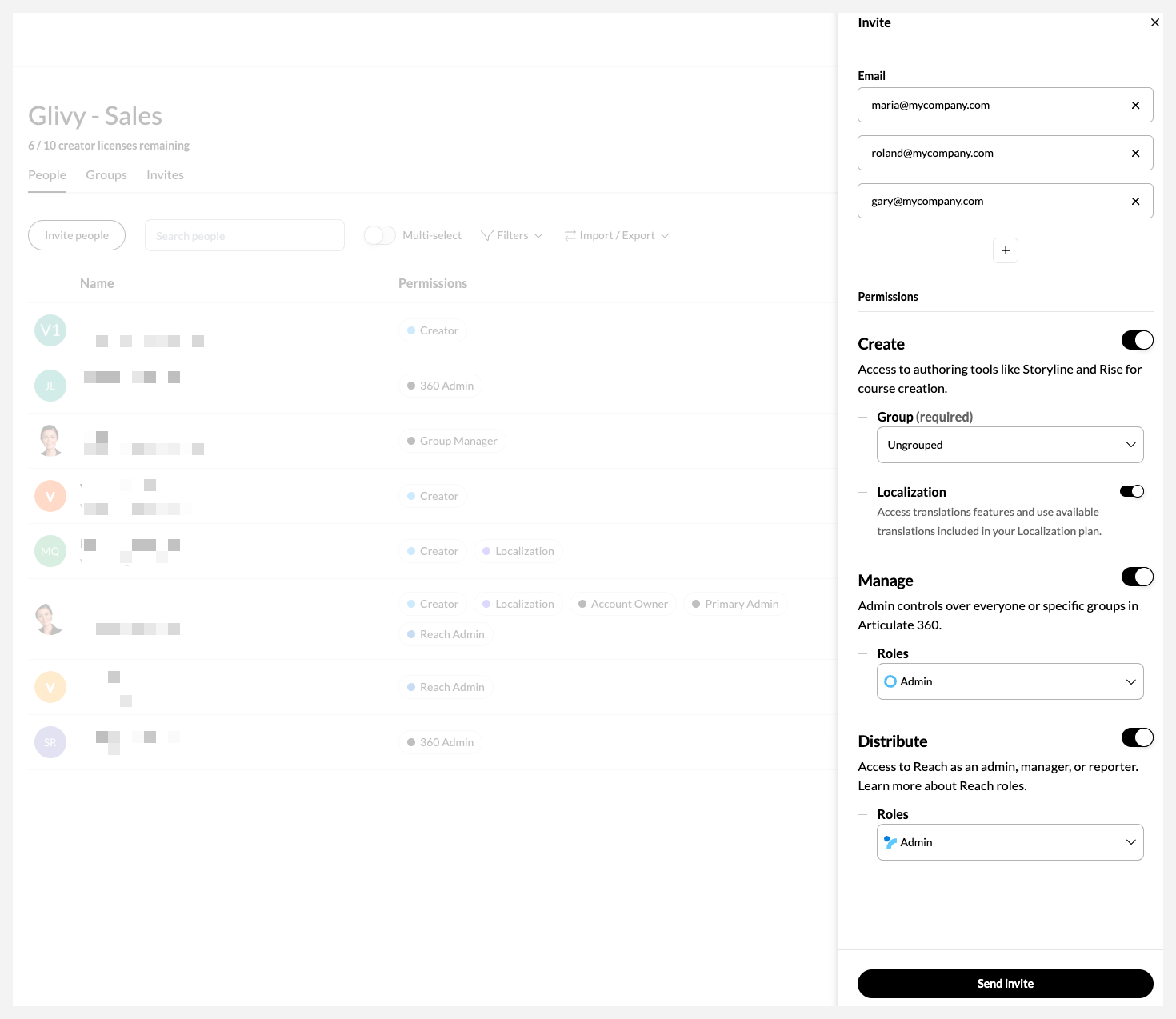
Ein optimierter Arbeitsablauf ermöglicht es Ihnen, Teammitgliedern auf einfache Weise Berechtigungen zuzuweisen. Sie entscheiden, wer in Articulate 360 etwas erstellen, verwalten, lokalisieren und verteilen darf. Sie können sogar mehrere Benutzer zu Ihrem Abonnement einladen und ihnen alle Berechtigungen gleichzeitig gewähren. In der folgenden Liste werden einige allgemeine Berechtigungen beschrieben und erklärt, was Teammitglieder damit tun können:
-
Erstellen: Erlauben Sie ihnen, die Articulate 360-Authoring-Tools zu verwenden, indem Sie ihnen Creator-Berechtigungen zuweisen.
-
Lokalisieren: Erlauben Sie ihnen, Inhalte zu übersetzen, indem Sie ihnen Lokalisierungsberechtigungen zuweisen (erfordert einen kostenpflichtigen Lokalisierungsplan).
-
-
Verwalten: Erlauben Sie ihnen, Benutzer, Gruppen und Abonnementeinstellungen mit 360-Admin-Rechten hinzuzufügen, zu entfernen und zu bearbeiten. Oder lassen Sie sie Benutzer in bestimmten Gruppen hinzufügen und verwalten, wie mit Gruppenmanager-Berechtigungen.
-
Verteilen: Erlauben Sie ihnen, verschiedene Aspekte des Reach 360-Verteilungstools mit spezifischen Reach-Admin -, Manager - oder Reporter-Berechtigungen zu verwalten.
Sie können Berechtigungen und Gruppenzuweisungen festlegen, wenn Sie den Benutzer zu Ihrem Team hinzufügen, und er erhält zu allem nur eine E-Mail-Einladung. Die Einstellungen werden sofort übernommen, sobald der Benutzer die Einladung annimmt.
Effizienteres Gruppenmanagement
Genießen Sie mehr Flexibilität bei der Verwaltung von Gruppenlizenzen. Sie können die Anzahl der Lizenzen jederzeit anpassen. Lizenzen bleiben zugewiesen, wenn Mitglieder zwischen Gruppen wechseln, es sei denn, Sie entscheiden sich dafür, sie neu zuzuweisen. Erfahren Sie mehr über die Verwaltung von Erstellergruppen.
Optimierte Verwaltung von Einladungen
Senden Sie eine Einladung für alle Berechtigungen. Du kannst ausstehende Einladungen verfolgen, sehen, wann sie ablaufen, und sie stornieren oder erneut versenden. Erfahre mehr über die Verwaltung von Einladungen.
FAQs
Wie ändere ich den Teamnamen?
Mitglieder mit Primär- und 360-Administratorberechtigungen können das Team auf der Abonnementseite umbenennen.
Wie wechsle ich zwischen mehreren Teams oder Abonnements?
Um zwischen Teams zu wechseln, klicken Sie in der oberen rechten Ecke Ihres Profilsymbols auf (Team ändern) und Auswählen Sie das Team, das Sie verwalten möchten, aus der angezeigten Drop-down-Liste aus.
Wenn du Abonnements sowohl in den Rechenzentren in den USA als auch in der EU hast, melde dich von deiner aktuellen Region ab, melde dich dann wieder an und wähle die Region aus, auf die du zugreifen möchtest.
Können Kontoinhaber weiterhin Teams verwalten?
Ja. Kontoinhaber haben primäre Administratorrechte und können Teams verwalten, sofern das Abonnement nicht über einen globalen Wiederverkäufer erworben wurde.
Wie finde ich heraus, wer der Kontoinhaber für mein Team ist?
Wenn Sie ein primärer Administrator oder ein 360-Administrator sind, finden Sie den Kontoinhaber auf der Abonnementseite.
Mitglieder, die keine Administratoren sind, können den Kontoinhaber ausfindig machen, indem sie auf die Dropdownliste Filter neben dem Suchfeld klicken, Verwalten > 360 Admins wählen und nach dem Kontoinhaber suchen.
Wenn kein Kontoinhaber aufgeführt ist, wurde das Abonnement wahrscheinlich über einen globalen Wiederverkäufer gekauft.
Wie übertrage ich die dem primären Administrator zugewiesene Lizenz?
Jeder Administrator kann die Erstellerberechtigungen des primären Administrators deaktivieren, indem er oben in der Seitenleiste „Berechtigungen bearbeiten“ den Schalter „Erstellen“ deaktiviert und auf Speichern klickt. Möglicherweise müssen sie dabei die Inhalte des Mitglieds übertragen.
Wie übertrage ich Inhalte an einen neuen Benutzer, wenn keine Lizenz verfügbar ist?
Wenn Sie die Lizenz und den Inhalt eines entfernten Benutzers auf einen neuen Benutzer übertragen müssen, Sie aber die verfügbaren Creator-Lizenzen Ihres Teams aufgebraucht haben, haben Sie zwei Möglichkeiten, das Problem zu umgehen:
- Weisen Sie dem neuen Benutzer vorübergehend Gruppenmanager-Berechtigungen zu
- Entfernen Sie den alten Benutzer und behalten Sie seine Inhalte im Abonnement vorübergehend als unberechtigtes Eigentum
Weisen Sie dem neuen Benutzer vorübergehend Gruppenmanager-Berechtigungen zu
Um dieses Problem zu umgehen, müssen Sie eine neue Gruppe für das zu entfernende Mitglied erstellen, dem neuen Benutzer Gruppenmanagerberechtigungen für diese Gruppe zuweisen und dann den neuen Benutzer bitten, das ehemalige Mitglied zu entfernen und die Lizenz und den Inhalt auf sich selbst zu übertragen. (Gruppenmanager-Berechtigungen gewähren nur Benutzern innerhalb ihrer Gruppe Zugriff. Sie haben keinen Zugriff auf andere Benutzer und Abonnementeinstellungen und verbrauchen keine Creator-Lizenz.)
So geht das Schritt für Schritt:
- Erstellen Sie eine neue Gruppe, ohne eine Lizenz zuzuweisen.
- Verschieben Sie den Benutzer, der Ihr Team verlassen hat, über den Tab Gruppen in diese neue Gruppe.
- Fügen Sie den neuen Benutzer Ihrem Team hinzu, aktivieren Sie vorübergehend Managerberechtigungen und weisen Sie ihn als Gruppenmanager für die neue Gruppe zu. Gruppenmanager verbrauchen keine Lizenzen.
- Wenn der neue Benutzer Ihre Einladung annimmt, dem Team beizutreten, bitten Sie ihn, den Benutzer, der Ihr Team verlassen hat, zu entfernen und den Inhalt auf sich selbst zu übertragen. Du kannst diese zusätzlichen Anweisungen teilen:
Bitte folgen Sie diesen Schritten, um die Lizenz und den Inhalt des vorherigen Benutzers zu übertragen:
- Melde dich auf der Seite „Team verwalten“ an: https://id.articulate.com/redirect/manage mit der [E-Mail-Adresse des neuen Benutzers]
- Suche nach [E-Mail-Adresse des Benutzers, der dein Team verlassen hat] und klicke darauf.
- Klicke unten in der Seitenleiste auf den Link Aus 360 entfernen.
- Klicken Sie auf das Feld Transfer to und Auswählen Sie Ihren Namen aus der Drop-down-Liste aus.
- [Auswählen/Abwählen — entscheiden, ob persönliche Inhalte aufgenommen werden sollen oder nicht] das Kontrollkästchen Persönliche Inhalte einbeziehen.
- Klicken Sie auf Benutzer entfernen, um die Bedingungen zu akzeptieren und den Vorgang abzuschließen.
- Der neue Benutzer wird zum Eigentümer des Inhalts. Er übernimmt die Lizenz, die von dem Benutzer, den Sie entfernt haben, aufgehoben wurde, und erhält automatisch die Erstellerberechtigungen.
- Wenn Sie nicht möchten, dass der neue Benutzer weiterhin über Gruppenmanager-Berechtigungen verfügt, deaktivieren Sie diese Berechtigung. Sie haben weiterhin Erstellerberechtigungen und sind Eigentümer der Inhalte, die an sie übertragen wurden.
Entferne den alten Nutzer und lasse seine Inhalte innerhalb des Abonnements unrechtmäßig
Auf diese Weise können Sie den Benutzer entfernen und seine privaten und geteilten Inhalte im Abonnement vorübergehend als unberechtigtes Eigentum kennzeichnen. Sobald Sie dem neuen Benutzer eine Lizenz zugewiesen haben, kontaktieren Sie uns und wir übertragen den Inhalt.
Gehen Sie wie folgt vor, um fortzufahren:
- Entfernen Sie die Erstellerberechtigungen des Benutzers auf der Team-Seite mit einer der folgenden Methoden:
- Deaktiviere den Schalter „Erstellen“ oben in der Seitenleiste „Berechtigungen bearbeiten“.
- Klicken Sie unten in der Seitenleiste „Berechtigungen bearbeiten“ auf den Link Aus 360 entfernen.
- Klicken Sie auf das Feld Transfer to und Auswählen Sie Keine — Inhalte nicht übertragen aus. Wir behalten den Status persönlicher und geteilter Inhalte so lange, bis du bereit bist, sie an ein anderes Teammitglied zu übertragen. Diese Option wird Ihnen nicht angezeigt, wenn Sie nur eine Lizenz in Ihrem Abonnement haben.
- Klicken Sie auf Benutzer bestätigen oder entfernen, um eine Creator-Lizenz freizugeben.
- Weisen Sie die Creator-Lizenz dem neuen Benutzer zu, der den Inhalt erhalten soll.
- Bitten Sie das Mitglied mit primären Administratorrechten, uns mit den folgenden Informationen zu kontaktieren, damit wir die Inhalte, denen Sie nicht gehören, an das neue Teammitglied übertragen.
- Abonnementnummer oder Name
- E-Mail-Adresse des Benutzers, der aus dem Team entfernt wurde
- E-Mail-Adresse des neuen Benutzers, der die Inhalte des entfernten Benutzers erhalten wird
Mein Abonnement hat nur eine Lizenz. Wie weise ich es jemand anderem zu?
Wenn Ihr Abonnement nur über eine Lizenz verfügt, können Sie die unter „Wie übertrage ich Inhalte an einen neuen Benutzer, wenn keine Lizenz verfügbar ist?“ beschriebenen Schritte ausführen. “ oben, mit einem Unterschied: Wenn Sie sich dafür entscheiden, dass der Inhalt des aktuellen Benutzers nicht Eigentümer ist, müssen Sie „Keine — Inhalte nicht übertragen“ nicht auswählen.
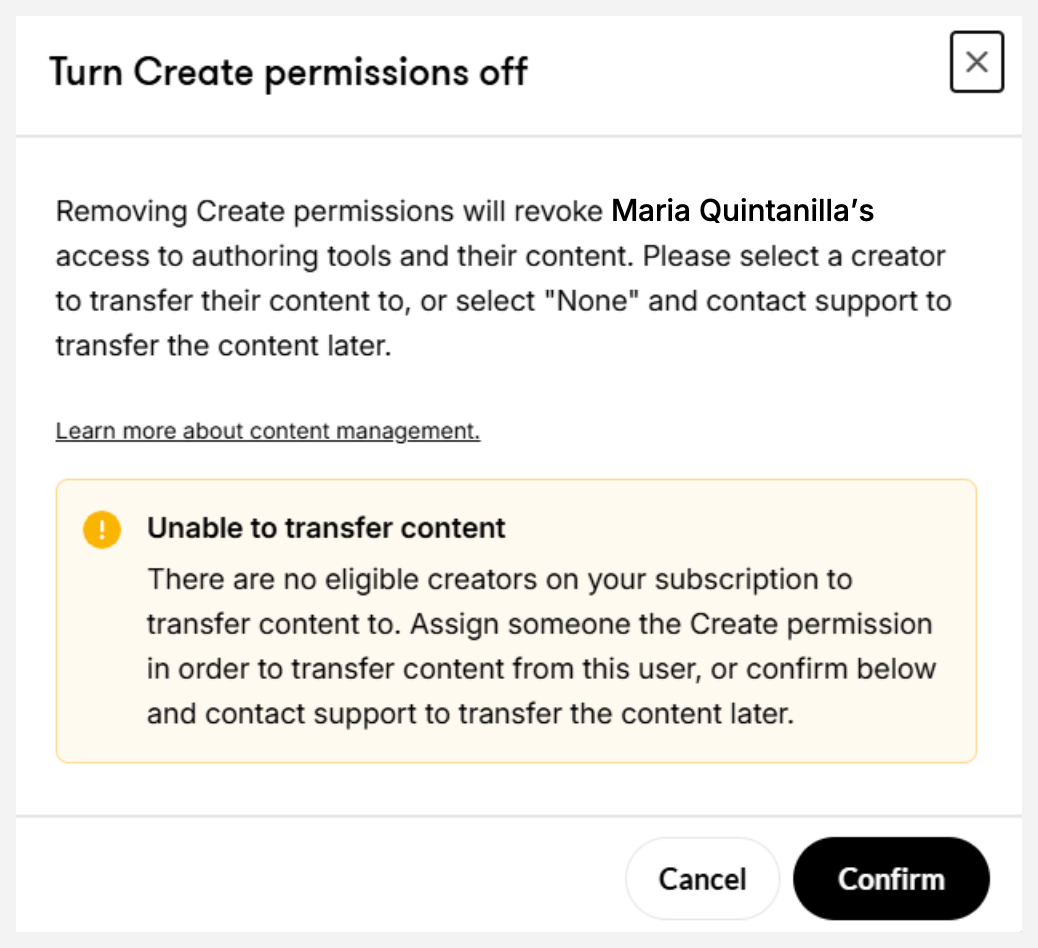
Um den Vorgang abzuschließen, klicken Sie auf Bestätigen, wenn Sie dazu aufgefordert werden, wie in der Abbildung unten gezeigt: