Artikelsuche
Wählen Sie ein Produkt aus
Supportverzeichnis von null
Entdecken Sie alle Artikel von null (Last Updated
Keine Artikel gefunden.
Suchergebnisse
Keine Artikel gefunden.
Articulate 360: Verwenden der Desktop-Authoring-Apps
Artikel zuletzt aktualisiert am 16.01.2026
Die Articulate 360-Desktop-App erleichtert das Installieren und Öffnen von Desktop-Authoring-Apps, darunter Storyline 360, Studio 360, Replay 360 und Peek 360.
- Erfahren Sie mehr über die Authoring-Apps
- Installieren Sie Authoring-Apps
- Starten Sie Authoring-Apps
- Aktualisieren Sie die Authoring-Apps
- Deinstallieren Sie Authoring-Apps
Erfahren Sie mehr über die Authoring-Apps
Die folgenden Desktop-Authoring-Apps sind in Ihrem Articulate 360-Abonnement enthalten. Klicken Sie auf die Produktlinks, um mehr über die einzelnen Apps zu erfahren.
|
Erstellen Sie mobile und Online-Kurse mit jeder Interaktion, die Sie sich vorstellen können. Mit dem neuen responsiven Player, der Touchscreen-Gestenunterstützung und mobilfreundliche Wiedergabesteuerung bietet, wird dein Kurs auf jedem Gerät wunderschön aussehen und hervorragend funktionieren. Der responsive Player passt sich dynamisch an Tablets und Smartphones an und bietet den Lernenden auf jedem Gerät den besten Überblick über Ihren Kurs. Mit den neuen responsiven Vorschaufunktionen können Sie in Storyline 360 sogar eine Vorschau anzeigen, wie Ihr Kurs auf verschiedenen Geräten aussehen und sich verhalten wird. Hinweis: Ab Mai 2024 ist die 64-Bit-Version von Storyline 360 die Standard-Storyline-Version in der Desktop-App. Das bedeutet, dass Sie alle Vorteile ohne zusätzliche Schritte nutzen können. | |
|
Verwandeln Sie PowerPoint-Folien mit den Studio 360-Apps schnell in Online- und Mobilkurse, darunter:
Studio 360 enthält den neuen responsiven Player, sodass Ihre Kurse auf jedem Gerät großartig aussehen und perfekt funktionieren. | |
|
Nehmen Sie mit Replay 360 personalisierte Trainingsvideos auf und bearbeiten Sie sie. Führen Sie die Lernenden durch die Inhalte auf dem Bildschirm, indem Sie die Bildschirmaktivitäten und sich selbst gleichzeitig oder getrennt auf der Webcam aufzeichnen. Passen Sie Ihre Screencasts an, um zwischen Videoclips zu wechseln, oder zeigen Sie zwei Videos gleichzeitig mit Bild-in-Bild-Effekten. Trennen, kürzen und löschen Sie Abschnitte, um die beste Story zu erzählen. Fügen Sie außerdem Text im unteren Drittel des Bildschirms hinzu, um wichtige Informationen hervorzuheben. Veröffentlichen Sie Videos auf Review 360, um Feedback von Stakeholdern zu sammeln, oder veröffentlichen Sie sie als MP4-Videos für Ihre E-Learning-Kurse. | |
|
Nehmen Sie mit Peek 360 ganz einfach kurze Screencasts auf. Peek 360 ist in der Windows-Taskleiste immer nur einen Klick entfernt. Auswählen Sie einfach die App aus, die Sie aufnehmen möchten, und ziehen Sie dann den Aufnahmerahmen, um Ihre Ansicht anzupassen. Peek 360 lädt Videos automatisch mit einer eindeutigen URL auf Review 360 hoch, sodass sie einfach geteilt werden können. |
Installieren Sie Authoring-Apps
Sie können die aktuelle Version einer beliebigen Authoring-App mit einem einzigen Klick installieren oder zu einer früheren Version zurückkehren, wenn es eine Designänderung oder eine neue Funktion gibt, die Sie nicht verwenden möchten.
Wie installiert man die neueste Version einer App
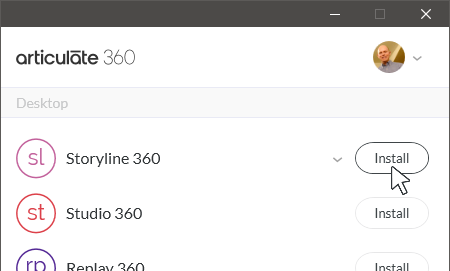
Öffnen Sie die Articulate 360-Desktop-App, indem Sie auf das Symbol in der Taskleiste Ihres Computers (neben der Uhr) klicken und dann für eine der Desktop-Authoring-Apps auf die Schaltfläche Installieren klicken: Storyline 360, Studio 360, Replay 360 oder Peek 360. So einfach ist das! Während der Installation wird für jede App ein Fortschrittsbalken angezeigt. Wenn die Installation abgeschlossen ist, ändert sich die Schaltfläche Installieren in die Schaltfläche Öffnen.
So installieren Sie eine frühere Version einer App
Es kann vorkommen, dass Sie eine frühere Version einer Autoren-App installieren müssen. Wenn es beispielsweise eine neue Storyline 360-Funktion gibt, die Sie noch nicht verwenden möchten, können Sie zu einer älteren Version der App zurückkehren, bis Sie Zeit haben, mehr über die neue Funktion zu erfahren. Hier erfahren Sie, wie.
- Öffnen Sie die Articulate 360-Desktop-App und bewegen Sie den Mauszeiger über die App, die Sie ändern möchten.
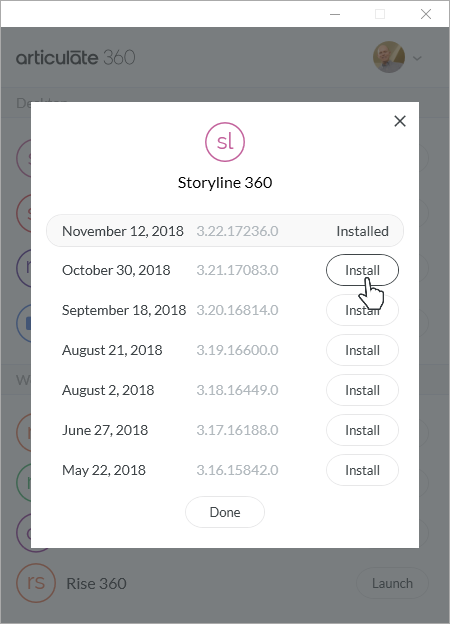
- Klicken Sie auf den Dropdown-Pfeil, der angezeigt wird, und wählen Sie Andere Versionen aus.
- Eine Liste aller Versionen, die in den letzten sechs Monaten veröffentlicht wurden, wird angezeigt. Klicken Sie für die Version, die Sie installieren möchten, auf Installieren. Ein optionales Dialogfeld „Produktfeedback“ wird angezeigt. Nach Ihrer Auswahl wird der Dialog geschlossen und die von Ihnen gewählte Version wird automatisch installiert. (Tipp: Klicken Sie auf ein Datum oder eine Versionsnummer in der Liste, um das Änderungsprotokoll für diese Version aufzurufen.)

Wenn Sie eine frühere Version einer App installieren, sehen Sie in der Articulate 360-Desktop-App den Tag Updates pausiert, wie unten dargestellt. Dies ist eine visuelle Erinnerung daran, dass Sie eine ältere Version dieser App verwenden. Zukünftige Updates werden nicht für angehaltene Apps installiert, wenn Sie auf Alle aktualisieren klicken. Um eine App zu aktualisieren, die angehalten wurde, klicken Sie auf Pausierte Updates, wählen Sie im daraufhin angezeigten Menü die Option Andere Versionen aus und klicken Sie für die neueste Version der App auf Installieren.

Authoring-Apps starten
Eine Möglichkeit, Ihre Authoring-Apps zu starten, besteht darin, die Articulate 360-Desktop-App zu öffnen, indem Sie auf das Symbol in der Taskleiste Ihres Computers (neben der Uhr) und dann auf die Schaltfläche Öffnen für die App klicken, die Sie verwenden möchten. (Wenn Sie für Studio 360 auf die Schaltfläche Öffnen klicken, wird ein Menü angezeigt, in dem Sie Presenter 360, Quizmaker 360 oder Engage 360 auswählen können.)

Eine andere Möglichkeit, Ihre Autoren-Apps zu starten, besteht darin, das Startmenü Ihres Computers aufzurufen und auf die App zu klicken, die Sie verwenden möchten.
|
Peek 360-Tipp Peek 360 wird im Hintergrund ausgeführt. Der schnellste Weg, eine Bildschirmaufnahme zu starten, besteht darin, auf das Peek 360-Symbol in der Taskleiste Ihres Computers (neben der Uhr) zu klicken. |

Authoring-Apps aktualisieren
Einer der Vorteile eines Articulate 360-Abonnements besteht darin, dass Sie fortlaufend informiert werden, wenn neue Funktionen verfügbar sind. Wenn Benachrichtigungen in Ihren Einstellungen aktiviert sind, erhalten Sie eine Windows-Benachrichtigung, wie die unten abgebildete, wenn ein Update verfügbar ist.

Und selbst wenn Benachrichtigungen deaktiviert sind, sehen Sie immer, wann ein Update verfügbar ist, sobald Sie die Articulate 360-Desktop-App öffnen. Ein blaues Banner mit einer Aktualisierungsoption erscheint oben in der App. Wenn Sie automatische Updates deaktiviert haben, können Sie diese Benachrichtigung deaktivieren. Andernfalls klicken Sie einfach auf die Schaltfläche Alle aktualisieren, um alle Ihre Apps gleichzeitig zu aktualisieren.

Oder klicken Sie neben einer beliebigen App auf Update verfügbar und wählen Sie Update installieren, um jeweils eine App zu aktualisieren, wie unten gezeigt.

|
So aktualisieren Sie angehaltene Apps Wenn Sie eine frühere Version einer App installieren, wird für diese bestimmte App der Tag Updates angehalten angezeigt, wie unten dargestellt. Wenn Sie auf die blaue Schaltfläche Alle aktualisieren klicken, werden pausierte Apps nicht aktualisiert. Um eine App zu aktualisieren, die angehalten wurde, klicken Sie auf Pausierte Updates, wählen Sie im angezeigten Menü Andere Versionen aus und klicken Sie für die neueste Version der App auf Installieren. |

Deinstallieren Sie Authoring Apps
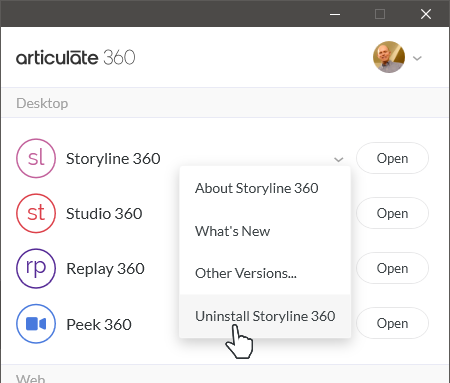
Das Deinstallieren von Apps ist genauso einfach wie das Installieren von Apps. Fahren Sie mit der Maus über eine App, klicken Sie auf den Dropdown-Pfeil, der angezeigt wird, und wählen Sie die Option Deinstallieren. (Tipp: Sie können Articulate-Apps auch über das Windows Control Panel deinstallieren.)