
Artikelsuche
Wählen Sie ein Produkt aus
Supportverzeichnis von null
Entdecken Sie alle Artikel von null (Last Updated
Keine Artikel gefunden.
Suchergebnisse
Keine Artikel gefunden.
Articulate Localization: Vorschläge von Sprachvalidatoren importieren
Artikel zuletzt aktualisiert am 16.01.2026
Wenn der Validierungsprozess abgeschlossen ist, können Sie sich mit Articulate Localization direkt aus Rise 360 oder Storyline 360 die Vorschläge des Validators ansehen und entscheiden, was importiert werden soll. Sehen Sie sich das Video an, um zu sehen, wie das mit einem mehrsprachigen Rise 360-Kurs funktioniert, und lesen Sie dann weiter, um weitere Informationen zum Importieren von Vorschlägen in jeder App zu erhalten.
- Vorschläge in Rise 360 importieren
- Vorschläge in Storyline 360 importieren
- Vorschläge in Review 360 überprüfen
Vorschläge in Rise 360 importieren
Wenn Sie einen übersetzten Kursstapel von Ihrem Rise 360-Dashboard aus öffnen, werden Badges für Sprachen mit ausstehenden Aktualisierungen angezeigt. Sie können diese Vorschläge überprüfen oder ablehnen, indem Sie auf Überprüfen > In Review 360 anzeigen klicken und die folgenden Schritte ausführen, um die Validierungsvorschläge zu überprüfen.
Wenn Sie bereit sind, die ausstehenden Vorschläge zu importieren, klicken Sie auf die Auslassungspunkte (...) neben der Sprache und wählen Sie Vorschläge importieren aus.
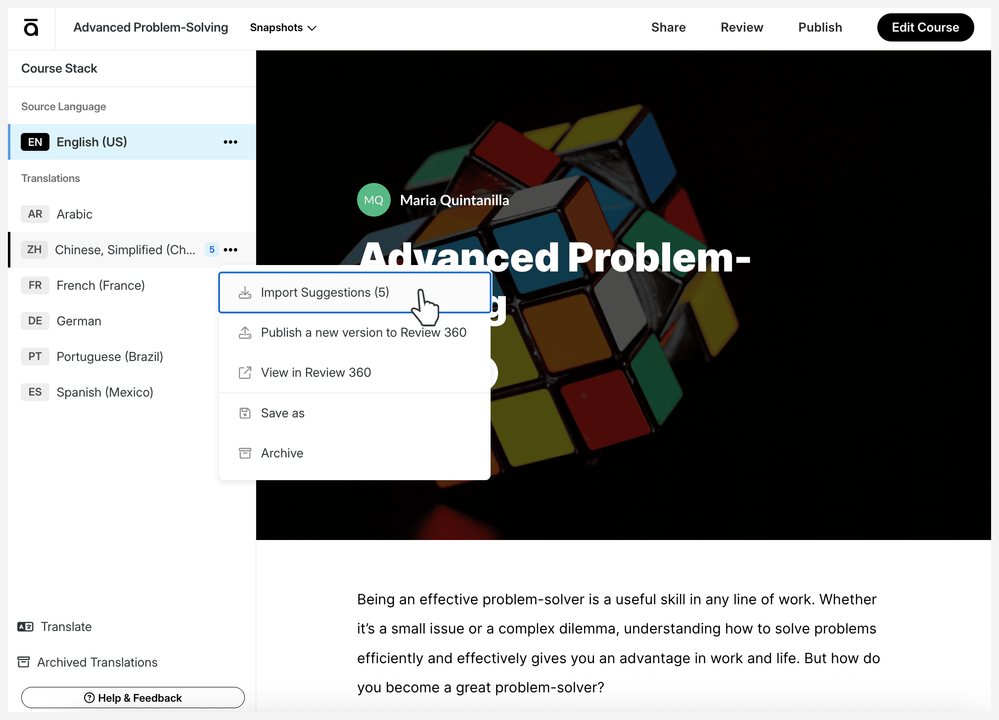
Hinweis: Kursmanager und Redakteure mit Zugriff auf Articulate Localization können auf Kursstapel zugreifen, aber nur Kursmanager können Validierungsvorschläge importieren.
Vorschläge in Storyline 360 importieren
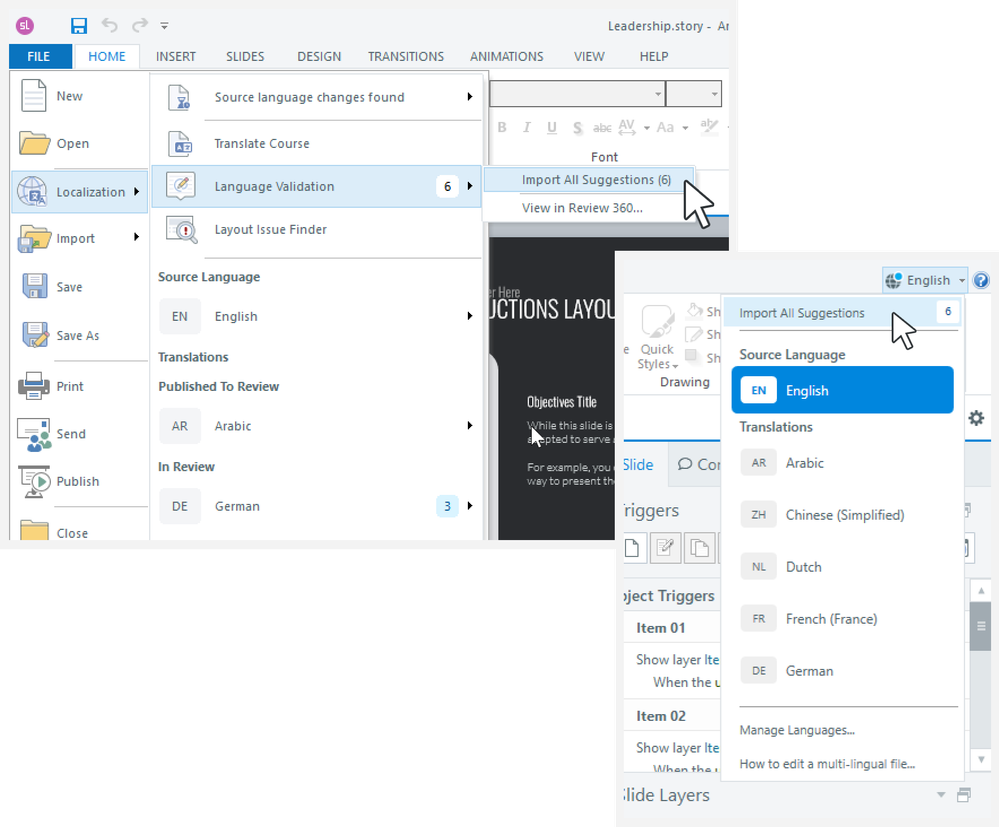
Wenn Vorschläge für den Import verfügbar sind, erscheint im Sprachmenü oben rechts ein blauer Punkt. Überprüfen Sie diese Vorschläge oder lehnen Sie sie ab, indem Sie im Menü Datei > Localization den Mauszeiger über eine beliebige Sprache bewegen, In Review 360 anzeigen auswählen und die folgenden Schritte ausführen, um die Validierungsvorschläge zu überprüfen. Sobald Sie bereit sind, können Sie wählen, ob Sie Vorschläge für alle Sprachen gleichzeitig oder für jeweils eine Sprache importieren möchten.
Um Vorschläge für alle Sprachen zu importieren, klicken Sie auf das Sprachmenü und Auswählen Sie Alle Vorschläge importieren oder navigieren Sie zu Datei > Localization > Sprachüberprüfung und wählen Sie Alle Vorschläge importieren aus.
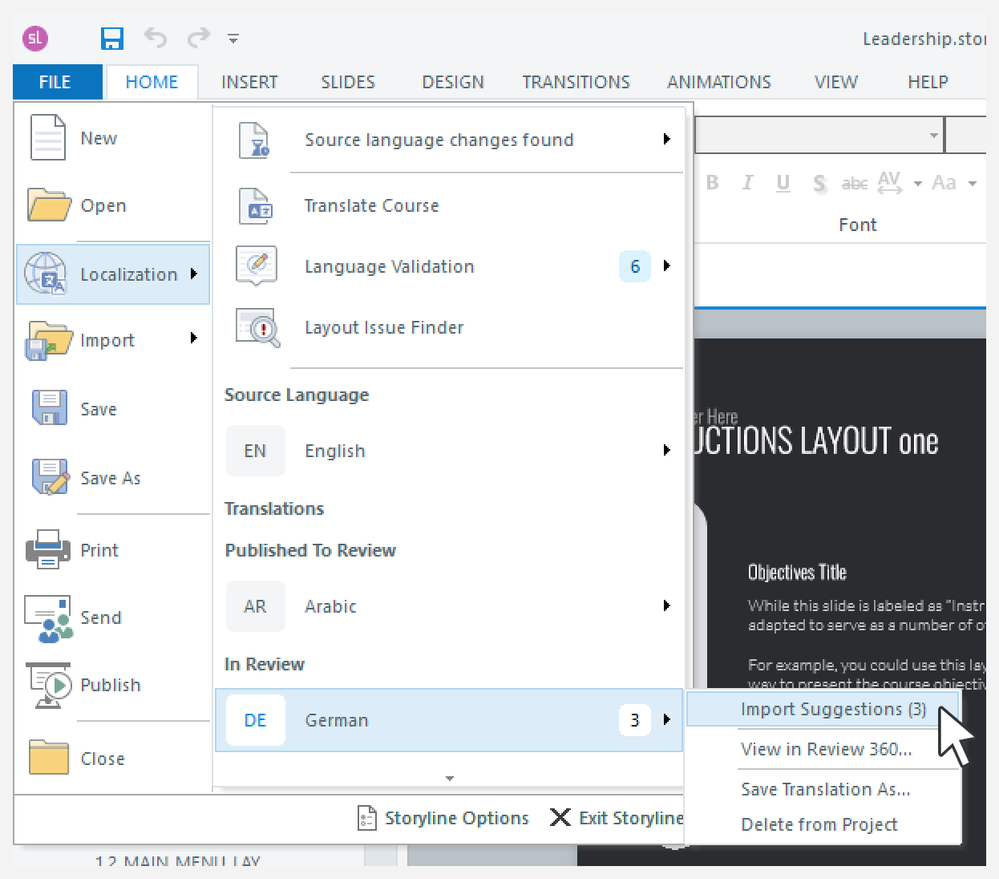
Um Vorschläge für nur eine Sprache zu importieren, gehen Sie zu Datei > Localization, bewegen Sie den Mauszeiger über die Sprache, die Sie importieren möchten, und wählen Sie Vorschläge importieren.
Vorschläge in Review 360 überprüfen
Mit Review 360 können Sie die Übersetzungstabelle filtern, sodass Sie die Segmente mit Validierungsvorschlägen leicht sehen können. Von dort aus können Sie entscheiden, ob Sie die Vorschläge in Rise 360 oder Storyline 360 importieren oder mit der Option Zurücksetzen ablehnen möchten. Folgen Sie diesen Schritten:
- Starten Sie den Review 360-Stack für Ihren Kurs oder Ihr Projekt.
- Klicken Sie in der Werkzeugleiste über den Validierungstabellen auf das Filtersymbol und Auswählen Sie Nur nicht importierte Änderungen aus, um alle Segmente mit Vorschlägen zu sehen, die nicht in Ihren Kurs importiert wurden.
- Wenn Sie einen Vorschlag finden, den Sie nicht importieren möchten, klicken Sie in der Zielsprachenspalte auf das entsprechende Segment, klicken Sie auf das Reset-Symbol unten rechts und wählen Sie „Zurücksetzen“.
- Wiederholen Sie Schritt 3 für die anderen Segmente, die Sie ablehnen möchten.
- Die verbleibenden Vorschläge können importiert werden.
Wenn Sie mit der Überprüfung aller Vorschläge fertig sind, importieren Sie sie wie oben beschrieben in Rise 360 oder Storyline 360.