Artikelsuche
Wählen Sie ein Produkt aus
Supportverzeichnis von null
Entdecken Sie alle Artikel von null (Last Updated
Keine Artikel gefunden.
Suchergebnisse
Keine Artikel gefunden.
Storyline 360: Definition von eingebauten Zuständen
Artikel zuletzt aktualisiert am 16.01.2026
Mit Status können Sie das Erscheinungsbild eines Objekts auf der Grundlage der Aktionen der Lernenden ändern. Sie können beispielsweise eine Schaltfläche vergrößern, wenn die Lernenden den Mauszeiger darüber bewegen, oder einen Leuchteffekt hinzufügen, wenn sie darauf klicken. Sie können sogar die Gesichtsausdrücke und Posen einer Figur anhand von Zuständen ändern.
Storyline 360 verfügt über integrierte Status für Objekte (wie Bilder, Formen und Schaltflächen), Drag-and-Drop-Interaktionen und illustrierte Charaktere. Jeder integrierte Status wird im Folgenden erklärt.
Profi-Tipp: Ab dem Update vom Mai 2022 und später für Storyline 360 können Sie Objektstatus umbenennen und neu anordnen.
Objektstatus
Es gibt mehrere integrierte Status, die Sie auf Objekte in Storyline 360 anwenden können:
- Normal: Dies ist der neutrale Zustand für ein Objekt. Standardmäßig ist dies auch der Anfangsstatus für ein Objekt (d. h. wie es aussieht, wenn es zum ersten Mal in der veröffentlichten Ausgabe erscheint), aber Sie können den Anfangsstatus bei Bedarf ändern.
- Hover: So sieht ein Objekt aus, wenn die Lernenden ihre Maus darüber bewegen. Wenn dieser Status für ein Objekt existiert, wird er automatisch angezeigt, wenn die Lernenden den Mauszeiger darüber bewegen. Sie müssen keinen Trigger erstellen, um den Hover-Status aufzurufen. Wenn Sie diesen Status jedoch für einen Trigger verwenden möchten, beachten Sie, dass Triggerbedingungen die integrierte Funktion nicht einschränken.
- Unten: So wird ein Objekt angezeigt, während die Lernenden darauf klicken. Wenn dieser Status für ein Objekt existiert, wird er automatisch angezeigt, wenn die Lernenden darauf klicken.
- Ausgewählt: So sieht ein Objekt aus, wenn es ausgewählt wurde. Es wird im Allgemeinen verwendet, um anzuzeigen, dass ein Lernender das Objekt ausgewählt hat. Beispielsweise verwendet ein Kontrollkästchen den ausgewählten Status, um einen visuellen Hinweis (Häkchen) bereitzustellen, der darauf hinweist, dass darauf geklickt wurde.
Ausgewählte Status werden häufig in Verbindung mit Schaltflächensätzen verwendet, sodass jeweils nur ein Objekt ausgewählt wird.
Wenn der ausgewählte Status für ein Objekt existiert, wird er automatisch angezeigt, wenn die Lernenden darauf klicken. Sie müssen keinen Trigger erstellen, um ihn aufzurufen. Wenn Sie diesen Status jedoch in einem Trigger verwenden möchten, beachten Sie, dass Triggerbedingungen die integrierte Funktion nicht einschränken. - Besucht: So sieht ein Objekt aus, nachdem die Lernenden darauf geklickt haben. Dies ist nützlich, wenn Sie den Lernenden eine visuelle Anzeige der Objekte bieten möchten, auf die sie bereits geklickt haben (z. B. eine Reihe von Schaltflächen).
Storyline 360 merkt sich diesen Status, wenn Lernende dieselbe Folie später erneut aufrufen, es sei denn, Sie haben die Folieneigenschaften oder Ebeneneigenschaften so konfiguriert, dass sie „auf den Ausgangszustand zurücksetzen“ sind.
Wenn der Status „Besucht“ für ein Objekt existiert, wird er automatisch angezeigt, nachdem die Lernenden darauf geklickt haben. Sie müssen keinen Trigger erstellen, um ihn aufzurufen. Wenn Sie diesen Status jedoch in einem Trigger verwenden möchten, beachten Sie, dass Triggerbedingungen die integrierte Funktion nicht einschränken. - Deaktiviert: Verwenden Sie diesen Status, wenn Sie ein Objekt deaktivieren möchten. Ein deaktiviertes Objekt ist für Lernende sichtbar, reagiert aber nicht, wenn es mit der Maus darüber bewegt, darauf geklickt oder gezogen wird. Sofern es sich nicht um den Anfangszustand eines Objekts handelt, müssen Sie einen Trigger verwenden, um es aufzurufen.
- Versteckt: Dieser Zustand macht ein Objekt unsichtbar. Sofern es sich nicht um den Anfangszustand eines Objekts handelt, müssen Sie einen Trigger verwenden, um ein Objekt auszublenden.
Standardmäßig enthalten Schaltflächen bereits die meisten dieser Zustände. Hier ist ein Beispiel:
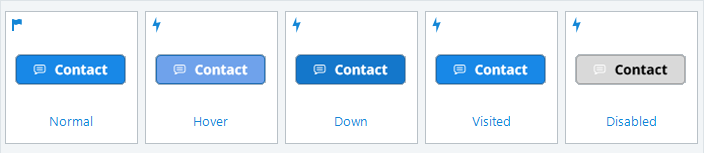
Sie können auch anderen Objekten integrierte Status hinzufügen, z. B. Bildern, Formen, Beschriftungen, Zeichen und Markierungen. Sie können auch jeden integrierten Status ändern (außer Versteckt). Erfahren Sie mehr über das Hinzufügen und Bearbeiten von Status.
Staaten per Drag-and-Drop verschieben
Wenn Sie mit Drag-and-Drop-Interaktionen arbeiten, haben Sie Zugriff auf drei spezielle integrierte Status:
- Drag-Over: So sieht ein Element ziehen aus, wenn es über ein Ablageziel gezogen wird, oder wie ein Ablageziel aussieht, wenn ein Objekt darüber gezogen wird. Wenn dieser Status für ein Objekt existiert, wird er automatisch angezeigt, wenn die Lernenden mit dem Drag-and-Drop-Szenario interagieren. Sie müssen keinen Trigger erstellen, um ihn aufzurufen. Wenn Sie diesen Status jedoch in einem Trigger verwenden möchten, beachten Sie, dass Triggerbedingungen die integrierte Funktion nicht einschränken.
- Korrekt ablegen: So sieht ein Element ziehen aus, wenn es auf dem richtigen Ziel abgelegt wird. Wenn Sie möchten, dass dieser Status angezeigt wird, nachdem die Teilnehmer die Interaktion zur Bewertung eingereicht haben, aktivieren Sie die Option „Status des Ablegens von Elementen verzögern, bis die Interaktion eingereicht wurde“. Wenn Sie jedoch möchten, dass dieser Status sofort angezeigt wird (d. h. bevor die Lernenden die Interaktion einreichen), aktivieren Sie nicht die Option „Status des Ablegens von Elementen verzögern, bis die Interaktion eingereicht wurde“.
- Falsches Ablegen: So sieht ein Element ziehen aus, wenn es auf einem falschen Ziel abgelegt wird. Wenn Sie möchten, dass dieser Status angezeigt wird, nachdem die Teilnehmer die Interaktion zur Bewertung eingereicht haben, aktivieren Sie die Option „Status des Ablegens von Elementen verzögern, bis die Interaktion eingereicht wurde“. Wenn Sie jedoch möchten, dass dieser Status sofort angezeigt wird (d. h. bevor die Lernenden die Interaktion einreichen), aktivieren Sie nicht die Option „Status des Ablegens von Elementen verzögern, bis die Interaktion eingereicht wurde“.
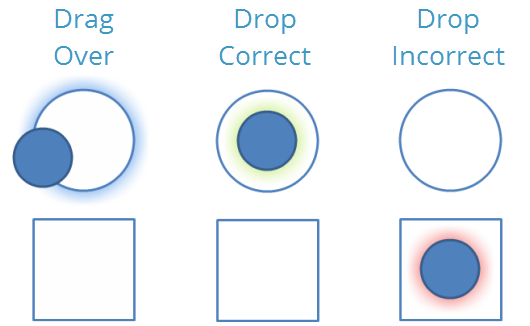
Erfahren Sie mehr über das Hinzufügen und Bearbeiten von Status.
Ausdrücke von Charakteren
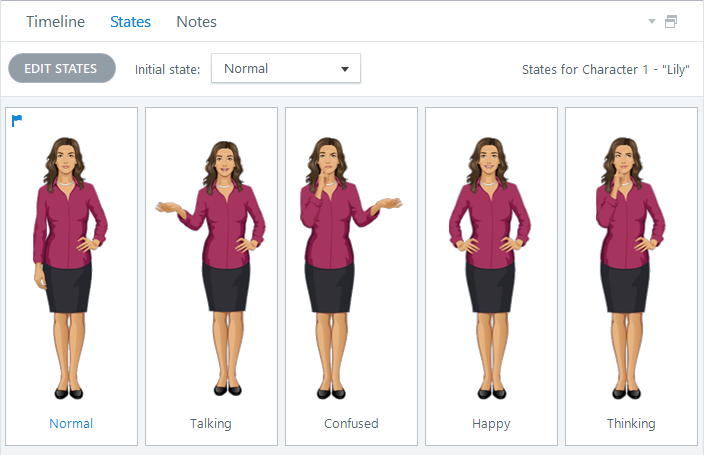
Illustrierte Charaktere verfügen über zahlreiche eingebaute Zustände für eine Vielzahl von Ausdrücken (oder Emotionen), darunter:
- Alarmiert
- Wütend
- Fragend
- Verwirrt
- Enttäuscht
- Glücklich
- Neutral
- Gestresst
- Überrascht
- Sprecht
- Denken
- Besorgt
Hier ist ein Beispiel für einen illustrierten Charakter mit mehreren eingebauten Zuständen (Ausdrücken):
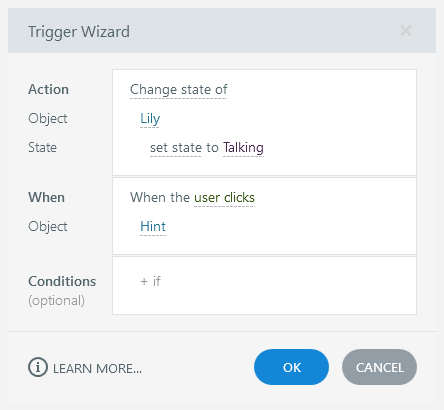
Verwenden Sie den Trigger Status ändern, um den Ausdruck eines Zeichens zu ändern, wenn ein bestimmtes Ereignis eintritt: