Artikelsuche
Wählen Sie ein Produkt aus
Supportverzeichnis von null
Entdecken Sie alle Artikel von null (Last Updated
Keine Artikel gefunden.
Suchergebnisse
Keine Artikel gefunden.
Storyline 360: So drehen Sie ein interaktives Wählrad mehr als einmal
Artikel zuletzt aktualisiert am 16.01.2026
Es ist ganz einfach, in Storyline 360 ein Drehrad zu erstellen, das eine vollständige 360°-Drehung ausführt. Aber was ist, wenn Sie ein Zifferblatt haben möchten, das sich mehr als einmal dreht? Das kannst du auch!
Es gibt fünf Nummern, die Sie eingeben müssen, damit eine Wählscheibe funktioniert:
- Drehung
- Startwert
- Endwert
- Anfangswert
- Wert des Schritts
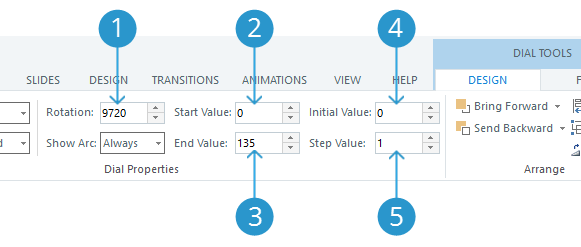
In diesem Artikel wird erklärt, was diese fünf Zahlen sein sollten, damit sich ein Zifferblatt mehr als einmal dreht. Und hier ist eine Beispielprojektdatei, mit der Sie weitermachen können. Das veröffentlichte Beispiel finden Sie hier.
- Stellen Sie die Anzahl der Umdrehungen ein
- Stellen Sie die Start- und Endwerte ein
- Stellen Sie den Anfangswert für den Wählzeiger ein
- Stellen Sie den Schrittwert ein
- (Optional) Fügen Sie Trigger hinzu, um die Dial-Variable auf einen Wertebereich zu beschränken
Schritt 1: Stellen Sie die Anzahl der Umdrehungen ein
Stellen Sie zunächst fest, wie viele Umdrehungen Ihr Zifferblatt ausführen soll. Multiplizieren Sie die Anzahl der Umdrehungen mit 360 und geben Sie diesen Wert in das Feld Drehung ein. Zum Beispiel 360° x 2 Umdrehungen = 720°.
Die maximale Anzahl vollständiger Umdrehungen für ein Zifferblatt beträgt 27. Wir empfehlen daher, 9720° in das Feld Drehung einzugeben, wenn Sie ein Zifferblatt simulieren möchten, das sich „unendlich“ dreht.
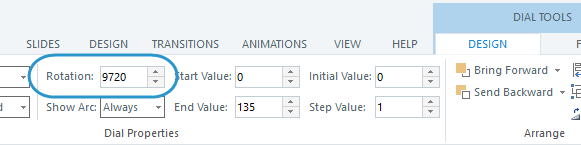
Schritt 2: Legen Sie die Start- und Endwerte fest
Entscheiden Sie als Nächstes, wie viele Schritte Sie pro Umdrehung wünschen, und multiplizieren Sie dies dann mit der Anzahl der Umdrehungen, die Sie in Schritt 1 oben ausgewählt haben.
Nehmen wir zum Beispiel an, wir wollen ein Einstellrad mit fünf Schritten pro Umdrehung und wir möchten, dass es sich 27 Mal dreht (die maximale Anzahl von Umdrehungen), dann ist unsere Gesamtzahl der Schritte 5 x 27 = 135.
Geben Sie nun 0 als Startwert und die Gesamtzahl der Schritte, die Sie gerade berechnet haben, als Endwert ein. Im obigen Beispiel würden Sie 135 als Endwert eingeben.
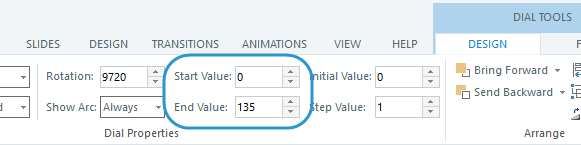
Tipp:
Der Startwert muss nicht Null sein. Sie können beliebige Start- und Endwerte verwenden, solange sie der Gesamtzahl der benötigten Schritte entsprechen. Im obigen Szenario könnten Sie beispielsweise einen Startwert von 1 und einen Endwert von 136 verwenden.
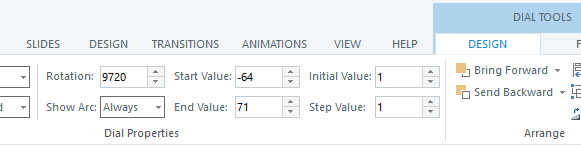
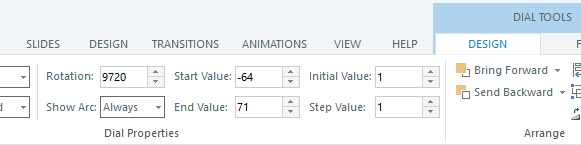
Die Beispielprojektdatei verwendet einen Startwert von -64 und einen Endwert von 71, was den 135 Schritten entspricht, die wir für unser Szenario benötigen. Warum diese Werte? Wir können also den Anfangswert für den Wählzeiger auf 1 setzen, was in der Mitte des Gesamtbereichs liegt, und die Wählvariable auf einen kleinen Wertebereich von 1-5 beschränken. Mehr dazu weiter unten.
Schritt 3: Stellen Sie den Anfangswert für den Wählzeiger ein
Es gibt drei Optionen für den Anfangswert wie folgt.
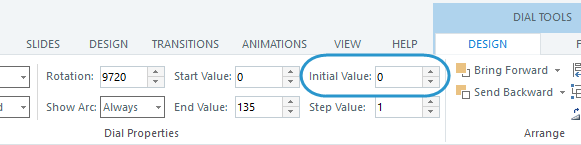
Wenn der Wählzeiger am Anfang der ersten Drehung beginnen soll, sodass Sie ihn zunächst nur im Uhrzeigersinn drehen können, setzen Sie den Anfangswert auf den Startwert.
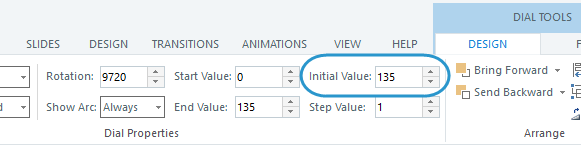
Wenn Sie möchten, dass der Wählzeiger am Ende der letzten Drehung beginnt, sodass Sie ihn zunächst nur gegen den Uhrzeigersinn drehen können, setzen Sie den Anfangswert auf den Endwert.
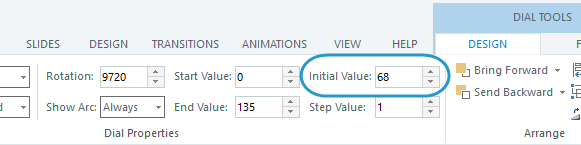
Wenn der Wählzeiger irgendwo in der Mitte beginnen soll, sodass Sie ihn in beide Richtungen drehen können, stellen Sie den Anfangswert irgendwo zwischen Ihrem Startwert und Endwert ein.
In der Beispielprojektdatei wollten wir, dass der Anfangswert in der Mitte des Bereichs beginnt und wir wollten, dass er ein Wert von 1 ist. Deshalb haben wir den Startwert auf -64 und den Endwert auf 71 geändert, um dies zu erreichen.
Schritt 4: Stellen Sie den Schrittwert ein
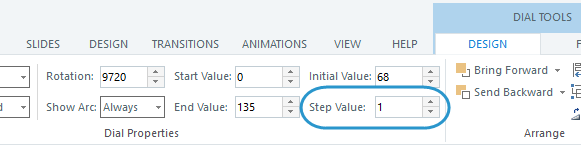
Der Schrittwert ist die Größe des Sprungs zwischen den einzelnen Stopps während der Drehung des Zifferblatts. Wenn Sie beispielsweise einen Schrittwert von 2 verwenden, zählt Ihr Wählrad die Schritte als 2, 4, 6 usw. (oder 1, 3, 5 usw., je nach Startwert).
Wir empfehlen, den Schrittwert bei 1 zu belassen. Das macht die Berechnungen einfach, wenn Sie ein Drehrad einrichten, das sich mehr als einmal dreht.
Schritt 5 (optional): Hinzufügen von Triggern, um die Wählvariable auf einen Wertebereich zu beschränken
Wenn sich ein Drehrad mehr als einmal dreht, kann es technisch gesehen Hunderte von Schritten durchlaufen, obwohl es bei jeder einzelnen Umdrehung nur eine geringe Anzahl von Stopps einlegt.
In dem Szenario, das wir in diesem Artikel verfolgt haben, macht das Einstellrad beispielsweise bei jeder Umdrehung 5 Stopps.
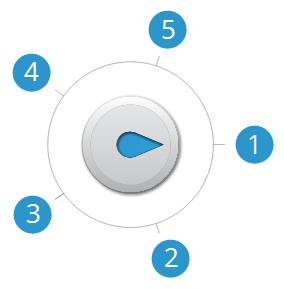
Da es sich jedoch 27-mal dreht, macht es insgesamt 135 Stopps. (Einzelheiten finden Sie in Schritt 2 oben.) Das bedeutet, dass die Wählvariable 135 Werte haben kann, die wir berücksichtigen müssen, wenn wir Aktionen auf der Grundlage des Wählwerts auslösen.
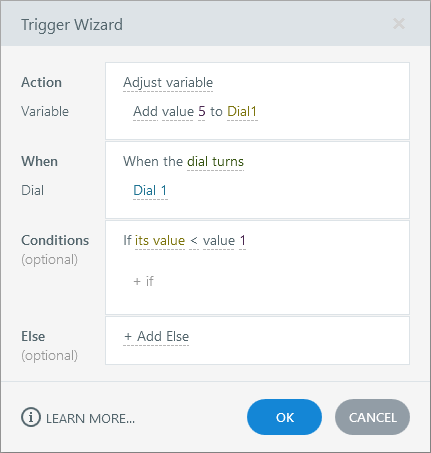
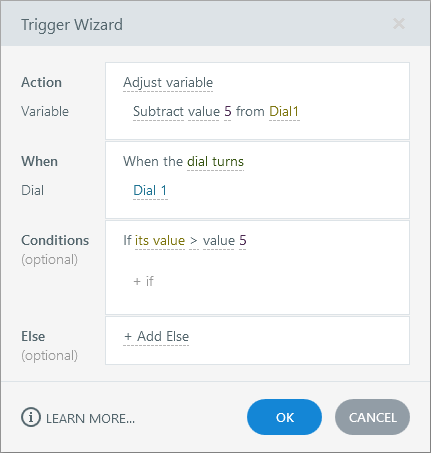
Was ist, wenn wir die Wählvariable auf einen kleinen Wertebereich beschränken wollen, der sich einfach bei jeder Umdrehung wiederholt? Nehmen wir an, wir möchten in unserem Szenario nur fünf Werte verfolgen, unabhängig davon, wie oft Sie das Einstellrad drehen. Kein Problem. Fügen Sie einfach zwei Trigger hinzu, die als obere und untere Grenze für die Wählvariable dienen. Verwenden Sie die folgenden Parameter im Trigger-Assistenten. (Laden Sie die Beispielprojektdatei herunter, um sie in Aktion zu sehen.)
Trigger mit oberer Grenze:
|
Aktion |
Variable anpassen |
|
Variabel |
(Wählen Sie Ihre Wählvariable aus der Liste aus.) |
|
Betreiber |
Subtrahieren |
|
Wert |
Wert; (Geben Sie die maximale Anzahl der Schritte ein, die Sie verfolgen möchten.) |
|
Wann |
Das Zifferblatt dreht sich |
|
Wählscheibe |
(Wählen Sie Ihr Zifferblatt aus der Drop-down-Liste aus.) |
|
Zustand |
Größer als; (Geben Sie den höchsten Wert ein, den Sie verfolgen möchten.) |
Trigger mit unterer Grenze:
|
Aktion |
Variable anpassen |
|
Variabel |
(Wählen Sie Ihre Wählvariable aus der Liste aus.) |
|
Betreiber |
Hinzufügen |
|
Wert |
Wert; (Geben Sie die maximale Anzahl der Schritte ein, die Sie verfolgen möchten.) |
|
Wann |
Das Zifferblatt dreht sich |
|
Wählscheibe |
(Wählen Sie Ihr Zifferblatt aus der Drop-down-Liste aus.) |
|
Zustand |
Weniger als; (Geben Sie den niedrigsten Wert ein, den Sie verfolgen möchten.) |