
Artikelsuche
Wählen Sie ein Produkt aus
Supportverzeichnis von null
Entdecken Sie alle Artikel von null (Last Updated
Keine Artikel gefunden.
Suchergebnisse
Keine Artikel gefunden.
Articulate 360 AI und Frontline: KI-Avatare erstellen
Artikel zuletzt aktualisiert am 07.10.2026
Das Storyboarding, Filmen und Bearbeiten von Moderatorvideos ist zeit- und arbeitsintensiv. Schlimmer noch: Sobald sich Ihr Inhalt ändert, ist Ihr Video bereits veraltet. AI Avatars verwandelt ein Drehbuch in ein ausgefeiltes, maßgeschneidertes Video im Moderator-Stil — ohne Kamera, ohne Bearbeitungssoftware und ohne Neuaufnahmen, wenn sich etwas ändert. Lesen Sie weiter, um zu erfahren, wie das funktioniert.
- Verstehe KI-Avatare
- Greifen Sie auf KI-Avatare zu
- Erstellen Sie KI-Avatare
- Entfernen Sie Video-Wasserzeichen aus dem Testinhalt
- Holen Sie sich Tipps für bessere Ergebnisse
- FAQs
Verstehe KI-Avatare
AI Avatars ist eine von Nova entwickelte Funktion, die sich am besten für kurze, benutzerdefinierte Videos im Moderator-Stil eignet. Unterrichtseinführungen, Übergänge und wichtige Erkenntnisse können alle von einer einheitlichen Stimme und Präsenz profitieren, um die Lernenden durch den Inhalt zu führen.
Erstelle deinen eigenen Charakter oder wähle aus einer Bibliothek mit fotorealistischen und illustrierten Charakteren. Du kannst nach Stil, Geschlecht, Alter oder Umgebung filtern und deinen ausgewählten Charakter über eine einfache Chat-Oberfläche anpassen. Videos können bis zu fünf Minuten lang sein.
Hinweis: Das Generieren eines AI-Avatar-Videos verbraucht die Credits, die für alle Nova-Funktionen erforderlich sind. Die Anzahl der verbrauchten Credits hängt von der Länge Ihres Videos ab. (Erfahre, wie Credits funktionieren.)
Greifen Sie auf KI-Avatare zu
Jedes Avatar-Video folgt demselben vierstufigen Workflow: Auswählen einen Charakter aus, wähle eine Stimme, füge dein Drehbuch hinzu und generiere. Der Prozess ist überall identisch — nur Ihr Ausgangspunkt ändert sich, je nachdem, mit welchem Produkt oder Tool Sie etwas erstellen.
Rise 360
- Gehen Sie zu einer Lektion in Ihrem Rise 360-Kurs
- Klicken Sie unten in der Shortcut-Leiste auf Blockbibliothek. Dadurch wird die Blockbibliothek als Seitenleistenmenü auf der linken Seite geöffnet.
- Klicken Sie auf KI-Blöcke > KI-Avatar generieren, um den Arbeitsbereich KI-Avatare zu öffnen.
Benutzerdefinierter Block in Rise 360
- Fügen Sie einen benutzerdefinierten Block in Ihren Rise 360-Kurs ein oder bearbeiten Sie ihn.
- Führen Sie eine der folgenden Aktionen in der linken Seitenleiste aus, um den Arbeitsbereich für KI-Avatare direkt im Editor für benutzerdefinierte Blöcke zu öffnen:
- Wähle KI aus und klicke dann auf KI-Avatar generieren, oder
- Klicken Sie auf Video.
Interaktive Blöcke in Rise 360
- Bewegen Sie den Mauszeiger über einen interaktiven Block in Ihrem Rise 360-Kurs.
- Klicken Sie in der links schwebenden Werkzeugleiste auf Inhalt (Bleistiftsymbol).
- Klicken Sie auf Medien hochladen (Ordnersymbol) und Auswählen Sie dann Mit AI-Avatar erstellen. Wenn bereits ein Medium vorhanden ist, klicke auf „Durch neues Avatar-Video ersetzen“.
Zu den unterstützten interaktiven Blöcken gehören:
- Akkordeon
- Tabs
- Beschriftete Grafik
- Prozess
- Zeitleiste
- Wissenschecks
Storyline 360
- Öffnen Sie Ihr Storyline 360-Projekt.
- Wechseln Sie zur Folienansicht.
- Gehen Sie auf dem Menüband zur Registerkarte Start oder Einfügen.
- Klicken Sie auf das Symbol „Avatar einfügen“, um das Fenster „KI-Avatar generieren“ zu öffnen.
Kurzübersicht an vorderster Front
- Gehen Sie in Ihrer Kurzreferenz zu einer Lektion.
- Klicken Sie in der Shortcut-Leiste unten auf die Blockbibliothek. Dadurch wird die Blockbibliothek als Seitenleistenmenü auf der linken Seite geöffnet.
- Klicken Sie auf KI-Blöcke > KI-Avatar generieren, um den Arbeitsbereich KI-Avatare zu öffnen.
Für die Generierung eines Avatar-Videos für das Kurzreferenzformat werden zusätzlich zu den Credits, die für die Erstellung des Kits, das die Kurzreferenz enthält, aufgewendet wurden, zusätzliche Credits verbraucht.
Erstellen Sie KI-Avatare
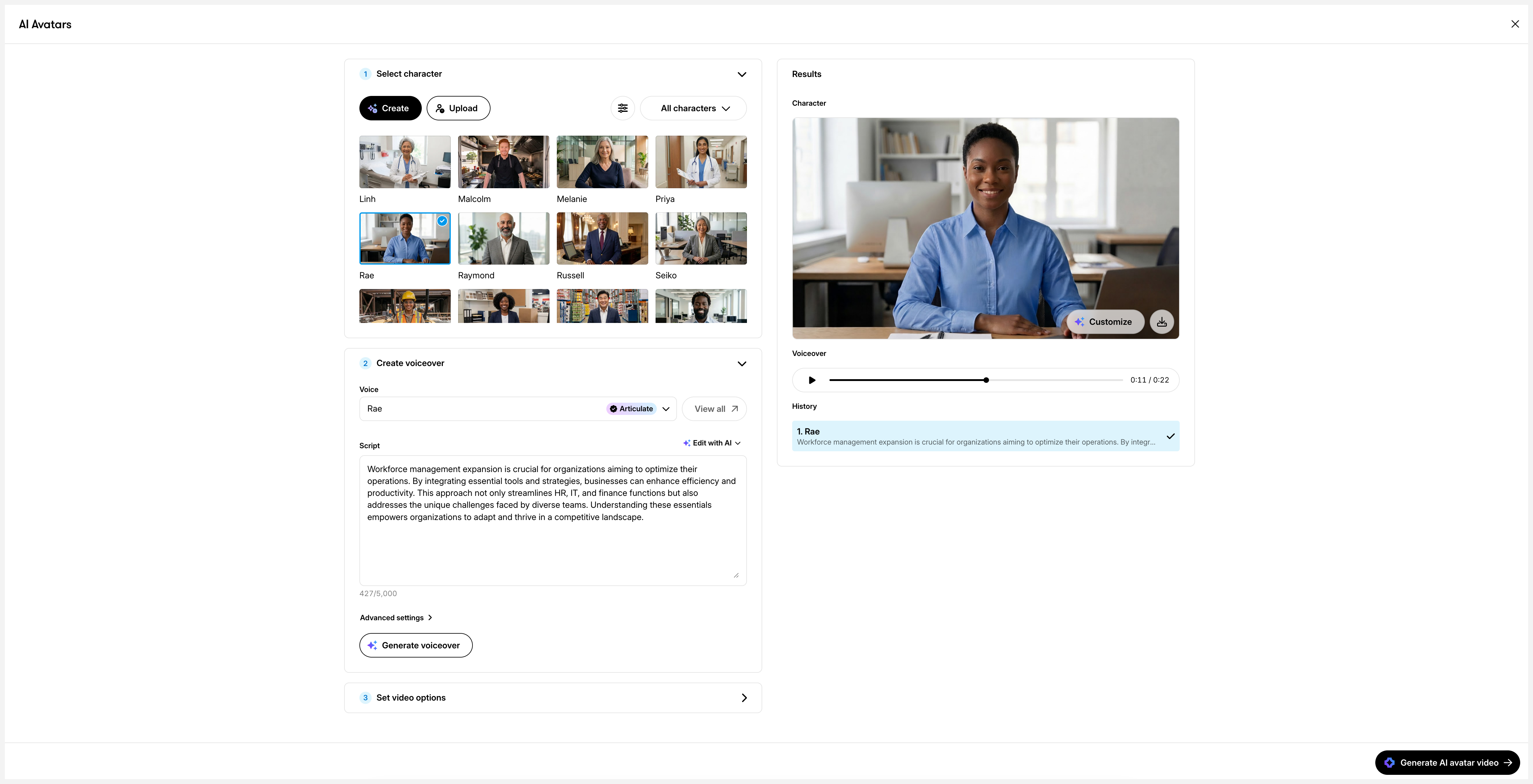
Sie können entweder einen Charakter aus der Charakterbibliothek auswählen, den Sie unverändert verwenden möchten, einen eigenen erstellen oder eine Bilddatei hochladen. Welchen auch immer du verwendest, du kannst ihn an deine Bedürfnisse anpassen.
Wähle einen Charakter
- Wählen Sie im Bereich „Standardzeichen“ im Bedienfeld „Charakter auswählen“ einen Charakter aus. Scrollen Sie in der Galerie nach unten, um weitere einsatzbereite Charaktere zu entdecken.
- Verwenden Sie die Dropdownschaltfläche in der oberen rechten Ecke, um nur gespeicherte oder Stock-Zeichen anzuzeigen. Die Standardeinstellung ist Alle Zeichen.
- Verwenden Sie Filter (Schiebereglersymbol), um nach bestimmten Zeichen zu suchen. Zu den verfügbaren Filteroptionen gehören:
- Stil: Fotorealistisch, illustriert
- Geschlecht: weiblich, männlich, nicht binär
- Alter: Junger Erwachsener, Erwachsener, älterer Erwachsener
- Umgebung: Büro, Medizin, Bauwesen, Industrie
- Sieh dir deinen aktuell ausgewählten Charakter im Ergebnisbereich auf der rechten Seite an. Von hier aus kannst du:
- Lade den Charakter herunter, indem du auf das Download-Symbol klickst. (Charaktere werden im PNG-Format heruntergeladen.)
- Bearbeiten Sie Ihren Charakter, indem Sie auf die Schaltfläche Anpassen klicken.
Wenn du einen Charakter auswählst, wird das Bedienfeld „Voiceover erstellen“ automatisch erweitert.
Erstelle einen Charakter
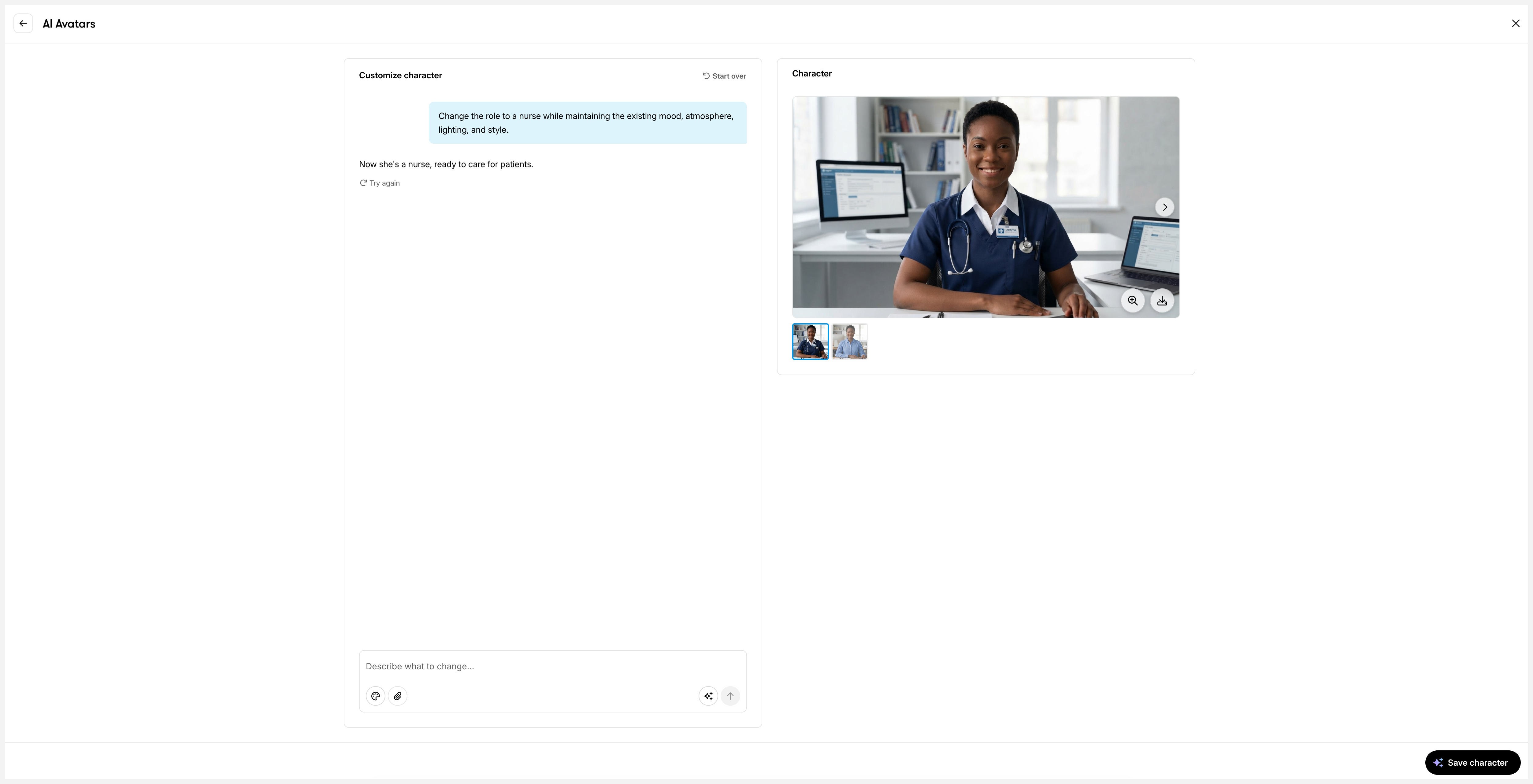
Um einen neuen Charakter zu erstellen, klicken Sie im Bedienfeld „Charakter erstellen“ auf die Schaltfläche „Erstellen“. Dadurch wird die Benutzeroberfläche zur Charakteranpassung geöffnet.
Geben Sie Ihre Eingabeaufforderung in das Chat-Feld ein, um den gewünschten Charakter zu beschreiben. Geben Sie so viele Details wie möglich an, z. B. die Rolle oder den Beruf Ihres gewünschten Charakters, Kleidung oder Umgebung und den allgemeinen visuellen Ton.
Verbessern Sie Prompt mit KI
KI kann dir dabei helfen, einfache Eingabeaufforderungen in aussagekräftigere, detailliertere Beschreibungen umzuwandeln. Wenn du beispielsweise mit einer einfachen Aufforderung wie „Ein Arzt“ beginnst, kannst du in der unteren rechten Ecke des Chat-Fensters auf die Schaltfläche „Hilfe bei der Aufforderung“ (funkelndes Symbol) klicken und dann im Popupmenü auf die Schaltfläche „Mit KI verbessern“ klicken. KI erweitert deine Eingabeaufforderung um Details wie Kleidung, Pose, Gesichtsausdruck, Beleuchtung und Hintergrund.
Du kannst die Eingabeaufforderungen verbessern, wenn du einen neuen Charakter erstellst oder einen vorhandenen bearbeitest.
Verwenden Sie Referenzbilder
Referenzbilder dienen als Leitfaden für die Charaktergenerierung. Wenn Sie Ihre eigenen visuellen Ressourcen teilen, kann Nova Charaktere erstellen, die besser zu Ihrem Markenstil, Ihrer Umgebung und Ihrer visuellen Identität passen. So geht's:
- Klicken Sie unten links unter dem Chat-Feld auf die Schaltfläche Anhängen (Büroklammersymbol).
- Laden Sie bis zu vier Referenzdateien hoch, indem Sie auf die entsprechenden Kacheln klicken:
- Charakter: Lade ein Bild einer Person oder eines Charakters hoch.
- Hintergrund: Lade ein Bild einer Szene oder Umgebung hoch.
- Logo: Laden Sie ein Bild Ihres Unternehmens- oder Markenlogos hoch.
- Zusätzliches Bild: Laden Sie ein beliebiges zusätzliches Referenzbild hoch.
- (Optional) Um ein Referenzbild zu ersetzen oder zu löschen, bewegen Sie den Mauszeiger darüber und klicken Sie auf das Symbol „Ersetzen“ oder „Löschen“.
Sie können auch aus vorgefertigten Eingabeaufforderungen für Stil, Rahmung, Präsentation, Pose, Umgebung, Kleidung und Ausdruck wählen. Klicken Sie auf die Schaltfläche Eingabeaufforderungsunterstützung und Auswählen Sie dann unter Schnellaufforderungen eine vordefinierte Aufforderung aus.
Wenn du ein Referenzbild einer realen Person verwendest, um einen eigenen Charakter (einen benutzerdefinierten fotorealistischen Avatar) zu erstellen, gelten unsere Nutzungsbedingungen für benutzerdefinierte fotorealistische Avatare.
Verwende Stile
Du kannst Charakterbilder erstellen, die deinen Trainingsinhalten und Stilen entsprechen. So geht's:
- Klicken Sie in der unteren linken Ecke des Chat-Felds auf Stil (Palettensymbol).
- Wählen Sie einen vorgefertigten Stil aus der Liste aus und klicken Sie dann auf Anwenden.
- (Optional) Wählen Sie Benutzerdefiniert, um einen Stil mit Ihren eigenen Eingabeaufforderungen oder einer aus einem vordefinierten Stil kopierten Aufforderung zu erstellen.
Generierten Charakter bearbeiten
Gib weitere Eingabeaufforderungen ein, um deinen generierten Charakter zu bearbeiten. Verwenden Sie den Link Erneut versuchen unter jeder Antwort, um ein Bild mit der letzten Aufforderung neu zu generieren. Um von vorne zu beginnen, klicken Sie oben rechts auf den Link Von vorne beginnen. Dadurch werden alle Eingabeaufforderungen und die bereits generierten Ergebnisse gelöscht.
Während der Iteration werden neue Versionen im Vorschaufenster angezeigt. Verwenden Sie den Filmstreifen unter dem Bild oder die Pfeile auf beiden Seiten des Bildes, um zwischen den Versionen zu wechseln und die Ergebnisse zu vergleichen. Klicken Sie in der unteren rechten Ecke auf das Symbol „Bild erweitern“ (Lupe mit Pluszeichen), um eine größere Vorschau des Bildes zu sehen. Um das generierte Bild herunterzuladen, klicken Sie auf das Download-Symbol.
Wenn du bereit bist, Auswählen eine Version aus und klicke auf Charakter speichern. Gib einen Namen ein und klicke dann auf Zeichen speichern. Dein Charakter wird im Bereich Gespeicherte Charaktere angezeigt. Wenn du die Seite verlässt, ohne zu speichern, gehen deine Änderungen verloren.
Um einen gespeicherten Charakter umzubenennen oder zu löschen, bewege den Mauszeiger darüber, klicke oben rechts auf das Dreipunktmenü und wähle dann „Umbenennen“ oder „Löschen“.
Lade einen Charakter hoch
- Klicken Sie auf die Schaltfläche „Hochladen“ oder ziehen Sie eine Bilddatei per Drag-and-Drop in das Bedienfeld „Charakter auswählen“.
- Wählen Sie eine Bilddatei von Ihrem Computer aus, wenn Sie auf die Schaltfläche „Hochladen“ geklickt haben.
- Zu den unterstützten Bilddateiformaten gehören JPG, PNG und WEBP mit bis zu 10 MB.
- Gib einen Namen für deinen Charakter ein und klicke dann auf Charakter speichern.
Der hochgeladene Charakter erscheint im Bereich Gespeicherte Charaktere.
Wenn du ein Referenzbild einer realen Person verwendest, um einen eigenen Charakter (einen benutzerdefinierten fotorealistischen Avatar) zu erstellen, gelten unsere Nutzungsbedingungen für benutzerdefinierte fotorealistische Avatare.
Personalisiere einen Charakter
Passe deinen ausgewählten Charakter an, indem du in der unteren rechten Ecke der Charaktervorschau auf die Schaltfläche Anpassen klickst. Dadurch wird die Benutzeroberfläche zur Charakteranpassung geöffnet, in der du Dinge tun kannst wie:
- Den Hintergrund oder die Einstellung ändern
- Aktualisiere Kleidung oder Aussehen
- Ändere die Pose des Charakters
- Elemente hinzufügen oder entfernen
Stimme des Charakters hinzufügen
Verwende das Audioauswahlfeld, um Text-to-Speech-Audio für deinen Charakter zu generieren. Wenn Sie KI-Text-to-Speech bereits in Rise 360 oder Storyline 360 verwendet haben, wird Ihnen diese Erfahrung vertraut vorkommen.
Gehen Sie wie folgt vor, um eine Stimme auszuwählen und Ihr Audio zu erstellen:
- Wählen Sie eine Stimme aus dem Drop-down-Menü aus.
- Wenn du einen Charakter aus der Standardbibliothek verwendest, ist standardmäßig eine empfohlene Stimme ausgewählt. Im Lieferumfang von Articulate Voices sind fotografische Stockcharaktere enthalten, die nur in Articulate verfügbar sind.
- Öffnen Sie das Drop-down-Menü, um sich mit anderen Stimmen vertraut zu machen.
- Klicken Sie auf die Play-Schaltfläche, um eine Vorschau einer Stimme zu hören.
- Klicken Sie neben dem Drop-down-Menü auf Alle anzeigen, um die gesamte Sprachbibliothek zu durchsuchen.
- Fügen Sie Ihr Skript hinzu.
- Geben Sie Ihr Skript in das Textfeld ein.
- Um ein Skript zu generieren, klicken Sie auf Write with AI und geben Sie eine Aufforderung ein oder wählen Sie aus vorgefertigten Optionen.
- Skripts können bis zu 5.000 Zeichen lang sein.
- (Optional) Konfigurieren Sie erweiterte Einstellungen.
- Klicken Sie auf Erweiterte Einstellungen, um ein Sprachmodell auszuwählen oder weitere Anpassungen vorzunehmen.
- Sprache generieren.
- Klicken Sie auf Voiceover generieren, um das Voiceover zu erstellen.
- Jede Version wird in der Verlaufsliste auf der rechten Seite unter der Charaktervorschau gespeichert, um einen einfachen Vergleich zu ermöglichen.
- Verwende die statische Vorschau, um zu überprüfen, wie die Stimme zu deinem Charakter passt.
Stellen Sie die Videooptionen ein
AI-Avatar-Videos werden standardmäßig komprimiert, um die Qualität zu erhalten und gleichzeitig die Dateigrößen für die Verbreitung im Internet zu optimieren. Um die Ausgabe mit der höchsten Qualität zu generieren, aktivieren Sie das Kontrollkästchen Für LMS-Kompatibilität optimieren im Bereich Videooptionen festlegen. Hochwertige Videos erzeugen größere Dateigrößen, die einige Learning Management Systeme (LMS) möglicherweise nicht support.
Für AI-Avatar-Videos werden automatisch Untertitel generiert. Um Untertitel auszuschließen, deaktiviere das Kästchen Untertitel mit KI generieren.
Avatar-Video generieren
Wenn du mit der Kombination von Charakter und Stimme zufrieden bist, wähle beide aus und klicke dann unten rechts auf KI-Avatar-Video generieren, um das Avatar-Video zu erstellen.
Du siehst einen Platzhalterblock, während Nova dein Video generiert. Darunter wird auch ein Fortschrittsbalken angezeigt. Sie können weiterarbeiten, während dies in Bearbeitung ist.
Um dein Video zu bearbeiten, bewege den Mauszeiger über den Block, klicke auf Inhalt und dann in der Seitenleiste auf das Symbol „Durch AI-Avatar ersetzen“. Dadurch wird der Arbeitsbereich für KI-Avatare erneut geöffnet, in dem du den Charakter, die Stimme oder das Skript aktualisieren kannst.
Um dein Avatar-Video herunterzuladen, klicke auf die Play-Schaltfläche und dann auf das Download-Symbol, das beim Start der Playback in der unteren rechten Ecke erscheint.
Entfernen Sie Video-Wasserzeichen aus dem Testinhalt
Avatar-Videos, die Sie mit einem Testabonnement erstellen, enthalten ein Wasserzeichen. Sobald Sie zu einem kostenpflichtigen Abonnement wechseln oder zu einem hinzugefügt wurden, entfernt Articulate automatisch das Wasserzeichen.
Beachten Sie, dass dadurch nur das Wasserzeichen aus der Originalkopie Ihres Avatar-Videos entfernt wird. Wenn Sie vor der Konvertierung ein Video mit Wasserzeichen außerhalb des ursprünglichen Schulungsinhalts geteilt haben, bleibt diese Kopie mit einem Wasserzeichen versehen.
In Storyline 360 müssen Sie Ihr Projekt schließen und erneut öffnen, damit die Änderung wirksam wird. Veröffentlichte Kurse müssen ebenfalls erneut veröffentlicht werden.
Holen Sie sich Tipps für bessere Ergebnisse
Die folgenden Tipps helfen Ihnen dabei, bessere und konsistentere Ergebnisse bei der Erstellung von KI-Avatar-Videos zu erzielen:
- Halte den Inhalt einfach. Komplexe Szenen mit mehreren Charakteren oder geschäftige Umgebungen können zu unnatürlicher Lippensynchronisation und Hintergrundbewegungen führen. Konzentrieren Sie sich auf Videos, die gut für einzelne Sprecher geeignet sind, z. B. Einführungen, Übergänge und wichtige Erkenntnisse.
- Halte die Videos kurz. Videos können bis zu fünf Minuten lang sein, aber kürzere Moderatorvideos (weniger als zwei Minuten) erzielen die besten Ergebnisse.
- Formulieren Sie die Eingabeaufforderungen klar und spezifisch. Beschreiben Sie genau, was Sie wollen, einschließlich Details wie Rolle, Aussehen und Umgebung des Charakters.
- Konzentrieren Sie sich jeweils auf eine Idee. Teilen Sie längere Inhalte in einzelne Avatar-Videos auf, die jeweils eine einzelne Botschaft vermitteln.
Wenn Sie die folgenden bekannten Einschränkungen kennen, können Sie besser vorhersehbare Ergebnisse erzielen:
- Die Generierung dauert eine Weile. Wir priorisieren die Ausgabequalität, was die Verarbeitungszeit verlängern kann — insbesondere bei längeren Skripten. Wir wissen, dass sich das langsam anfühlen kann, und wir suchen weiterhin nach Möglichkeiten, das Erlebnis zu verbessern.
- Möglicherweise sehen Sie übermäßige oder unerwünschte Handbewegungen. Charaktere können manchmal mehr mit ihren Händen gestikulieren als erwartet.
- Bewegungen im Hintergrund können unnatürlich erscheinen. Möglicherweise bemerken Sie subtile Bewegungen im Hintergrund, auch wenn sie eigentlich statisch sein sollten.
- Das AI-Avatar-Video könnte nachlassen. Ihr Video kann abrupt enden oder ohne eine natürliche Pause in der Erzählung nachlassen.
Dies sind bekannte Einschränkungen des Modells, die nicht durch sofortige Anpassungen behoben werden können. Wir arbeiten daran, diese Erfahrungen zu verbessern.
FAQs
Werden beim Bearbeiten oder Duplizieren eines Avatar-Videos Credits verbraucht?
Nein. Es werden keine zusätzlichen Credits verbraucht, um das Drehbuch zu aktualisieren, zu einem anderen Charakter zu wechseln oder das Avatar-Video zu duplizieren. Für die Neugenerierung des Avatar-Videos werden jedoch zusätzliche Credits verbraucht.
Kann ich denselben Charakter in Articulate 360 AI und Frontline verwenden?
Ja. Gespeicherte Charaktere werden auf jedes Articulate-Produkt übertragen, das KI-Avatare unterstützt.
Sind KI-Avatare in anderen Articulate 360 AI-Formaten oder in Frontline-Artefakten verfügbar?
Noch nicht. AI Avatars ist derzeit nur in Form von Kursen, Microlearning oder Kurzreferenzen verfügbar.
Funktionieren KI-Avatare mit übersetzten oder lokalisierten Kursen?
Nur die Bildunterschriften werden übersetzt; die Erzählung bleibt in ihrer Originalsprache.
Kann ich während eines Testabonnements ein Avatar-Video herunterladen?
Nein, das Herunterladen ist nur mit kostenpflichtigen Abonnements möglich.
Was ist, wenn die Generierung von Avatar-Videos fehlschlägt? Kostet es immer noch Credits?
Credits werden nur verbraucht, wenn eine Generierung erfolgreich abgeschlossen wurde, sodass eine fehlgeschlagene Generation Ihre Credits nicht verbraucht.