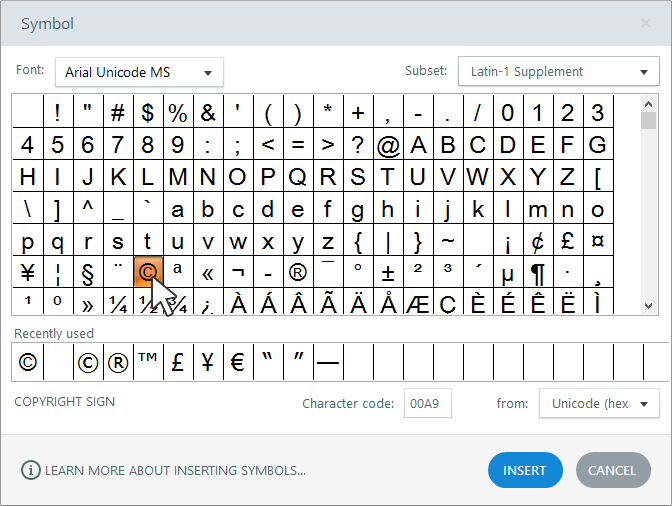
Verwenden Sie die Symbolbibliothek in Engage 360, um Ihrer Interaktion Zeichen hinzuzufügen, die normalerweise nicht auf einer Tastatur zu finden sind, z. B. Bindestriche, Urheber- und Markensymbole, Akzentzeichen und Unicode-Zeichen.
- Platzieren Sie den Cursor an der Stelle im Textbereich, an der ein Symbol erscheinen soll.
- Gehen Sie in der Engage-Multifunktionsleiste zur Registerkarte Text formatieren und klicken Sie auf Symbol.
- Wenn das Symbolfenster geöffnet wird, Auswählen Sie ein beliebiges Symbol aus, das angezeigt wird, und klicken Sie auf Einfügen. Wenn Sie das gewünschte Symbol nicht sehen, verwenden Sie diese Filteroptionen:
- Wählen Sie in der oberen linken Ecke eine andere Schriftart.
- Wählen Sie in der Auswahl von: in der unteren rechten Ecke einen anderen Zeichensatz.
- Wählen Sie in der oberen rechten Ecke eine andere Untergruppe von Zeichen, wenn Sie in der Absenderauswahl den Unicode-Zeichensatz (Hex) ausgewählt haben.
- Geben Sie den Code des Symbols direkt in das Zeichencode-Feld unten im Fenster ein, falls Sie ihn bereits kennen.