
Artikelsuche
Wählen Sie ein Produkt aus
Supportverzeichnis von null
Entdecken Sie alle Artikel von null (Last Updated
Keine Artikel gefunden.
Suchergebnisse
Keine Artikel gefunden.
So aktualisieren Sie einen Kurs auf Storyline 360
Artikel zuletzt aktualisiert am 04.08.2026
Es ist ganz einfach, einen Storyline 2 2-Kurs auf Storyline 360 zu aktualisieren. Doppelklicken Sie auf die Projektdatei (d. h. die*.story-Datei), um sie zu öffnen, und klicken Sie dann auf Upgrade, wenn Sie dazu aufgefordert werden.
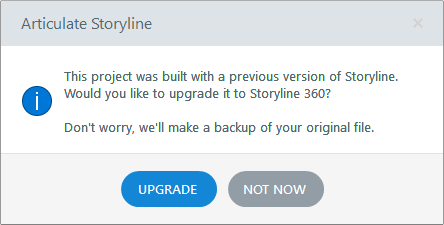
Ihr Kurs wird automatisch aktualisiert, und es wird eine Sicherungskopie der ursprünglichen Projektdatei erstellt, falls Sie später zu dieser zurückkehren müssen.
Denken Sie daran:
- Storyline 3 3-Projekte müssen nicht aktualisiert werden, da sie mit Storyline 360 kompatibel sind.
- Storyline 360-Projekte können in früheren Versionen von Storyline nicht geöffnet oder bearbeitet werden.
Wird nach dem Upgrade eines Storyline 2-Kurses auf Storyline 360 etwas anders sein?
In den meisten Fällen werden Ihre vorhandenen Kurse genauso aussehen und sich auch so verhalten wie zuvor. Sie werden jedoch einige Verbesserungen und Änderungen feststellen.
| Vorschau | In der Vorschau Ihres Kurses in Storyline 360 werden HTML5-Inhalte anstelle von Flash angezeigt. |
| Responsiver Player für Mobilgeräte | Der responsive mobile Player wird automatisch angezeigt, wenn die HTML5-Ausgabe auf einem Tablet oder Smartphone angezeigt wird. Er passt sich an die Bildschirmgröße und Ausrichtung jedes Mobilgeräts an und sorgt so für ein optimales Seherlebnis. Weitere Informationen zum responsiven Player findest du in diesen FAQs. |
| HTML5-Gesten | Neue HTML5-Gesten für Touchscreen-Geräte sind standardmäßig aktiviert. Erfahren Sie mehr über mobile Gesten. |
| Textbeschriftungen | In Storyline 360 gibt es einige neue Player-Textbeschriftungen. Wenn Sie Textbeschriftungen in bestehenden Kursen angepasst oder übersetzt haben, sollten Sie sie nach dem Upgrade möglicherweise durchblättern, um sicherzustellen, dass die neuen Bezeichnungen zu Ihrem Kursdesign passen. Lesen Sie diese Benutzeranleitung, um mehr über die Arbeit mit Textbeschriftungen zu erfahren. |
| Text von rechts nach links | Bei Sprachen mit Schreibrichtung von rechts nach links wechseln die Spielerelemente ihre Position, um den Lernenden ein intuitiveres Erlebnis zu bieten. |
| Interagieren Sie aktiv | Um die Vorteile der neuen HTML5-Unterstützung für eingebettete Interaktionen zu nutzen, klicken Sie auf der Storyline 360-Multifunktionsleiste für jede Interaktion auf In Engage bearbeiten und dann auf der Engage 360-Multifunktionsleiste auf Speichern und zurück zu Storyline. |
| YouTube-Videos | YouTube-Videos werden sich etwas anders verhalten als zuvor. |
| Veröffentlichen | Sie können einzelne Szenen oder Folien veröffentlichen, ohne den gesamten Kurs zu veröffentlichen. |
Erfahren Sie mehr über alle neuen und erweiterten Funktionen in Storyline 360.