
Artikelsuche
Wählen Sie ein Produkt aus
Supportverzeichnis von null
Entdecken Sie alle Artikel von null (Last Updated
Keine Artikel gefunden.
Suchergebnisse
Keine Artikel gefunden.
Articulate Localization: Verwendung von Übersetzungsglossaren
Artikel zuletzt aktualisiert am 23.10.2026
Mithilfe von Glossaren können Sie beeinflussen, wie Articulate Localization bestimmte Wörter und Ausdrücke übersetzt. Sie können Folgendes angeben:
- Wörter und Ausdrücke, für die spezifische Übersetzungen erforderlich sind, z. B. Produktnamen
- Begriffe in der Benutzeroberfläche wie „Tasche“ oder „Einkaufswagen“
- Wörter und Ausdrücke, die Sie nicht übersetzen möchten, z. B. Ihren Firmennamen
Hinweis: Bei der KI-Übersetzung wird der natürliche, grammatikalische Ausdruck in der Zielsprache priorisiert. Sie verwendet gegebenenfalls Glossarbegriffe und passt die Form je nach Kontext an (z. B. Zeitform oder Singular/Plural). Es wird davon ausgegangen, dass Glossarbegriffe, die in der Ausgangs- und Zielsprache identisch sind, in allen Sprachen unverändert bleiben, und es werden fortlaufende Verbesserungen vorgenommen, um dieses Verhalten einheitlicher zu gestalten.
Aktivieren Sie einen kostenpflichtigen Lokalisierungstarif, um bis zu 15 separate Glossare in Ihrem Abonnement gemeinsam zu nutzen. Bei der Übersetzung von Inhalten in Rise 360 oder Storyline 360 können Autoren wählen, welches Glossar für einen bestimmten Übersetzungslauf verwendet werden soll. Lesen Sie weiter, um zu erfahren, wie Sie die Glossarfunktion verwenden können.
Glossardateien erstellen
Jedes Glossar beginnt als einzelne CSV-Datei. Die Wortliste der Ausgangssprache wird in die erste Spalte eingegeben. Die entsprechenden Übersetzungen für verschiedene Zielsprachen befinden sich in den nachfolgenden Spalten. Lesen Sie weiter, um eine schrittweise Anleitung zu erhalten.
- Laden Sie unsere CSV-Beispieldatei herunter (auch auf der Abonnementseite verfügbar). Öffnen Sie sie in einem Tabellenkalkulationstool wie Microsoft Excel oder Google Sheets. Alternativ können Sie mit einem dieser Tools Ihre eigene Tabelle erstellen.
- Geben Sie in der ersten Zeile die Sprachcodes für die von Ihnen verwendeten Sprachen ein, z. B. „en-us“ für Englisch (USA) und „fr-fr“ für Französisch (Frankreich). (Eine vollständige Liste der unterstützten Sprachcodes finden Sie weiter unten.) Beginnen Sie mit der Ausgangssprache in der ersten Spalte und fügen Sie dann die Zielsprachen in den folgenden Spalten hinzu.
- Füllen Sie die Zeilen mit Ihren Glossarbegriffen für jede Sprache aus, ein Begriff pro Zeile.
Hier ist ein Beispiel:

- Laden Sie eine Kopie Ihrer Tabelle im CSV-Format herunter oder speichern Sie sie.
-
- Google Sheets: Datei > Herunterladen > Durch Kommas getrennte Werte (.csv)
- MS Excel für Windows: Datei > Speichern oder Speichern unter > Ändern Sie den Dateityp in CSV UTF-8 (kommagetrennt) (.csv)
- MS Excel für Mac: Datei > Speichern oder Speichern unter > Ändern Sie das Dateiformat in CSV UTF-8 (durch Kommas getrennt) (.csv)
Hinweis: Eine Glossardatei im Format.csv kann bis zu 10 MB groß sein, aber jeder einzelne Glossareintrag muss weniger als 200 Byte lang sein (ca. 50-200 Zeichen, je nach Sprache).
- Wenn Sie über primäre Admin- oder 360-Administratorberechtigungen verfügen, gehen Sie wie folgt vor, um die CSV-Datei als Glossar hinzuzufügen. Wenn Sie nicht über diese Berechtigungen verfügen, müssen Sie einen Administrator bitten, dem Abonnement alle Glossare hinzuzufügen.
Sprachen hinzufügen
Wenn Sie einer Glossardatei weitere Zielsprachen hinzufügen müssen, fügen Sie Ihrer Tabelle eine Spalte mit dem neuen Sprachcode in der ersten Zeile für jede weitere Sprache hinzu.
Verwenden Sie unser Tool zur Sprachsuche, um zu sehen, welche Zielsprachen für Ihre Ausgangssprache unterstützt werden. Sie können auch sehen, ob das Sprachpaar Glossar, Formalität und Rechts-nach-links-Schreibweise unterstützt. So benutzt du es:
-
- Starten Sie das Tool zur Sprachsuche in einem separaten Browserfenster.
- Wählen Sie Ihre Ausgangssprache aus der Dropdownliste „Ausgangssprache auswählen“ aus.
- In einer Tabelle werden alle unterstützten Zielsprachen für die gewählte Ausgangssprache mit Spalten für Glossar, Formalität und von rechts nach links angezeigt. Ein grünes Häkchen in einer Spalte bedeutet, dass die entsprechende Zielsprache dies unterstützt.
Begriffe hinzufügen
- Jeder Begriff in einem Glossar muss eine eigene Zeile haben. Geben Sie den Begriff in der Ausgangssprache in der ersten Spalte ein. Fügen Sie dann in jeder der nachfolgenden beschrifteten Spalten den bevorzugten übersetzten Begriff für jede Sprache hinzu.
- Wenn sich zwei oder mehr Begriffe überschneiden, wird zuerst der längere (spezifischere) Begriff zugeordnet. Beispielsweise wird „Online-Training“ vor „Training“ abgeglichen.
- Begriffe dürfen mit keinem der folgenden Symbole beginnen: „=“, „+“, „@“, „-“.
- Begriffe dürfen keine HTML-Tags enthalten.
Bedingungen so einstellen, dass sie nicht übersetzt werden
- Um anzugeben, dass ein Begriff NICHT übersetzt werden soll, verwenden Sie denselben Begriff für alle Sprachen.
Begriffe auf „Ignorieren“ setzen
- Wenn für einen Begriff keine spezifische Übersetzung für eine oder mehrere Zielsprachen erforderlich ist, können Sie das Feld für diese Sprachen einfach leer lassen. Die KI-Übersetzung übersetzt den Begriff als ein Wort, das kein Glossar für diese Zielsprachen ist.
Tipps zum Glossar
(Hinweis: Die LENB-Funktion ist in Microsoft Excel veraltet.)
|
Glossare verwalten
Articulate Localization unterstützt mehrere Glossare pro Abonnement. Articulate 360 AI-Mitglieder mit primären Admin- oder 360-Administratorberechtigungen können Glossar-CSV-Dateien über die Seite „Abonnement verwalten“ der Kontoverwaltungskonsole hinzufügen, aktualisieren und löschen, wie unten gezeigt. Wenn Sie nicht über diese Berechtigungen verfügen, müssen Sie einen Administrator bitten, die Glossare des Abonnements zu verwalten. Weitere Informationen finden Sie weiter unten.
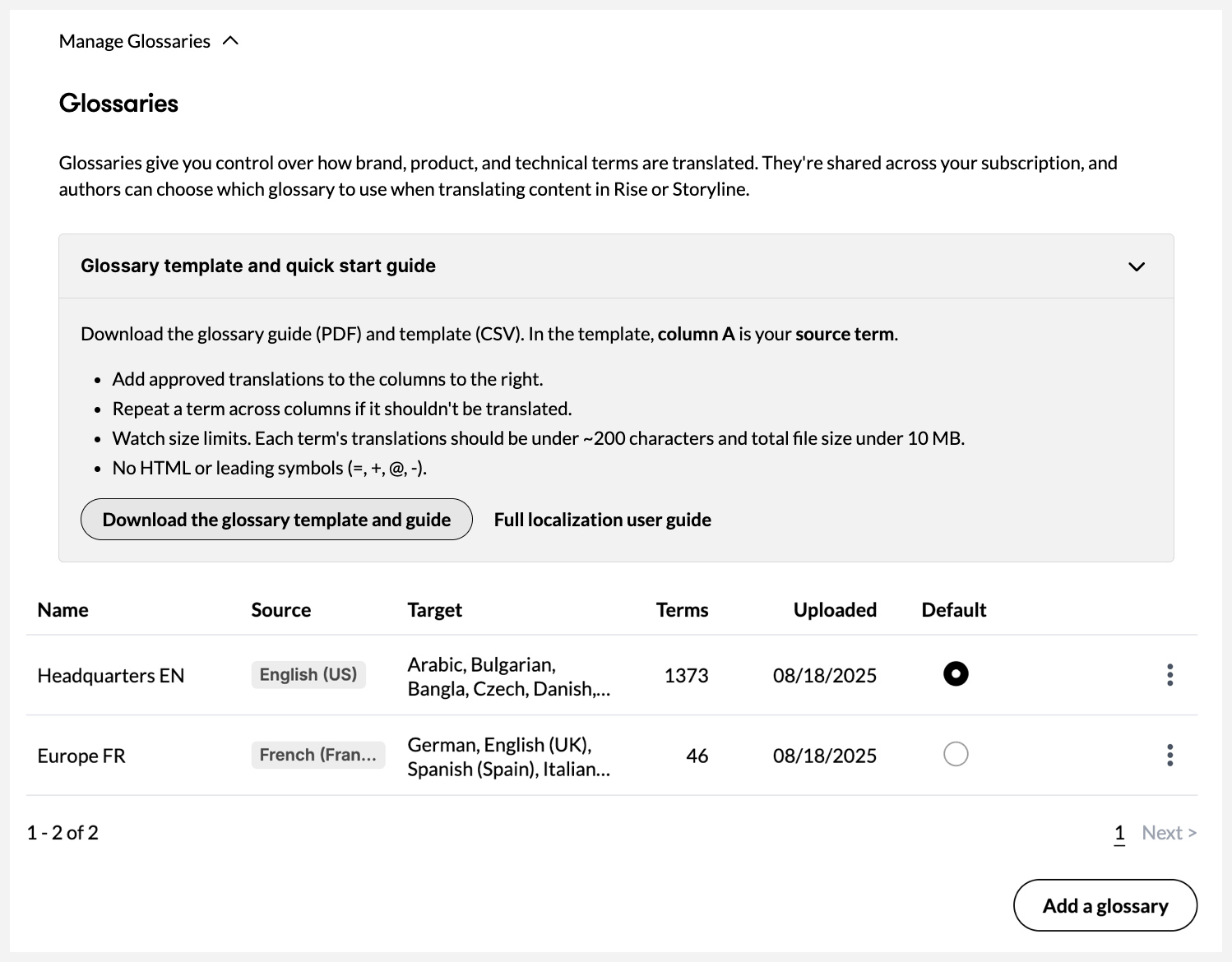
Glossare hinzufügen
Wenn einem Abonnement mehrere Glossare hinzugefügt werden, können Autoren wählen, welches sie bei der ersten Übersetzung eines Kurses verwenden möchten. Dieses Glossar wird für alle zukünftigen Kursübersetzungen verwendet, einschließlich zusätzlicher Sprachen und Kursaktualisierungen.
Das erste hochgeladene Glossar wird zum Standardglossar, das kann jedoch jederzeit geändert werden. Administratoren können bis zu 15 Glossare pro Abonnement hinzufügen. So geht's:
- Rufen Sie die Abonnementseite der Kontoverwaltungskonsole auf.
- Erweitern Sie im Bereich Localization die Option Glossare verwalten.
- Klicken Sie auf Glossar hinzufügen.
- Geben Sie einen Glossarnamen ein, anhand dessen Autoren leicht erkennen können, wann sie das Glossar verwenden sollten. Geben Sie beispielsweise die Region oder den Geschäftsbereich an. Oder wenn Sie für jedes Glossar unterschiedliche Ausgangssprachen haben, fügen Sie den Quellsprachencode in den Namen ein.
- Klicken Sie auf Datei auswählen, wählen Sie Ihre CSV-Datei aus und klicken Sie auf Öffnen.
- Klicken Sie auf Glossar hinzufügen, um die Datei hochzuladen.
- Die Bearbeitung Ihres Glossars kann nach dem Hochladen bis zu 10 Minuten dauern. Es kann verwendet werden, nachdem die Bearbeitung abgeschlossen ist.
- Wenn Sie mehr als ein Glossar haben, können Sie auf das Optionsfeld unter der Spalte Standard klicken, um das Standardglossar auszuwählen.
- Nach Abschluss können Autoren das Glossar verwenden, wenn sie Rise 360-Inhalte oder Storyline 360-Projekte übersetzen.
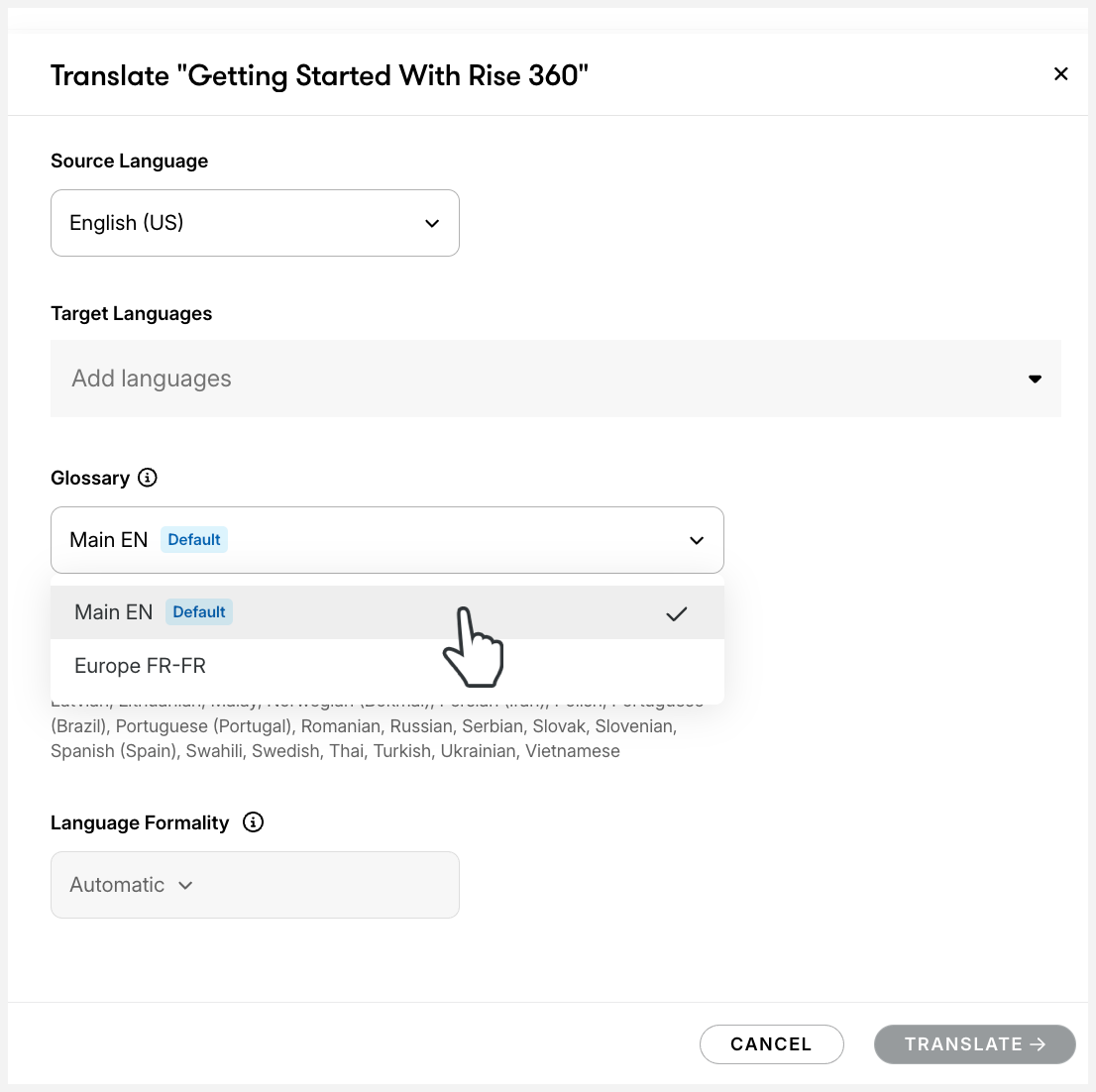
Rise 360
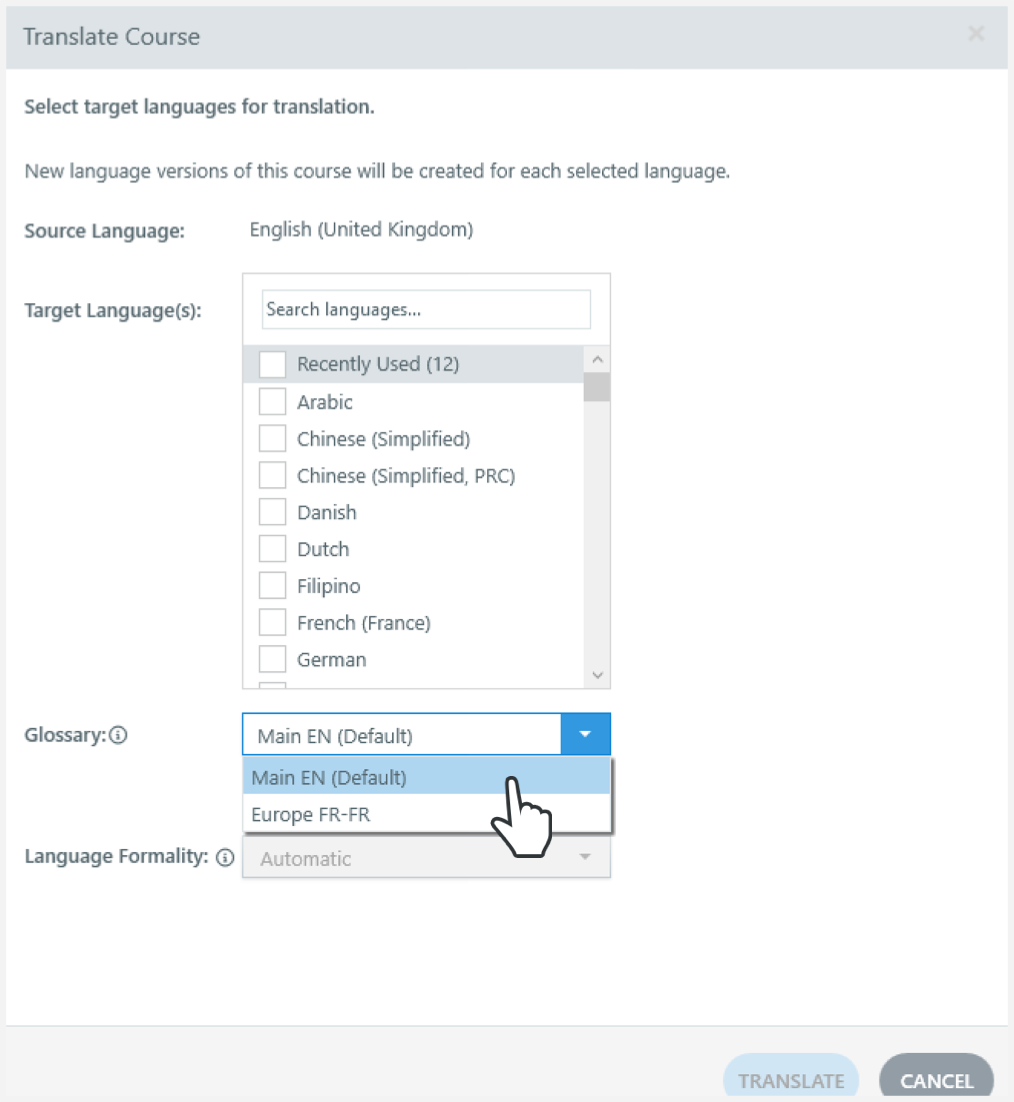
Storyline 360
Aktualisierung Ihres Glossars
CSV-Dateien für bestehende Glossare können aktualisiert werden, wenn Sie Begriffe hinzufügen oder entfernen müssen, ohne den Arbeitsablauf des Teams zu unterbrechen. So geht's:
- Rufen Sie die Abonnementseite der Kontoverwaltungskonsole auf.
- Erweitern Sie im Bereich Localization die Option Glossare verwalten.
- Wenn Sie zu Beginn eine Kopie des Glossars benötigen, klicken Sie auf das Symbol mit den drei vertikalen Punkten neben dem Glossar, das Sie aktualisieren möchten, und Auswählen Sie Herunterladen aus.
- Fügen Sie neue Begriffe oder weitere Sprachen hinzu oder aktualisieren Sie sie auf andere Weise nach Bedarf, und speichern Sie die Datei.
- Klicken Sie erneut auf das Symbol mit den drei vertikalen Punkten und wählen Sie Aktualisieren.
- Klicken Sie auf Datei auswählen, wählen Sie die aktualisierte CSV-Datei aus und klicken Sie auf Öffnen. Stellen Sie sicher, dass die neue Datei dieselbe Ausgangssprache hat wie das aktuelle Glossar, das Sie aktualisieren.
- Klicken Sie auf Glossar aktualisieren, um die Datei hochzuladen.
- Die Bearbeitung Ihres Glossars kann nach dem Hochladen einige Minuten dauern. Es kann verwendet werden, nachdem die Verarbeitung abgeschlossen ist.
- Nach Abschluss können Autoren das Glossar verwenden, wenn sie Rise 360-Inhalte oder Storyline 360-Projekte übersetzen.
Ihr Glossar löschen
Wenn Sie ein zuvor definiertes Glossar nicht mehr verwenden möchten, können Sie es auf der Seite Abonnement verwalten löschen. Möglicherweise möchten Sie auch ein Glossar löschen und erneut hinzufügen, falls Sie es umbenennen müssen. Beachten Sie, dass durch das Löschen eines Glossars dieses für alle Mitglieder Ihres Abonnements entfernt wird. Wir empfehlen, eine Sicherungskopie eines Glossars herunterzuladen, bevor Sie es löschen. Gehen Sie wie folgt vor:
- Rufen Sie die Abonnementseite der Kontoverwaltungskonsole auf.
- Erweitern Sie im Bereich Localization die Option Glossare verwalten.
- Wenn das Glossar, das Sie löschen möchten, das Standardglossar ist, wählen Sie ein anderes Standardglossar aus, indem Sie auf das entsprechende Optionsfeld unter der Spalte Standard klicken.
- Klicken Sie auf das Symbol mit den drei vertikalen Punkten neben dem Glossar, das Sie löschen möchten, und Auswählen Sie Löschen aus.
FAQs
Wird bei Begriffen im Glossar Groß- und Kleinschreibung unterschieden?
Wir empfehlen, bei Eigennamen wie Produkt- oder Markennamen die richtige Groß- und Kleinschreibung anzugeben. Bei allgemeinen Begriffen ist es in der Regel ausreichend, sie in Kleinbuchstaben aufzulisten.
Kann ich mich dafür entscheiden, für einen bestimmten Übersetzungslauf kein Glossar zu verwenden?
Nein. Wenn ein Glossar in Ihr Abonnement hochgeladen wurde, wird das Standardglossar für passende Sprachkombinationen verwendet, sofern Sie kein anderes auswählen.
Kann ich bei der Aktualisierung von Übersetzungen ein anderes Glossar wählen?
Nein. Das Glossar, das Sie bei der ersten Übersetzung eines Kurses ausgewählt haben, wird bei nachfolgenden Übersetzungsupdates verwendet, sofern es nicht gelöscht wurde. Wenn das ursprüngliche Glossar gelöscht wird, werden Sie aufgefordert, ein anderes Glossar Auswählen. Ein Administrator kann jedoch die CSV-Datei des ausgewählten Glossars auf der Seite „Abonnement verwalten“ aktualisieren.
Wie wähle ich ein Glossar für Übersetzungen aus, die vor der Veröffentlichung der Funktion „Mehrere Glossare“ erstellt wurden?
Sie werden aufgefordert, ein Glossar Auswählen, wenn Sie bestehende mehrsprachige Kurse übersetzen oder aktualisieren.
Ich habe das falsche Glossar gewählt. Wie kann ich das beheben?
Sie können das Glossar nach der Übersetzung nicht mehr ändern, aber Sie können alle vorhandenen Sprachen des mehrsprachigen Kurses erneut übersetzen, um ein anderes Glossar auszuwählen. Beachten Sie, dass dadurch bestehende Übersetzungen, einschließlich importierter Validierungsvorschläge, überschrieben werden. Gehen Sie wie folgt vor, um fortzufahren.
- Starten Sie den Übersetzungsdialog:
- Rise 360: Bewege den Mauszeiger in deinem Dashboard über die Inhalts-Kachel für den Kurs, klicke auf das Mehr-Symbol (...) und wähle Übersetzen aus.
- Storyline 360: Gehen Sie zu Datei > Lokalisierung und wählen Sie Kurs übersetzen.
- Wählen Sie alle Sprachen aus, die sich derzeit im mehrsprachigen Kurs befinden, um das Glossar-Dropdown-Menü zu aktivieren.
- Wählen Sie das richtige Glossar aus und klicken Sie auf Übersetzen.
Kann ich in einem mehrsprachigen Kurs unterschiedliche Glossare für jede Sprache haben?
Nein. Jeder mehrsprachige Kurs kann jeweils nur ein Glossar haben. Wenn Sie separate CSV-Dateien für jedes Sprachpaar haben, folgen Sie dieser Anleitung, um sie in einer Datei zusammenzufassen.
Kann ich ein vorhandenes Glossar umbenennen?
Sie können ein Glossar nicht umbenennen, aber Sie können die CSV-Datei löschen und mit einem neuen Namen erneut hinzufügen. Stimmen Sie sich mit Ihrem Team ab, bevor Sie ein vorhandenes Glossar umbenennen. Jeder, der einen Kurs mit dem vorherigen Glossar übersetzt hat, muss bei der nächsten Übersetzung ein neues Glossar auswählen.