
Artikelsuche
Wählen Sie ein Produkt aus
Supportverzeichnis von null
Entdecken Sie alle Artikel von null (Last Updated
Keine Artikel gefunden.
Suchergebnisse
Keine Artikel gefunden.
Reach 360: Schulung veröffentlichen
Artikel zuletzt aktualisiert am 16.01.2026
Um training zu Ihrer Kontobibliothek hinzuzufügen, muss sie veröffentlicht werden. Sobald es live ist, können Sie Teilnehmer und Gruppen anmelden, oder die Lernenden können es selbst entdecken. Lesen Sie weiter, um zu erfahren, wie Sie das Training in die Hände Ihrer Lernenden bringen können.
Hinweis: Reach 360-Administratoren können training direkt von Rise 360 aus veröffentlichen, wenn sie auch ein Articulate 360-Sitzinhaber in ihrem Team sind.
Neues Training veröffentlichen
Im Abschnitt Kurse des Tabs Verwalten werden neu eingereichte Inhalte oben in der Schulungsliste mit der Schaltfläche Unveröffentlicht aufgeführt. Unveröffentlichte Elemente werden immer vor Inhalten mit eingereichten Änderungen aufgeführt.
Ist dein Training nicht aufgeführt? Wenn Sie ein Articulate 360-Sitzinhaber sind, können Sie auch auf Kurse hinzufügen klicken und Kurse aus Rise veröffentlichen auswählen, um Rise 360 zu öffnen.
Hinweis: Ersteller von Reach 360-Inhalten können einen Administrator auswählen, der per E-Mail benachrichtigt wird, wenn sie eine Rise 360-Schulung einreichen. Bei eingereichten Storyline 360-Schulungen wird automatisch eine Benachrichtigungs-E-Mail an alle Administratoren gesendet.
Klicken Sie auf das Element in der Liste und dann auf die Schaltfläche Kurs veröffentlichen. Der Autor hat diese Werte möglicherweise bereits geändert, aber Sie können sie vor der Veröffentlichung hier ändern.
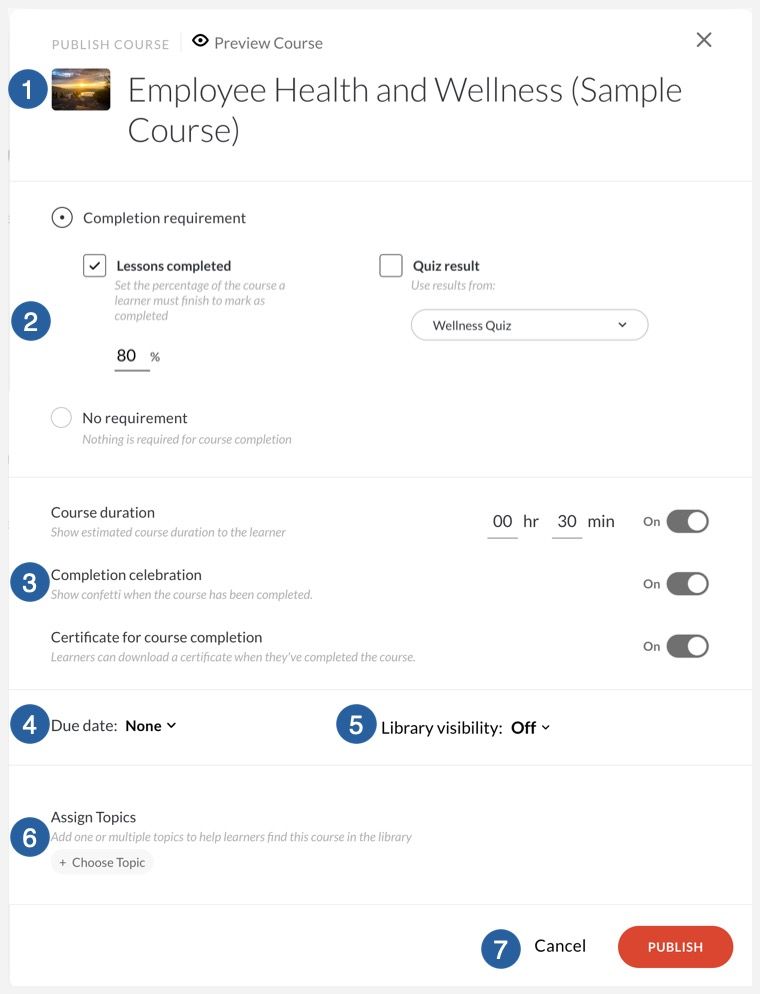
- Klicken Sie über dem Titel auf Kursvorschau, um die eingereichte training in einem neuen Tab zu öffnen. Dies gilt nicht als aktive Veranstaltung für Lernende.
- Legen Sie für Rise 360-Kurse die Parameter für den Abschluss der training fest. Die Lernenden können die training abschließen, indem sie sich einen bestimmten Prozentsatz ansehen, eine ausgewählte Quizstunde der training bestehen oder beides. Sie können sich auch dafür entscheiden, die training ohne Abschlussvoraussetzung zu veröffentlichen.
Hinweis: Wenn der Autor die Mindestpunktzahl eines Tests nach der Veröffentlichung der training herabsetzt, müssen die Lernenden das Quiz in der erneut veröffentlichten training erneut ablegen, um von der niedrigeren Punktzahl zu profitieren, auch wenn ihre vorherige Punktzahl mit den neuen Parametern erfolgreich wäre. - Der Wert für die Trainingsdauer gibt an, wie lange ein durchschnittlicher Lernender benötigt, um die training abzuschließen. Der Standardwert ist 30 Minuten und kann überschrieben werden.
Wählen Sie die Option Abschlussfeier, um den Lernenden eine animierte Feier anzuzeigen, wenn sie die Abschlussbedingungen erfüllen. Sie können den Lernenden auch ein Abschlusszertifikat zum Herunterladen zur Verfügung stellen.
Hinweis: Wenn ein Benutzer im Rahmen eines Lernpfads, für den es ein Abschlusszertifikat gibt, an einer training teilnimmt, kann er nur ein Zertifikat für diesen Lernpfad herunterladen, nicht die einzelnen Zertifikate der zusammengesetzten Elemente. - Lege fest, wie lange ein Lernender die training abschließen muss, nachdem er sich angemeldet hat. Sie können ein bestimmtes Datum, kein Fälligkeitsdatum oder einen benutzerdefinierten Zeitrahmen Ihrer Wahl festlegen. Wenn Sie ein Intervall mit einer bestimmten Anzahl von Tagen wählen, beginnt der Zeitraum, wenn der Lernende für die training angemeldet ist.
- Wenn Sie möchten, dass die Teilnehmer diese training in Ihrer Kontobibliothek finden können, setzen Sie die Option Sichtbarkeit der Bibliothek auf Ein. Wenn diese Option auf Aus gesetzt ist, können nur die Teilnehmer, die an der training teilnehmen, an der Schulung teilnehmen. Wir haben außerdem empfohlen, die Sichtbarkeit der Bibliothek zu deaktivieren, wenn die training Teil eines Lernpfads ist. Sobald die Sichtbarkeit der Bibliothek aktiviert ist, können Sie die Bibliothek auswählen, in der Benutzer sie finden können.
- Klicken Sie auf die Schaltfläche „Thema auswählen“ und wählen Sie dann aus dem Einblendmenü so viele Themen aus, wie sie zutreffen. Verwenden Sie die Suchleiste, um die Themenliste zu filtern. Klicken Sie auf das X, wenn Sie fertig sind. Entfernen Sie ein bereits hinzugefügtes Thema, indem Sie auf das X-Symbol klicken.
- Klicken Sie auf Veröffentlichen, um den Veröffentlichungsvorgang abzuschließen und zu den Schulungsdetails zurückzukehren.
Veröffentlichen Sie Aktualisierungen vorhandener Schulungen
Wenn ein Autor Änderungen an einer training einreicht, wird diese unter allen unveröffentlichten training ganz oben in der Schulungsliste angezeigt und die Schaltfläche Neue Änderungen wird angezeigt.
- Klicken Sie auf die training, um die Schulungsdetails aufzurufen.
- Klicken Sie auf die Schaltfläche Updates veröffentlichen, um das Fenster Kurs veröffentlichen zu öffnen.
- Überprüfen Sie die Veröffentlichungseinstellungen, wie im vorherigen Abschnitt beschrieben, und nehmen Sie gegebenenfalls Änderungen vor.
Hinweis: Wenn Sie eine bestehende training erneut veröffentlichen, bei der jede Lektion aktualisiert wurde, wird der manuell geänderte Wert für die Trainingsdauer überschrieben. - Klicken Sie auf Veröffentlichen.
Die Lernenden werden nicht benachrichtigt, wenn die training aktualisiert wird. Sie müssen sie darüber informieren, dass es Änderungen gibt. Ihre aktualisierten Inhalte werden ihnen angezeigt, ob sie gerade an der Schulung teilnehmen oder diese wiederholen. Wenn sie die vorherige Version der training bereits abgeschlossen haben, wird ihr Fortschritt nicht zurückgesetzt.
Profi-Tipp: Möchten Sie den Zugriff auf training sperren, sie für Lernende unsichtbar machen oder sie vollständig aus Ihrer Bibliothek entfernen? Klicken Sie hier, um weitere Informationen zu erhalten.