
Artikelsuche
Wählen Sie ein Produkt aus
Supportverzeichnis von null
Entdecken Sie alle Artikel von null (Last Updated
Keine Artikel gefunden.
Suchergebnisse
Keine Artikel gefunden.
Replay 360: Medien mischen
Artikel zuletzt aktualisiert am 16.01.2026
Mit Replay 360 können Sie Videos und Bilder mischen, um zu steuern, wie beide Spuren in der Zeitachse miteinander interagieren. Mit dem Bild-in-Bild-Modus können Sie problemlos zwischen den Titeln wechseln oder beide Spuren gleichzeitig anzeigen. Es ist deine Entscheidung.
- Medienmixe hinzufügen
- Medienmixe ändern
- Anpassen des Timings und der Dauer von Medienmixen
- Medienmixe entfernen
Medienmixe hinzufügen
Um einen Medienmix hinzuzufügen:
- Klicken Sie auf die Zeitachse an der Stelle, an der Sie einen Medienmix hinzufügen möchten. Der Abspielkopf bewegt sich zu diesem Punkt auf der Zeitachse.
- Klicken Sie auf eine der vier Mix-Buttons unter der Videobühne.
- A+B: Dies ist ein Bild-in-Bild-Mix, der die Bühne mit Inhalten von Track A füllt und außerdem Inhalte von Track B in der Ecke der Bühne anzeigt.
- A: Dadurch wird die Bühne mit Inhalten von Track A gefüllt. Der Inhalt von Track B wird nicht angezeigt (obwohl Audio von Track B weiterhin zu hören ist).
- B: Dadurch wird die Bühne mit Inhalten aus Track B gefüllt. Inhalte in Track A werden nicht angezeigt (obwohl Audio von Track A weiterhin zu hören ist).
- B+A: Dies ist ein Bild-in-Bild-Mix, der die Bühne mit Inhalten aus Track B füllt und außerdem Inhalte von Track A in der Ecke der Bühne anzeigt.
- Wenn Sie im vorherigen Schritt eine Bild-in-Bild-Mischung ausgewählt haben, Auswählen Sie im Bedienfeld auf der rechten Seite des Bildschirms einen Bild-in-Bild-Quadranten für das kleinere der beiden Videos aus.
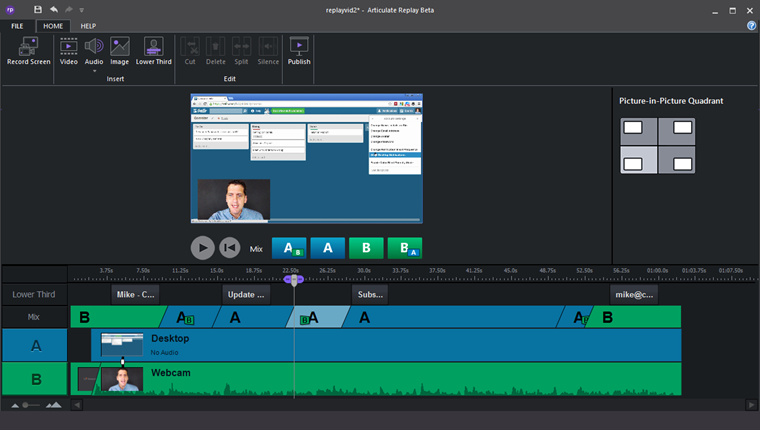
Tipp: Sie können beliebig viele Medienmixe hinzufügen, um zwischen den Titeln hin und her zu blättern oder in den Bild-in-Bild-Modus zu wechseln.
Medienmixe ändern
Müssen Sie einen bestehenden Medienmix durch einen anderen ersetzen? Kein Problem. Klicken Sie mit der rechten Maustaste auf den Mix, den Sie ändern möchten, und Auswählen Sie einen anderen Mix aus dem Kontextmenü aus.
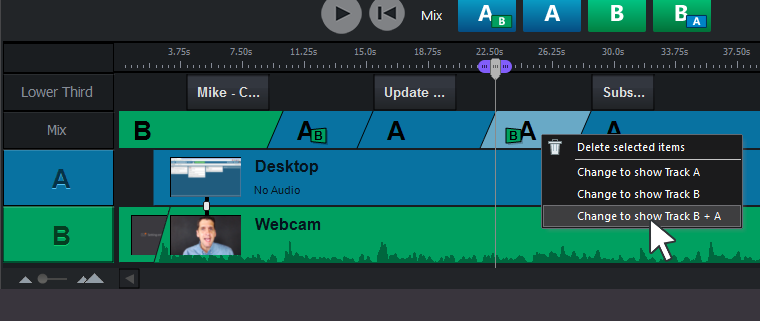
Um den Quadranten für einen Bild-in-Bild-Mix zu ändern, Auswählen Sie den Medienmix aus, den Sie anpassen möchten, und klicken Sie dann im Bedienfeld auf der rechten Bildschirmseite auf einen Quadranten.
Anpassen des Timings und der Dauer von Medienmixen
Um das Timing eines Medienmixes zu ändern, ziehen Sie ihn entlang der Zeitachse nach links oder rechts. Wenn Objekte ausgerichtet werden, erscheinen gestrichelte vertikale Linien, um Ihnen die exakte Platzierung zu erleichtern.
Um die Dauer eines Medienmixes zu ändern, ziehen Sie den linken oder rechten Rand auf der Zeitachse. Wenn Objekte ausgerichtet werden, erscheinen gestrichelte vertikale Linien, um Ihnen die exakte Platzierung zu erleichtern.
Medienmixe werden entfernt
Um einen Medienmix zu entfernen, Auswählen Sie ihn einfach auf der Zeitachse aus und drücken Sie dann die Löschtaste auf Ihrer Tastatur.