
Artikelsuche
Wählen Sie ein Produkt aus
Supportverzeichnis von null
Entdecken Sie alle Artikel von null (Last Updated
Keine Artikel gefunden.
Suchergebnisse
Keine Artikel gefunden.
Review 360: Laden Sie Stakeholder ein, Inhalte zu überprüfen
Artikel zuletzt aktualisiert am 16.01.2026
Nachdem Sie ein Element auf Review 360 veröffentlicht oder hochgeladen haben, können Sie entweder einen Link zum Teilen oder eine Überprüfungsanfrage verwenden, um die Beteiligten einzuladen, das Element zu überprüfen und ihr Feedback zu veröffentlichen. Im Folgenden erfahren Sie mehr über die einzelnen Prozesse.
Verwenden Sie einen Link zum Teilen
Um Ihre Inhalte zu teilen und Feedback zu sammeln, senden Sie Stakeholdern einen direkten Link zu Ihrem Review 360-Artikel.
- Bewegen Sie in Ihrem Dashboard den Mauszeiger über ein Element und klicken Sie auf Mehr (... Das Symbol wird angezeigt. Wählen Sie dann Einstellungen teilen. Oder aktivieren Sie das Kontrollkästchen in der oberen linken Ecke der Karte und Auswählen Sie das Kettengliedsymbol in der Aktionssymbolleiste oben aus. Sie können ein Review 360-Element auch über das Dashboard öffnen und in der oberen rechten Ecke des Bildschirms auf Teilen klicken.
- Wählen Sie als Nächstes in der Dropdownliste „Artikelzugriff“ aus, wer Ihren Artikel ansehen kann. Sie können Jeder mit dem Link oder Nur eingeladene Benutzer auswählen. Das Dialogfeld zeigt je nach Ihrer Auswahl verschiedene Optionen:
Jeder mit dem Link
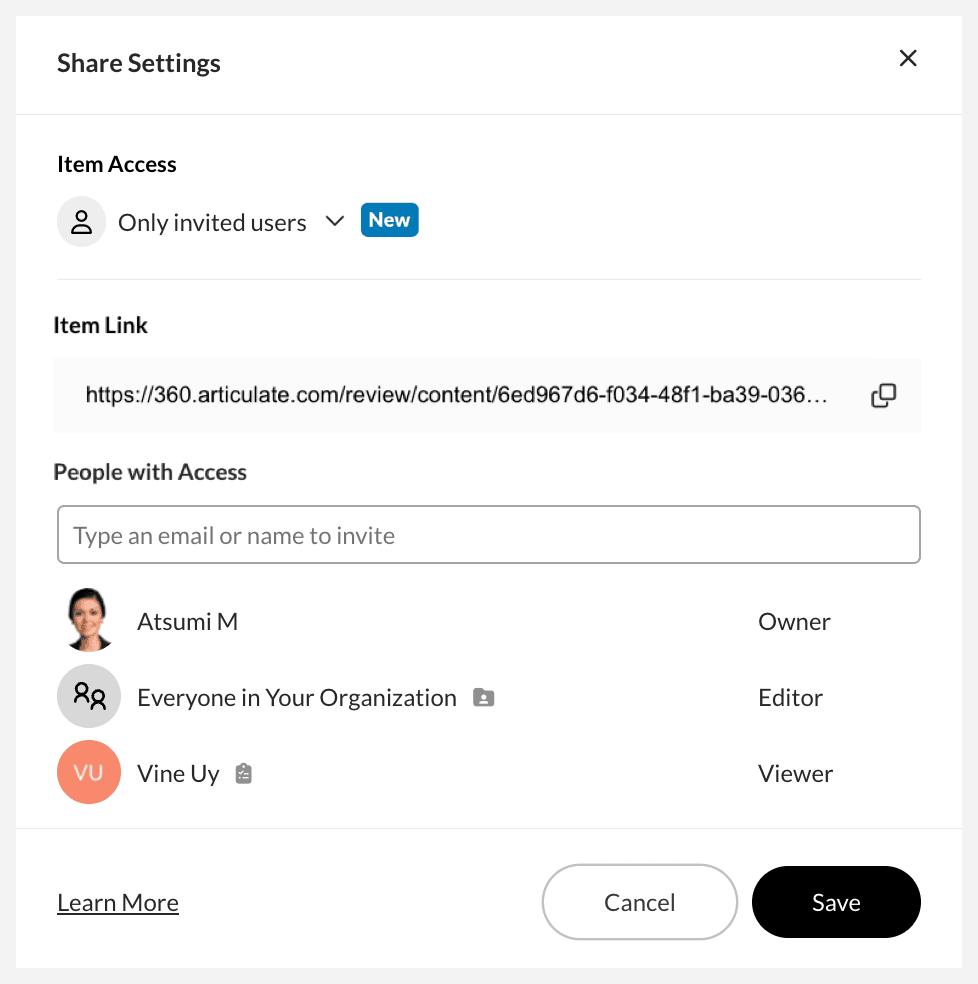
Nur eingeladene Benutzer
Jeder mit dem LinkWählen Sie aus der Drop-down-Liste „Jeder mit dem Link“ aus, um Ihre Inhalte in größerem Umfang zu teilen. Entscheiden Sie dann, ob Sie diese optionalen Einstellungen benötigen:
- Wenn Ihre Rezensenten kein Articulate-Konto haben, Auswählen Sie Benutzern ohne Articulate-ID das Kommentieren erlauben aus. Stakeholder müssen ihre E-Mail-Adressen eingeben, damit Sie ihre Kommentare identifizieren können und sie Diskussionsbenachrichtigungen erhalten können.
Wir empfehlen allen Beteiligten, sich mit einer Articulate-ID anzumelden, um eine optimale Benutzererfahrung zu erzielen. Rezensenten, die sich anmelden, können beispielsweise Badges für ungelesene Kommentare sehen und ihre E-Mail-Benachrichtigungseinstellungen ändern. Bitten Sie sie, hier ein kostenloses Konto zu erstellen. -
Um Ihre Inhalte aus Sicherheitsgründen mit einem Passwort zu schützen, aktivieren Auswählen das Kontrollkästchen Passwort festlegen und geben Sie ein Passwort in das angezeigte Feld ein. Sie können das Passwort jederzeit ausschalten, indem Sie es einfach abwählen. (Nur der Inhaltseigentümer und die Redakteure der Team-Ordner können Passwörter hinzufügen und entfernen.)
Hinweise: - Obwohl Links zum Teilen öffentlich sind, verhindern wir, dass Suchmaschinen unsere Website indexieren, sodass sie nicht durchsucht werden können. Wenn Sie diese Links jedoch auf einer öffentlichen Webseite veröffentlichen, können sie von einer Suchmaschine indexiert werden. Um vertrauliche Informationen zu schützen, legen Sie ein Passwort fest oder beschränken Sie den Zugriff auf bestimmte Benutzer.
- Wenn Sie Storyline-Projektdateien mit Mitarbeitern teilen, können diese auf alle integrierten Kommentare zugreifen, die mit den Folien verknüpft sind, sofern Sie das Review 360-Element nicht mit einem Passwort schützen.
Wählen Sie in der Dropdownliste Nur eingeladene Benutzer aus, wenn Sie mehr Kontrolle darüber haben möchten, wer den Link sehen kann. Eingeladene Benutzer müssen über eine Articulate-ID verfügen, um auf das Element zugreifen zu können, das Sie teilen. (Wenn der Stakeholder, den Sie einladen möchten, keine Articulate-ID hat, bitten Sie ihn, hier ein kostenloses Konto zu erstellen.) Gehen Sie dann wie folgt vor, um den Zugriff zu verwalten:
- Um Benutzer hinzuzufügen, geben Sie die E-Mail-Adresse der Person in das Feld Personen mit Zugriff ein und drücken Sie dann die Eingabetaste oder Auswählen Sie sie aus der Dropdownliste aus. Oder kopieren Sie eine Liste mit E-Mail-Adressen (verwenden Sie ein beliebiges Trennzeichen — Kommas, Semikolons, Leerzeichen, Zellen in Tabellen) und fügen Sie sie in das Feld „Personen mit Zugriff“ ein, um sie automatisch hinzuzufügen. Sie können Personen aus Ihrem Team oder Personen außerhalb der Organisation hinzufügen, sofern sie über eine Articulate-ID verfügen.
- Entfernen Sie Benutzer, indem Sie auf das X-Symbol neben ihrem Namen klicken.
- Klicken Sie auf Speichern, um alle Änderungen zu bestätigen.
Tipps, wie du deinen Artikel als privat kennzeichnest:
- Wenn sich Ihr Element in einem Team-Ordner befindet, werden unter „Personen mit Zugriff“ die Ordner-Editoren mit einem Ordnersymbol neben ihren Namen aufgeführt. Sie können sie über die Einstellungen für die Ordnerfreigabe entfernen.
- Sie können zwar Prüfer ohne Articulate-IDs per Überprüfungsanfrage hinzufügen, aber nur solche mit Konten werden automatisch aufgenommen. Sie werden sie unter „Personen mit Zugriff“ mit einem Symbol in der Zwischenablage neben ihren Namen sehen. Benutzer ohne Articulate-IDs müssen ein kostenloses Konto mit derselben E-Mail-Adresse für Rezensenten einrichten, um Viewer-Zugriff zu erhalten.
- Wenn Sie möchten, dass Mitbearbeiter integrierte Kommentare sehen, die mit Folien in Ihren Storyline-Projektdateien verknüpft sind, müssen Sie ihnen Zugriff auf das Review 360-Element gewähren, das Sie teilen möchten.
- Weitere Informationen finden Sie in diesen häufig gestellten Fragen.
- Wenn Ihre Rezensenten kein Articulate-Konto haben, Auswählen Sie Benutzern ohne Articulate-ID das Kommentieren erlauben aus. Stakeholder müssen ihre E-Mail-Adressen eingeben, damit Sie ihre Kommentare identifizieren können und sie Diskussionsbenachrichtigungen erhalten können.
- Kopieren Sie den Link, der gemeinsam genutzt werden kann, aus dem Dialogfeld und senden Sie ihn an Ihre Prüfer. Geben Sie ihnen unbedingt das Passwort, falls Sie eines hinzugefügt haben. Und wenn Ihre Prüfer Review 360 noch nie zuvor verwendet haben, können Sie gerne dieses Benutzerhandbuch oder dieses herunterladbare PDF zur Überprüfung von Inhalten in Review 360 teilen.

Erstellen Sie eine Überprüfungsanfrage
Um ein Fälligkeitsdatum festzulegen und die Fortschritte Ihrer Stakeholder zu verfolgen, erstellen Sie eine Überprüfungsanfrage, indem Sie die folgenden Schritte ausführen.
- Starten Sie den Artikel Review 360 und klicken Sie oben rechts auf die Schaltfläche Bewertung anfordern.
- Fügen Sie Prüfer hinzu, indem Sie auf die Felder Zugewiesene Prüfer klicken und eine der folgenden Methoden wählen:
- Wählen Sie sie aus der Drop-down-Liste aus, die angezeigt wird, indem Sie auf das Kontrollkästchen neben ihren Namen klicken. In der ersten Liste werden die letzten fünf hinzugefügten Rezensenten angezeigt, gefolgt von den Namen oder E-Mail-Adressen der kürzlich hinzugefügten Rezensenten und der Mitglieder Ihres Abonnements.
- Geben Sie die E-Mail-Adresse des Rezensenten ein und Auswählen Sie sie aus der Drop-down-Liste aus.
- Kopieren Sie eine Liste mit E-Mail-Adressen von Prüfern, die mit beliebigen Trennzeichen formatiert sind — Kommas, Semikolons, Leerzeichen oder Zellen in Tabellenkalkulationen — und fügen Sie sie in das Feld Zugewiesene Prüfer ein, um sie automatisch hinzuzufügen.
- Geben Sie bei Bedarf eine benutzerdefinierte Nachricht für Ihre Prüfer ein. Wenn Ihr Inhalt beispielsweise kennwortgeschützt ist, geben Sie das Passwort in Ihre Nachricht ein.
Sorgen Sie mit den Formatierungsoptionen in der oberen Werkzeugleiste dafür, dass Nachrichten leichter lesbar sind. Oder verwenden Sie die folgenden Tastenkombinationen.
Symbol
Funktion
Fenster „Taste (n)“//macOS
Mutig
Strg+B/Cmd+B
Kursiv
Strg+I/Cmd+I
Durchschlagen
Strg+Shift+X/Cmd+Shift+X
Hyperlink
Strg+C/Cmd+C, um die URL zu kopieren
Strg+V/Cmd+V, um den ausgewählten Text zu verlinkenBestellte Liste
Strg+Shift+8/Cmd+Shift+8
Aufzählungsliste
Strg+Shift+7/Cmd+Shift+7
Formatierung löschen
N/A
Fügen Sie einen Zeilenumbruch hinzu
Shift+Enter oder
Control+Enter/Cmd+Enter - Legen Sie ein Fälligkeitsdatum für das Senden von E-Mail-Erinnerungen an Prüfer fest, falls diese ihre Überprüfung noch nicht abgeschlossen haben. Erinnerungen werden am Vortag, am Fälligkeitsdatum und am Tag danach versendet.
- Vergewissern Sie sich, dass alle Angaben korrekt sind, und klicken Sie dann auf Anfrage senden.


Der Text auf der Schaltfläche zur Überprüfung der Anfrage gibt den Status der Anfrage wieder. Dabei kann es sich um einen der folgenden Werte handeln:
|
Text der Schaltfläche |
Beschreibung |
|
Bewertung anfordern |
Sie haben keine Prüfer zugewiesen. |
|
Wird überprüft |
Sie haben Prüfer zugewiesen, die die Überprüfung noch nicht abgeschlossen haben. |
|
Die Bewertung wurde Ihnen zugewiesen |
Zugewiesene Prüfer sehen diesen Text, wenn sie ihre personalisierte URL verwenden oder mit ihrer Articulate-ID angemeldet sind. Weitere Einzelheiten finden Sie weiter unten. |
|
Überprüfung abgeschlossen |
Alle zugewiesenen Prüfer haben ihre Überprüfung abgeschlossen. |
Erfahrung des Rezensenten
Rezensenten erhalten eine E-Mail-Benachrichtigung mit einer personalisierten URL, über die sie auf ihren Review 360-Artikel zugreifen können. Wenn sie diese URL verwenden, sehen sie oben rechts die Schaltfläche „Bewertung anfordern“ mit der Einstellung „Ihnen zugewiesene Bewertung“. Wenn sie auf diese Schaltfläche klicken, können sie:
- Die Details der Anfrage anzeigen, einschließlich der Person, die die Anfrage gestellt hat, des Fälligkeitsdatums und einer Liste der zugewiesenen Prüfer.
- Klicken Sie auf die Schaltfläche „Prüfung beenden“, um ihren Status auf „Prüfung abgeschlossen“ zu setzen und die Person zu benachrichtigen, die die Anfrage gestellt hat.
- Setze ihren Status zurück, wenn sie ihre Bewertung abgeschlossen hat und weitere Änderungen vornehmen möchte, indem du unten rechts auf den Link „Bewertung erneut öffnen“ klickst.
Hinweis: Wenn Ihr Link zum Teilen von Artikeln in Review 360 privat ist, müssen Rezensenten über eine Articulate-ID verfügen, um ihn aufrufen zu können. Bitten Sie sie, hier ein kostenloses Konto zu erstellen, falls sie noch keines haben.
Aktualisiere deine Anfrage
Ändern Sie Ihre Anfrage, nachdem Sie sie gesendet haben.
|
Ändern Sie das Fälligkeitsdatum |
Klicken Sie auf „Wird geprüft“, Auswählen Sie ein neues Datum aus der Drop-down-Liste mit dem Fälligkeitsdatum aus und klicken Sie auf Speichern. Alle Prüfer erhalten E-Mail-Benachrichtigungen über das neue Fälligkeitsdatum. Ihr Status ändert sich nicht. |
|
Rezensenten hinzufügen |
Laden Sie weitere Rezensenten ein, sich Ihre Inhalte anzusehen:
|
|
Prüfer entfernen |
Um einen Prüfer zu entfernen, klicken Sie auf die Schaltfläche In Überprüfung, bewegen Sie den Mauszeiger über seinen Namen, klicken Sie auf das angezeigte X und Auswählen Sie Entfernen aus. |
|
Löschen |
Um Ihre Anfrage zu stornieren, klicken Sie auf „Wird geprüft“ und dann auf das Papierkorbsymbol neben der Überschrift „Bewertung anfordern“. Wählen Sie zur Bestätigung Ja aus. Beachten Sie, dass Sie diese Aktion nicht rückgängig machen können. |
|
Starten Sie den Überprüfungsprozess erneut, wenn Sie den Inhalt zur Überprüfung aktualisiert haben:
|
Status überwachen
Verfolgen Sie die Fortschritte Ihrer Stakeholder. In der folgenden Tabelle finden Sie weitere Informationen zu den einzelnen Status:
|
Status |
Beschreibung |
|
Per E-Mail gesendet |
Der Rezensent hat den Review 360-Artikel nicht angesehen. |
|
Artikel angesehen |
Der Rezensent hat den Review 360-Artikel gestartet oder seine Bewertung erneut geöffnet. |
|
In Bearbeitung |
Der Rezensent hat seinen ersten Kommentar veröffentlicht. |
|
Abgeschlossen |
Der Prüfer hat die Überprüfungsanfrage als abgeschlossen markiert. |
Tipps:
- Wenn Ihre Prüfer noch nicht mit Review 360 vertraut sind, weisen Sie sie auf dieses Benutzerhandbuch für Stakeholder hin oder teilen Sie dieses Schnellstartleitfaden-Dokument (PDF) in Ihrer benutzerdefinierten Nachricht mit.
- Alle Seatholder können eine Anfrage für jeden Review 360-Artikel erstellen oder bearbeiten, auf den sie im Rahmen des Abonnements Zugriff haben. Nur der Inhaber der Anfrage wird benachrichtigt, wenn Rezensenten ihren Status auf „Abgeschlossen“ setzen.
- Wenn ein Rezensent über ein Articulate-ID-Konto verfügt, das mit seiner E-Mail-Adresse verknüpft ist, muss er sich mit seinem Passwort anmelden, bevor er einen Kommentar veröffentlichen kann.
- Jeder, der sich den Review 360-Artikel über den öffentlichen Link ansieht, kann die Details zur Review-Anfrage einsehen. Zugewiesene Rezensenten mit Articulate-IDs sehen den Bereich „Ihre Bewertung“ über diesen Link, wenn sie angemeldet sind.
- Wählen Sie Benutzern ohne Articulate-IDs das Kommentieren erlauben, wenn zugewiesene Prüfer ohne Articulate-IDs Kommentare posten sollen.