
Artikelsuche
Wählen Sie ein Produkt aus
Supportverzeichnis von null
Entdecken Sie alle Artikel von null (Last Updated
Keine Artikel gefunden.
Suchergebnisse
Keine Artikel gefunden.
Review 360: Organisieren Sie Elemente auf Ihrem Kursübersicht
Artikel zuletzt aktualisiert am 10.09.2026
Um auf Ihr Review 360-Dashboard (Bild unten) zuzugreifen, melden Sie sich mit einem dieser Webbrowser bei Articulate 360 an und Auswählen Sie dann oben die Registerkarte Review 360 aus.
Verwenden Sie Ihr Dashboard, um Ihre E-Learning-Inhalte und das Feedback von Stakeholdern zu verwalten. Für jeden Artikel, den Sie in Review 360 veröffentlichen, wird auf Ihrem Dashboard eine Karte angezeigt. Auf jeder Karte werden ein Titel, das Datum der letzten Veröffentlichung, ein Symbol, das die Art des Inhalts angibt, und ein Hovermenü mit verschiedenen Optionen zur Verwaltung des Elements angezeigt.
Artikel suchen
Benötigen Sie Hilfe bei der Suche nach einem bestimmten Review 360-Artikel? Verwenden Sie das Suchfeld in der oberen rechten Ecke Ihres Dashboards, um schnell Artikel nach Titel oder Datum zu finden — zum Beispiel Onboarding oder 2. November. Die Suchergebnisse werden während der Eingabe dynamisch aktualisiert.
Führen Sie eine Suche in einem beliebigen Ordner auf Ihrem Dashboard durch. Review 360 durchsucht immer all Ihre Inhalte in all Ihren Ordnern (mit Ausnahme gelöschter Objekte).
Artikel filtern
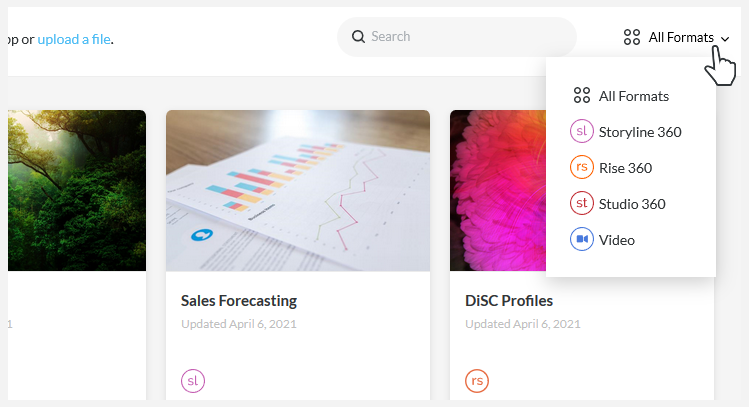
Verwenden Sie die Produktfilter in der oberen rechten Ecke des Bildschirms, um leicht zu finden, wonach Sie suchen. Filtern Sie Ihre Artikel nach Storyline 360, Rise 360, Studio 360 oder Videoinhalten, wie unten gezeigt. Zu den Videoinhalten gehören Peek 360-Videos, Replay 360-Videos und Videodateien, die Sie auf Ihr Konto hochgeladen haben.
Filtern Sie Ihre Ordner „Privat“, „Team“ oder „Gelöschte Objekte“, den Inhalt eines bestimmten Ordners oder Ihre Suchergebnisse. Wenn Sie einen Produktfilter auswählen, bleibt er aktiv, wenn Sie zwischen Ordnern wechseln und neue Suchbegriffe eingeben. Um einen Filter zu entfernen, wählen Sie Alle Formate aus der Liste der Produktfilter aus.
Artikel verwalten
Es gibt eine Menge, die Sie direkt von Ihrem Review 360-Dashboard aus tun können. Bewegen Sie den Mauszeiger über ein Element und klicken Sie auf Mehr (... ) -Symbol, das erscheint und eine Dropdownliste der verfügbaren Aktionen anzeigt. Oder aktivieren Auswählen das Kontrollkästchen in der oberen linken Ecke, um die Aktionssymbolleiste oben anzuzeigen (beachten Sie, dass dadurch auch die Option Mehr (...) deaktiviert wird. ) -Symbol). Je nach Art des ausgewählten Inhalts werden Ihnen die folgenden Optionen angezeigt:
|
Hosten Sie Videos in Ihrem LMS, um die Fortschritte der Lernenden zu verfolgen. Gehen Sie nach der Auswahl wie folgt vor, um Ihre Videoinhalte als LMS-Pakete aus Review 360 zu exportieren:
Oder exportieren Sie Videos, indem Sie den Videoinhalt öffnen und dann auf Mehr (...) klicken. ) -Symbol in der oberen rechten Ecke des Bildschirms und wählen Sie Nach LMS exportieren. Informationen zur Veröffentlichung von Rise 360-, Storyline 360- und Studio 360-Inhalten für die LMS-Verteilung finden Sie in diesen Benutzerhandbüchern: | |
|
(Werkzeugleiste: Bleistiftsymbol) |
Geben Sie Ihrem Inhalt einen neuen Namen und klicken Sie auf Speichern. |
|
Laden Sie eine neue Version hoch (Werkzeugleiste: Aufwärtspfeilsymbol) |
Laden Sie eine neue Version Ihres manuell hochgeladenen Videoinhalts oder Ihres Storyline 360-Projekts hoch, das für den manuellen Upload veröffentlicht wurde. Wählen Sie das Video oder Ihre veröffentlichte komprimierte Ausgabe aus und klicken Sie dann auf Öffnen. |
|
Duplizieren (Werkzeugleiste: Papiersymbol) |
Duplizieren Sie ein Element, wenn Sie es mit einer anderen Gruppe von Beteiligten teilen möchten oder wenn Sie einfach neu beginnen möchten. Geben Sie der Kopie einen Namen und klicken Sie auf Duplizieren. Das neue Element wird keine Kommentare oder einen Versionsverlauf gegenüber dem Original enthalten. |
|
Gehe zu (Werkzeugleiste: Ordner mit Pfeilsymbol) |
Verschiebe dein Objekt in einen vorhandenen oder neuen Ordner. Wählen Sie einen Ordner aus der Liste aus oder klicken Sie auf das Symbol Neuen Ordner erstellen, geben Sie ihm einen Namen und klicken Sie dann auf Verschieben. |
|
Laden Sie MP4-Dateien Ihres Videoinhalts herunter. Oder greifen Sie auf diese Option zu, indem Sie den Videoinhalt öffnen und dann auf Mehr klicken (... ) -Symbol in der oberen rechten Ecke des Bildschirms und wählen Sie Herunterladen. Sie können keine Storyline 360-, Rise 360- oder Studio 360-Inhalte von Review 360 herunterladen. | |
|
(Werkzeugleiste: Papierkorbsymbol) |
Löschen Sie Elemente, wenn Sie mit ihnen fertig sind, aber machen Sie sich keine Sorgen! Sie können sie bei Bedarf jederzeit wiederherstellen. Sie verbleiben in Ihrem Ordner „Gelöschte Objekte“, bis Sie sie dauerhaft löschen oder wiederherstellen. Klicken Sie in der Fensteraufforderung auf die Schaltfläche Löschen, um zu bestätigen, dass Sie das Review 360-Element in die Liste Gelöschte Objekte verschieben möchten. |
Wenn sich ein Ordner unter Gelöschte Objekte befindet, werden Ihnen die folgenden Optionen angezeigt:
|
Aus dem Papierkorb entfernen (Werkzeugleiste: Pfeilsymbol nach oben links) |
Wenn sich das Element beim Löschen in einem Ordner befand, wird es in demselben Ordner wiederhergestellt (es sei denn, der Ordner selbst wurde ebenfalls gelöscht). Versionsverlauf und Feedback bleiben erhalten, sodass der Inhalt genauso aussieht wie beim Löschen. Sie können Inhalte nicht öffnen oder anzeigen, solange sie sich im Ordner Gelöschte Objekte befinden. Sie müssen ihn wiederherstellen, bevor Sie ihn öffnen können. |
|
Für immer löschen (Werkzeugleiste: Papierkorbsymbol) |
Löschen Sie ein Element dauerhaft, indem Sie „Für immer löschen“ wählen. |
Um all Ihre gelöschten Objekte auf einmal dauerhaft zu entfernen, bewegen Sie den Mauszeiger über den Ordner Gelöschte Objekte in der Seitenleiste und klicken Sie auf Leeren.
Ordner verwalten
Verwenden Sie Ordner, um Ihre Review 360-Elemente zu organisieren und schnell zu finden, was Sie benötigen. Ihre Ordner werden in der Seitenleiste aufgelistet und automatisch alphabetisch sortiert. Es gibt zwei permanente Ordner für persönliche Pläne und drei für Articulate 360 Teams.
- Das Verzeichnis für private Ordner, der erste Ordner oben, ist die Standardansicht, wenn Sie Review 360 öffnen. Hier werden Ihre Artikel auch gespeichert, wenn Sie zum ersten Mal direkt aus Autoren-Apps auf Review 360 veröffentlichen.
- Articulate 360 Teams verfügen über ein Teamverzeichnis, um gemeinsam genutzte Review 360-Elemente mithilfe von Teamordnern zu verwalten und gemeinsam daran zu arbeiten.
- Der Ordner Gelöschte Objekte befindet sich am Ende der Liste.
Sie haben drei Möglichkeiten, einen neuen Ordner oder Unterordner zu erstellen, einschließlich bis zu fünf Unterordnerebenen:
-
Navigieren Sie zu dem Ort, an dem Sie den Ordner erstellen möchten, klicken Sie oben in Ihrem Dashboard auf Neuer Ordner, geben Sie Ihrem Ordner einen Namen und klicken Sie auf Speichern.
- Bewegen Sie den Mauszeiger über einen Ordner in der Seitenleiste und klicken Sie auf Mehr (... ) -Symbol, das angezeigt wird, und wählen Sie Neuer Ordner.
- Bewegen Sie den Mauszeiger über ein Element und klicken Sie auf Mehr (... ) -Symbol, das angezeigt wird, und wählen Sie „Verschieben zu“. Wenn das Ordnerdialogfeld angezeigt wird, klicken Sie in der unteren rechten Ecke auf das Symbol Neuen Ordner erstellen, geben Sie Ihrem Ordner einen Namen und klicken Sie auf Verschieben.
Um Änderungen an einem Ordner vorzunehmen, bewegen Sie den Mauszeiger in der Seitenleiste oder im Ordner-Breadcrumb oben auf einen Ordner und klicken Sie auf Mehr (... ) -Symbol, das angezeigt wird. Oder kreuzen Sie das Kästchen in der oberen linken Ecke an, um die Aktionssymbolleiste oben anzuzeigen (beachten Sie, dass dadurch auch die Option Mehr deaktiviert wird (... ) -Symbol). Auswählen Sie dann eine der folgenden Aktionen aus:
|
Umbenennen |
Geben Sie einen neuen Namen für den Ordner ein und klicken Sie auf Speichern, um ihn umzubenennen. |
|
Ordner verschieben |
Verschiebe deinen Ordner in einen vorhandenen oder neuen Ordner. Wählen Sie einen Ordner aus der Liste aus oder klicken Sie auf das Symbol Neuen Ordner erstellen, geben Sie Ihrem neuen Ordner einen Namen und klicken Sie dann auf Verschieben, um den Ordner an diesen Speicherort zu verschieben. Wenn Sie einen Ordner verschieben, bleibt die Ordnerstruktur auf bis zu sechs Ebenen erhalten. Wenn es mehr als sechs Ebenen gibt, wird alles, was über die sechste Ebene hinausgeht, in den Ordner der sechsten Ebene verschoben. |
|
Löschen (Werkzeugleiste: Papierkorbsymbol) |
Löschen Sie nicht benötigte Ordner, um Platz für neue zu schaffen. Klicken Sie auf die Schaltfläche Löschen, wenn Sie aufgefordert werden, zu bestätigen, dass Sie den Ordner und alle seine Elemente in den Ordner Gelöschte Objekte verschieben möchten. Sie verbleiben in Ihrem Ordner Gelöschte Objekte, bis Sie sie dauerhaft löschen oder wiederherstellen. |
Wenn sich ein Ordner unter Gelöschte Objekte befindet, können Sie einen der folgenden Schritte ausführen:
|
Aus dem Papierkorb entfernen (Werkzeugleiste: Pfeilsymbol nach oben links) |
Stellt einen Ordner und all seine Elemente an ihrem ursprünglichen Speicherort wieder her. Klicken Sie auf die Option Ansicht, die in der unteren linken Ecke Ihres Bildschirms angezeigt wird, um zu dieser Position zu springen. |
|
Für immer löschen (Werkzeugleiste: Papierkorbsymbol) |
Wenn Sie dazu aufgefordert werden, klicken Sie auf die Schaltfläche Für immer löschen, um den Ordner und alle seine Elemente dauerhaft zu löschen. Sie können diese Aktion nicht rückgängig machen. |
Tipp: Klicken Sie auf die Seitenleiste und ziehen Sie sie nach rechts, um eine bessere Ansicht Ihrer Ordnerstruktur zu erhalten.
Elemente und Ordner organisieren
Müheloses Verschieben oder Löschen von Elementen und Ordnern. Wählen Sie Elemente und Ordner auf drei Arten aus:
- Klicken und ziehen Sie die Maus über die Elemente und Ordner, die Sie in die Auswahl aufnehmen möchten. Drücken Sie Umschalttaste+Klick+Ziehen oder Strg/Befehlstaste+Klick+Ziehen, um Elemente in separaten Abschnitten oder Seiten desselben Ordners einzubeziehen.
- Bewegen Sie den Mauszeiger über jedes Objekt oder jeden Ordner und klicken Sie auf die Kontrollkästchen in der oberen linken Ecke der Karte.
- Drücken Sie Strg+A, um alle Elemente und Ordner auf der aktuellen Seite Auswählen. Sie können diese Tastenkombination für mehrere Seiten im selben Ordner verwenden.
Um den Speicherort zu ändern, klicken Sie auf die ausgewählten Elemente und ziehen Sie sie in den Zielordner in der Seitenleiste oder über die Breadcrumb-Navigation oben. Oder verwenden Sie das Verschieben-Symbol in der Werkzeugleiste für dynamische Aktionen oben, um einen neuen Speicherort auszuwählen, und klicken Sie dann auf Verschieben. Wenn Sie einen Ordner verschieben, bleibt die Ordnerstruktur auf bis zu sechs Ebenen erhalten. Wenn es mehr als sechs Ebenen gibt, wird alles, was über die sechste Ebene hinausgeht, in den Ordner der sechsten Ebene verschoben.
Um Elemente und Ordner in den Ordner Gelöschte Objekte zu verschieben, klicken Sie auf die ausgewählten Elemente und ziehen Sie sie in den Ordner oder wählen Sie in der Aktionssymbolleiste das Symbol Löschen.
Um sie dauerhaft zu löschen, Auswählen Sie die Elemente und Ordner aus dem Ordner Gelöschte Objekte aus, klicken Sie in der Aktionssymbolleiste auf das Symbol Löschen und wählen Sie in der Eingabeaufforderung für immer löschen aus.