
Artikelsuche
Wählen Sie ein Produkt aus
Supportverzeichnis von null
Entdecken Sie alle Artikel von null (Last Updated
Keine Artikel gefunden.
Suchergebnisse
Keine Artikel gefunden.
Rise 360: Storyline-Blöcke konsistent verhalten
Artikel zuletzt aktualisiert am 16.01.2026
Wenn Instruktionsdesigner Wert auf etwas legen, dann auf Konsistenz. Deshalb ist es frustrierend, dass sich das Wiedergabeverhalten von Storyline-Blöcken in Rise 360 je nachdem, wie Kurse angesehen werden, ändert. Manchmal blockiert Storyline die automatische Wiedergabe. Manchmal tun sie das nicht.
Verhalten von Mobilgeräten
Auf Mobilgeräten nehmen Storyline-Blöcke den größten Teil des Bildschirms ein, wenn sie gestartet werden. Aus diesem Grund stellen wir den Lernenden eine Play-Taste zur Verfügung, mit der sie die Playback steuern können. Sie können den Bildschirm mit der Play-Schaltfläche anpassen, indem Sie ein Titelbild des Kurses hinzufügen.

Verhalten von Desktop-Computern
Auf Desktops und Laptops werden Storyline-Blöcke standardmäßig automatisch wiedergegeben. Browsereinschränkungen können dies jedoch verhindern, wenn die erste Folie Audio oder Video enthält. Derzeit haben wir festgestellt, dass nur Firefox die automatische Wiedergabe von Storyline-Blöcken konsistent zulässt. Google Chrome, Microsoft Edge und Safari spielen Inhalte manchmal nicht automatisch ab. Dies kann sich natürlich auch im Laufe der Zeit ändern.
Machen Sie sie konsistent
Sie können zwar nicht kontrollieren, wie Ihre Lernenden Ihre Kurse sehen, aber Sie haben die Möglichkeit, Storyline-Blöcke zu entwerfen, die ein einheitlicheres Erlebnis bieten. Wie? Indem Sie Autoplay von Ihren Storyline-Blöcken komplett verhindern. Wenn Sie sie nicht automatisch abspielen lassen, erhalten Sie ein konzentrierteres Erlebnis, insbesondere wenn Sie mehrere Storyline-Blöcke in einer Rise 360-Lektion haben. Das automatische Abspielen von Storyline-Blöcken bietet Ihren Lernenden außerdem mehr Flexibilität und macht Ihren Kurs zugänglicher. Hier sind zwei Möglichkeiten, genau das zu tun.
Die erste Folie enthält weder Audio noch Video
Wenn Ihr Storyline-Block auf der ersten Folie kein Audio oder Video enthält, erstellen Sie eine benutzerdefinierte Play-Schaltfläche, um den Kurs zu starten. So geht's:
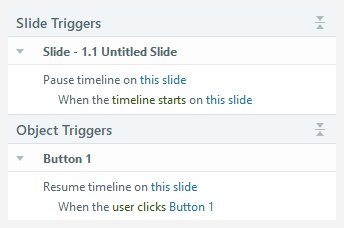
- Fügen Sie auf der ersten Folie einen Auslöser hinzu, um die Zeitachse anzuhalten, wenn die Zeitachse der Folie beginnt.
- Fügen Sie eine Schaltfläche ein oder wählen Sie aus Content Library 360-Symbolen.
- Fügen Sie einen Auslöser hinzu, um die Zeitachse der Folie fortzusetzen, wenn der Benutzer auf die Schaltfläche oder das Symbol klickt.
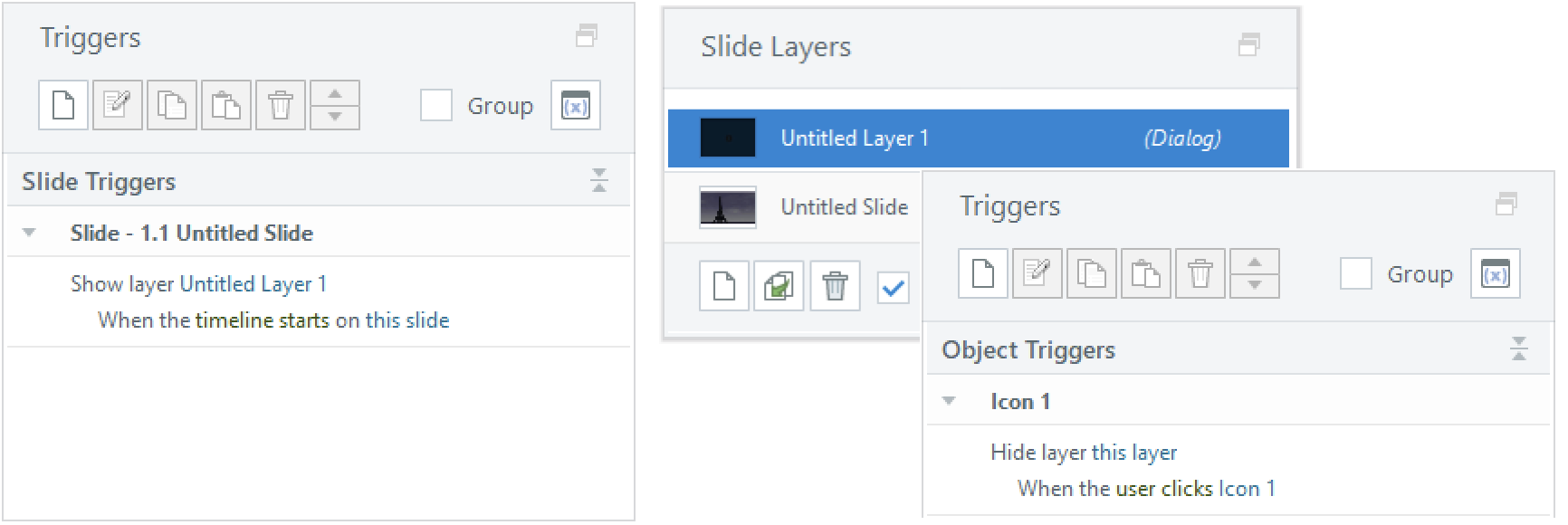
Sie können auch eine Dialogebene verwenden, um Ihre Folie anzuhalten. Fügen Sie einen Auslöser hinzu, um diese Ebene anzuzeigen, wenn die Zeitachse der Folie beginnt, platzieren Sie die Play-Schaltfläche auf der Ebene und fügen Sie einen Trigger hinzu, um die Ebene auszublenden, wenn der Benutzer auf die Play-Schaltfläche klickt.
Die erste Folie hat Audio oder Video
Wenn Ihr Storyline-Block Audio enthält oder mit einem Video beginnt, wird in einigen Browsern die integrierte Play-Schaltfläche angezeigt. Um dies auf Desktop-Computern zu vermeiden, fügen Sie eine leere Folie mit einer Play-Schaltfläche als erste Folie ein. Gehen Sie dann wie folgt vor:
- Fügen Sie auf der neuen Folie eine Schaltfläche ein oder wählen Sie ein Symbol aus Content Library 360 aus.
- Fügen Sie einen Auslöser hinzu, um zur nächsten Folie zu springen, wenn der Benutzer auf die Schaltfläche/das Symbol klickt.
Fazit
Die Verhinderung von Autoplay mag sich zwar kontraintuitiv anfühlen, bietet aber letztendlich eine bessere Erfahrung für Ihre Lernenden. Außerdem können Sie sich darauf verlassen, dass die Lernenden Ihr Training genau so erleben, wie Sie es konzipiert haben.
Siehe auch:
- Storyline und Studio: Videos werden in Google Chrome nicht automatisch abgespielt
- Storyline und Studio: Audio wird möglicherweise nicht in Google Chrome abgespielt
- Storyline und Studio: Medien werden in Safari nicht automatisch abgespielt
- Storyline und Studio: Medien werden nicht automatisch abgespielt, wenn Folien automatisch verschoben werden