
Artikelsuche
Wählen Sie ein Produkt aus
Supportverzeichnis von null
Entdecken Sie alle Artikel von null (Last Updated
Keine Artikel gefunden.
Suchergebnisse
Keine Artikel gefunden.
Rise 360: Skizzieren Sie einen Kurs mit Abschnittsüberschriften und Unterrichtstiteln
Artikel zuletzt aktualisiert am 07.05.2026
Bevor Sie Inhalte zu einem Rise 360-Kurs hinzufügen können, müssen Sie den Kurs mit Lektionstiteln skizzieren, und Sie können die Lektionen in Abschnitte unterteilen. In dieser Benutzeranleitung erfahren Sie, wie Sie einen Kurs skizzieren.
Ein Kurs muss mindestens eine Lektion enthalten, und die Anzahl der Lektionen, die Sie hinzufügen können, ist unbegrenzt.
Die Gliederung oder das Menü, das Sie mit Abschnittsüberschriften und Lektionstiteln erstellen, wird auf dem Deckblatt Ihres Kurses angezeigt und ist auch in der Seitenleiste verfügbar, wenn die Lernenden den Kursinhalt durcharbeiten. Die Lernenden können Abschnitte in der Seitenleiste reduzieren und erweitern, um die Titel der Lektionen auszublenden und die Gesamtstruktur des Kurses zu sehen. (Tipp: Die Lernenden können die Seitenleiste ein- oder ausblenden, indem sie auf das Hamburger-Symbol (☰) in der oberen linken Ecke des Kurses klicken.)
- Aktionen rückgängig machen/wiederholen
- Abschnitte und Lektionen hinzufügen
- Ordnen Sie Abschnitte und Lektionen neu an
- Abschnitte und Lektionen umbenennen
- Abschnitte und Lektionen löschen
- Lektionen duplizieren
- Lektionen in andere Kurse kopieren
- Unterrichtssymbole ändern
- Inhalte zu Lektionen hinzufügen
- Schneller Wechsel zu einer anderen Lektion
Aktionen rückgängig machen/wiederholen
In der Kursübersicht erscheinen die Schaltflächen zum Rückgängigmachen und Wiederherstellen oben auf der Rise 360-Oberfläche und sind ausgegraut, bis Sie eine Aktion ausführen (z. B. Inhalte hinzufügen oder Lektionen/Blöcke löschen). Nachdem Sie eine Aktion ausgeführt haben, ist die Schaltfläche zum Rückgängigmachen aktiviert, und sobald Sie eine Aktion rückgängig machen, ist die Schaltfläche zum Wiederherstellen aktiviert. Mit dem Verlauf „Rückgängigmachen/Wiederherstellen“ können Sie bis zu 50 aufeinanderfolgende Aktionen rückgängig machen oder wiederholen.
Aktionen zum Rückgängigmachen/Wiederherstellen sind nur für den aktuellen Ersteller und auf dem aktuellen Bildschirm verfügbar. Wenn Sie den Bildschirm verlassen oder neu laden, wird der Aktionsverlauf zurückgesetzt.
Hinweis: Bei der Arbeit in lokalisierten Kursen bleibt der Verlauf zum Rückgängigmachen/Wiederherstellen in allen Sprachen bestehen und wechselt automatisch zu der Sprache, in der die Aktion ausgeführt wurde.
Abschnitte und Lektionen hinzufügen
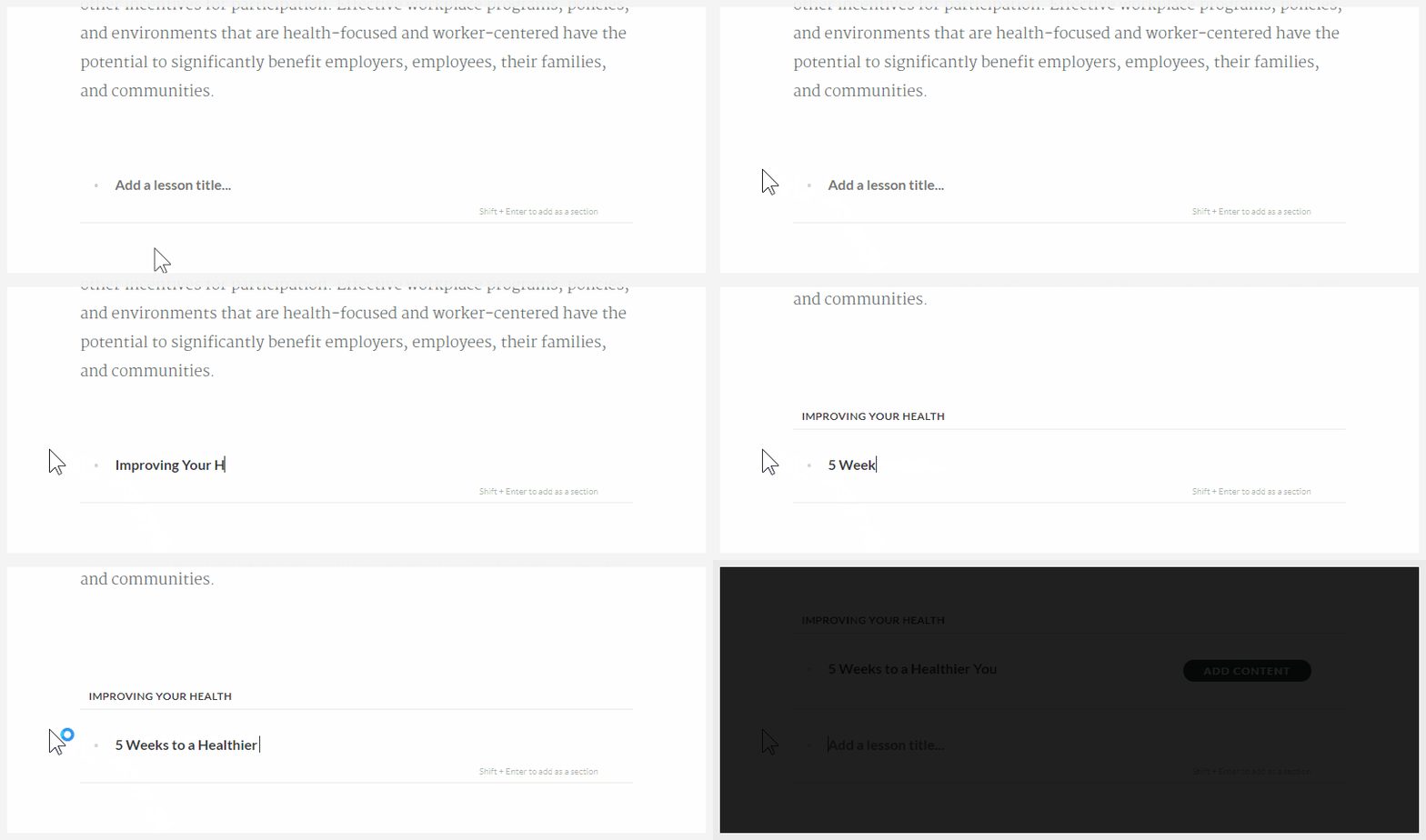
Geben Sie eine Abschnittsüberschrift oder einen Lektionstitel in den Platzhalter Lektionstitel hinzufügen ein und drücken Sie dann Umschalttaste+Eingabetaste, um daraus eine Abschnittsüberschrift zu machen, oder drücken Sie einfach die Eingabetaste, um daraus einen Lektionstitel zu machen.
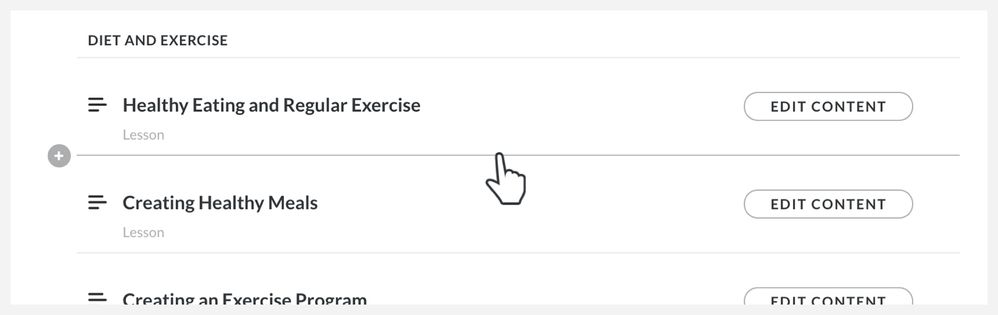
Um einen neuen Abschnitt oder eine Lektion zwischen vorhandenen Elementen einzufügen, klicken Sie auf die Trennlinie, an der Sie sie hinzufügen möchten (ein Pluszeichen wird angezeigt, wenn Sie den Mauszeiger darüber bewegen). Zwischen den beiden Elementen wird ein Platzhalter eingefügt, in den Sie eine Abschnittsüberschrift oder einen Titel der Lektion eingeben können.
Abschnitte und Lektionen neu anordnen
Es ist einfach, Abschnitte und Lektionen neu anzuordnen. Ziehen Sie sie einfach in der Liste nach oben oder unten und legen Sie sie dort ab, wo sie angezeigt werden sollen.
Abschnitte und Lektionen umbenennen
Um einen Abschnitt oder eine Lektion umzubenennen, klicken Sie einfach auf den Titel und geben Sie einen neuen ein. Ihre Änderungen werden sofort gespeichert.
Abschnitte und Lektionen löschen
Um eine Abschnittsüberschrift oder eine leere Lektion zu löschen, bewegen Sie den Mauszeiger darüber und klicken Sie auf das angezeigte Mülltonnensymbol.
Wenn eine Lektion bereits Inhalt enthält, bewegen Sie den Mauszeiger darüber, klicken Sie auf die eingeblendeten Auslassungspunkte und wählen Sie dann Löschen.
Wenn du eine Abschnittsüberschrift oder eine Lektion löschst, wird vorübergehend in der unteren linken Ecke des Bildschirms eine Option zum Rückgängigmachen angezeigt, falls du es dir anders überlegst. Klicken Sie auf Rückgängig, um sie wiederherzustellen.
Lektionen duplizieren
Sie können eine Lektion duplizieren, wenn Sie eine ähnliche Unterrichtsstruktur benötigen und nur den Inhalt austauschen müssen. Zeigen Sie mit der Maus auf die Lektion, klicken Sie auf das angezeigte Auslassungszeichen und wählen Sie Duplizieren.
Die duplizierte Lektion wird in Ihrer Kursübersicht unmittelbar unter der ursprünglichen Lektion angezeigt.
Lektionen in andere Kurse kopieren
Sie können vorhandene Inhalte wiederverwenden und Kurse schneller erstellen, indem Sie Lektionen kursübergreifend kopieren. (Klicken Sie hier für ein Demo-Video.)
- Zeigen Sie in der Kursübersicht mit der Maus auf die Lektion, die Sie kopieren möchten, klicken Sie auf das angezeigte Auslassungszeichen und wählen Sie In einen anderen Kurs kopieren aus.
- Wenn die Kursauswahl angezeigt wird, klicken Sie auf den Kurs, in den Sie die Lektion kopieren möchten.
- In der unteren linken Ecke wird eine Bestätigungsnachricht angezeigt, die besagt, dass die Lektion erfolgreich kopiert wurde. Klicken Sie auf die Schaltfläche „Ansehen“, um direkt zu dem Kurs zu springen, in den die Lektion kopiert wurde.
Die kopierte Lektion wird im neuen Kurs am Ende der Gliederung angezeigt. Sie können die Reihenfolge ändern, indem Sie die Lektion an eine andere Stelle in der Gliederung ziehen.
Unterrichtssymbole ändern
Jeder Lektion, die Inhalt hat, ist auch ein Symbol zugeordnet. Das Symbol wird links neben dem Titel der Lektion in der Kursübersicht angezeigt.
Sie können das Standardsymbol für jede Lektion ändern, indem Sie den Mauszeiger über die Lektion bewegen, auf die angezeigte Ellipse klicken, Symbol ändern und dann ein Symbol aus der Liste auswählen.
Inhalte zu Lektionen hinzufügen
Nachdem Sie Ihren Kurs beschrieben haben (siehe oben), wählen Sie einen Typ für jede Lektion (Lektion oder Quiz) und fügen Sie Inhalte hinzu. Weitere Informationen finden Sie in diesen Benutzeranleitungen:
Schneller Wechsel zu einer anderen Lektion
Wenn Sie eine Lektion bearbeiten, verwenden Sie das Dropdown-Menü in der oberen linken Ecke, um schnell zu einer anderen Lektion zu wechseln oder zur Kursübersicht zurückzukehren.