
Artikelsuche
Wählen Sie ein Produkt aus
Supportverzeichnis von null
Entdecken Sie alle Artikel von null (Last Updated
Keine Artikel gefunden.
Suchergebnisse
Keine Artikel gefunden.
Rise 360: Inhalte mit KI aktualisieren
Artikel zuletzt aktualisiert am 16.09.2026
Update Content with AI befindet sich derzeit in der öffentlichen Betaphase. Die Funktionalität wird sich weiterentwickeln, und Funktionen können je nach Benutzerfeedback und Stabilität geändert oder entfernt werden.
Text in einer Lektion oder einem Kurs einheitlich zu bearbeiten und zu verfeinern, kann eine Menge Arbeit sein. Mit der neuen Funktion „Inhalt mit KI aktualisieren“ in Rise 360 können Sie Updates über einen einfachen Chat vornehmen. Beschreiben Sie die Änderung in einfacher Sprache, bestätigen Sie den Umfang und wenden Sie sie in einem Schritt an. Überprüfen Sie sie dann nach Bedarf oder machen Sie sie rückgängig. Lesen Sie weiter, um mehr zu erfahren.
- Verstehen Sie die Aktualisierung von Inhalten mit KI
- Inhalte mithilfe von Eingabeaufforderungen aktualisieren
- Verbessern Sie Ihre Ergebnisse
- FAQs
- Feedback geben
Verstehen Sie, wie Inhalte mithilfe von KI aktualisiert werden
KI macht es einfach, mithilfe eines einfachen Chat-Workflows umfassende, konsistente Aktualisierungen an Ihrem Unterrichts- oder Kurstext vorzunehmen. Beschreiben Sie die Änderung einmal im Klartext und wenden Sie sie auf alle unterstützten Blöcke und Textelemente an. Verwenden Sie es, wenn dasselbe Update an mehreren Stellen erscheinen muss: Ersetzen Sie Begriffe, passen Sie den Ton oder die Zielgruppe an, verbessern Sie die Übersichtlichkeit und vieles mehr.
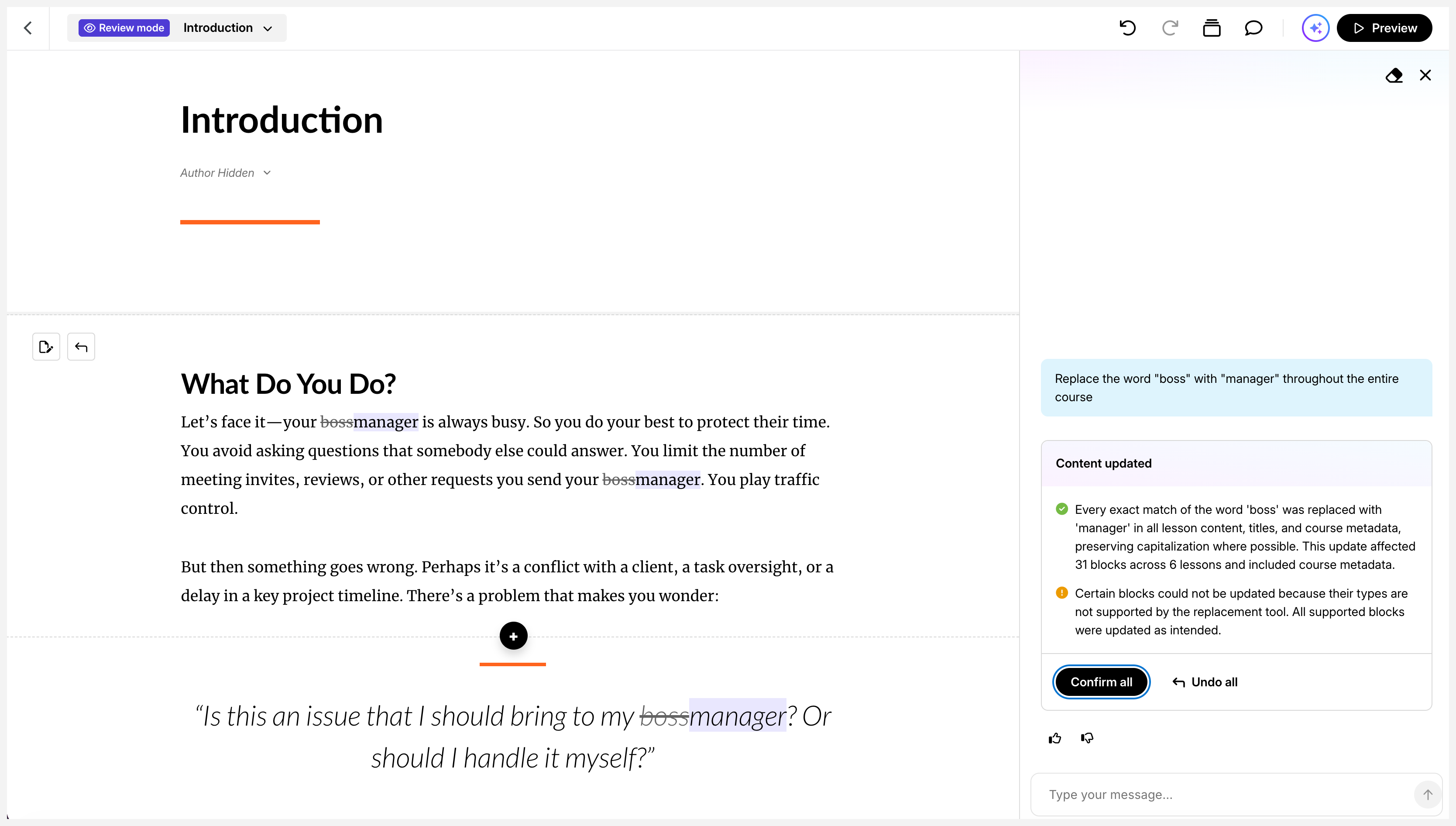
„Inhalte mit KI aktualisieren“ funktioniert in allen Titeln, Beschreibungen, Abschnitten und den meisten Blöcken von Kursen, Lektionen und Quiz. Die folgende Tabelle zeigt, welche Blöcke und Textelemente derzeit nicht unterstützt werden:
| Blöcke | Textelemente |
|---|---|
|
|
Inhalt mithilfe von Eingabeaufforderungen aktualisieren
So aktualisieren Sie Inhalte, indem Sie mit KI chatten:
- Klicken Sie auf der Übersichtsseite Ihres Kurses oder Ihrer Lektion auf das AI Assistant-Symbol in der oberen rechten Ecke.
- Wähle Inhalt aktualisieren aus, um die Chat-Seitenleiste zu öffnen.
- Geben Sie Ihre Anfrage in das Chat-Feld ein oder verwenden Sie eine der vorgefertigten Eingabeaufforderungen.
- Überprüfe, ob die KI deine Anfrage verstanden hat, und bestätige dann, ob du fortfahren möchtest.
- Klicken Sie in der Aktionsübersicht auf Änderungen überprüfen, um die Aktualisierungen auf der Seite zu sehen.
- Bewegen Sie den Mauszeiger über einen Block, um auf Optionen auf der linken Seite zuzugreifen, mit denen Sie Änderungen beibehalten, Aktualisierungen bearbeiten oder Änderungen in diesem Block rückgängig machen können.
- Klicken Sie auf Alle bestätigen, um die Änderungen beizubehalten, oder auf Alle rückgängig machen, um sie rückgängig zu machen.
- Wenn Sie den Chat schließen, ohne eine Option auszuwählen, werden die Änderungen standardmäßig bestätigt.
Verbessern Sie Ihre Ergebnisse
Folgen Sie diesen Tipps, um bessere Ergebnisse zu erzielen:
- Geben Sie genau an, was Sie ändern möchten. Geben Sie den Quell- und Zieltext deutlich an.
- Fügen Sie Einschränkungen hinzu, wenn es auf Genauigkeit ankommt, z. B. beim Abgleich von ganzen Wörtern, Teilwörtern oder Groß- und Kleinschreibung.
- Geben Sie bei Bedarf den Umfang an, z. B. „in dieser Lektion“ oder „während des gesamten Kurses“.
- Teilen Sie umfangreiche oder komplexe Aktualisierungen in kleinere, zielgerichtete Anfragen auf, falls die Ergebnisse nicht wie erwartet ausfallen.
Probieren Sie diese Beispielaufforderungen aus:
- „Finden Sie alle Instanzen von 'use' und ersetzen Sie sie durch 'use'“.
- „Ersetze in allen meinen Unterrichtstiteln Groß-/Kleinschreibung durch Satzbuchstaben.“
- „Machen Sie einen freundlichen statt formellen Ton.“
- „Passen Sie das Leseniveau für ein Publikum in der dritten Klasse an.“
FAQs
Gibt es einen Modus „Nur suchen“, um eine Vorschau aller Spiele anzuzeigen, ohne etwas zu ändern?
Es gibt zwar keinen speziellen Modus „Nur suchen“, aber du kannst die KI bitten, alle Vorkommen eines bestimmten Begriffs aufzulisten und aufzulisten, wo sie in deinem Kurs vorkommen.
Kann ich die vorgeschlagenen Ersetzungen im Überprüfungsschritt bearbeiten (einige Male anpassen), ohne sie abzubrechen und neu zu starten?
Ja. Bewegen Sie den Mauszeiger über einen Block, um die Änderungen beizubehalten und den Block bearbeitbar zu machen oder die Änderungen für diesen bestimmten Block rückgängig zu machen.
Behält die KI die Rich-Text-Formatierung bei?
Ja. Die Rich-Text-Formatierung wird nach dem Anwenden der Änderungen beibehalten.
Können mehrere Autoren sicher zusammenarbeiten? Was passiert, wenn jemand anderes meinen Kurs bearbeitet, während meine Anfrage zur Inhaltsaktualisierung läuft?
Wir arbeiten daran, dieses Problem in zukünftigen Versionen zu beheben, aber im Moment ist Update Content with AI nicht so konzipiert, dass mehrere YouTuber gleichzeitig Änderungen am selben Kurs vornehmen können.
Ist Update Content with AI in Storyline 360 verfügbar?
Nein. Diese Funktion ist derzeit nur in Rise 360 verfügbar.
Feedback geben
Wir würden uns über Ihr Feedback zur Funktion „Inhalte mit KI aktualisieren“ freuen, damit wir weitere Verbesserungen vornehmen können! Nachdem die KI die Updates installiert hat, erscheinen in der linken unteren Ecke der Antwort Symbole mit den Tasten „Daumen hoch“ und „Daumen runter“. Klicken Sie auf das Symbol mit dem Daumen nach oben, wenn die Ergebnisse gut funktioniert haben, oder klicken Sie auf das Symbol mit dem Daumen nach unten, um mitzuteilen, was nicht funktioniert hat oder was verbessert werden könnte. Ihr Feedback geht direkt an unsere Produkt- und Entwicklungsteams, um das Erlebnis zu verbessern.