Artikelsuche
Wählen Sie ein Produkt aus
Supportverzeichnis von null
Entdecken Sie alle Artikel von null (Last Updated
Keine Artikel gefunden.
Suchergebnisse
Keine Artikel gefunden.
Articulate 360: So fügen Sie alternativen Text zu Bildern hinzu
Artikel zuletzt aktualisiert am 16.01.2026
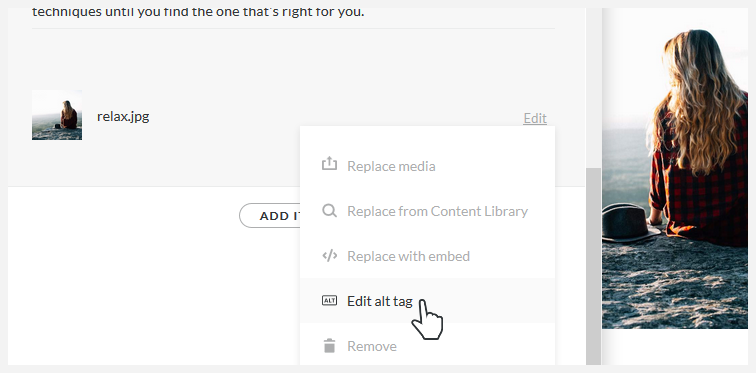
Verbessern Sie die Barrierefreiheit für Lernende mit Screenreadern, indem Sie Bildern alternativen Text (Alt-Text) hinzufügen. Das ist ganz einfach. Nachdem Sie Ihrem Kurs in Rise 360 oder Ihrem Deckblatt in Reach 360 ein Bild hinzugefügt haben, klicken Sie auf den Link Bearbeiten für das Bild und wählen Sie im angezeigten Menü die Option Alt-Tag bearbeiten aus.
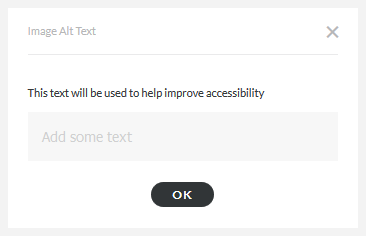
Geben Sie dann in das angezeigte Fenster einen beschreibenden Text ein und klicken Sie auf OK. Unser On-Demand-Webinar How to Write Alt-Text for E-Learning bietet spezifische Strategien für das Schreiben von gutem Alternativtext. Bilder sind standardmäßig als dekorativ gekennzeichnet, um sie vor Bildschirmleseprogrammen zu verbergen. Lassen Sie das Feld leer oder fügen Sie dem Alt-Tag-Text zwei doppelte Anführungszeichen („“) hinzu, um ihn auf Null zu setzen, und Screenreader überspringen ihn (machen Sie sich keine Sorgen um Titelbilder, wir haben es so gemacht, dass Screenreader sie ignorieren).
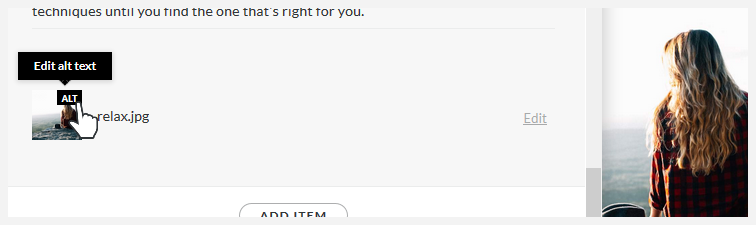
Wenn Sie einem Bild Alternativtext hinzufügen, wird in der Ecke des Bilds (im Editor, nicht in der veröffentlichten Ausgabe) ein ALT Tag-Label angezeigt, das visuell darauf hinweist, dass Alternativtext vorhanden ist. Klicken Sie auf das ALT Tag, um Ihren Alt-Text zu bearbeiten.