
Artikelsuche
Wählen Sie ein Produkt aus
Supportverzeichnis von null
Entdecken Sie alle Artikel von null (Last Updated
Keine Artikel gefunden.
Suchergebnisse
Keine Artikel gefunden.
Rise 360: Wie man von den Lernenden verlangt, einen Storyline-Block abzuschließen
Artikel zuletzt aktualisiert am 16.01.2026
Storyline-Blöcke eignen sich hervorragend, um benutzerdefinierte Interaktionen zu Rise 360-Kursen hinzuzufügen. Und jetzt sind sie noch leistungsfähiger. Sie können verlangen, dass die Lernenden einen Storyline-Block abschließen, bevor sie weitermachen, sodass Sie mehr Kontrolle über die Kursnavigation haben. Fügen Sie Ihrer Rise 360-Lektion einfach einen Continue-Block hinzu. Hier erfahren Sie, wie.
- Veröffentlichen Sie Ihren Storyline-Kurs auf Review 360 und wählen Sie eine Tracking-Option
- Fügen Sie Ihrer Rise 360-Lektion einen Storyline-Block hinzu
- Fügen Sie Ihrer Rise 360-Lektion einen Continue-Block hinzu
Schritt 1: Veröffentlichen Sie Ihren Storyline-Kurs auf Review 360 und wählen Sie eine Tracking-Option
Veröffentlichen Sie zunächst Ihren Storyline-Kurs in Review 360 und wählen Sie dabei aus, wie Sie den Abschluss des Kurses verfolgen möchten.
Tipp: Installieren Sie das neueste Storyline 360-Update

 Sie benötigen Storyline 360 Version 3.13.14869.0 oder höher (20. Februar 2018 oder höher), um beim Veröffentlichen auf Review 360 eine Tracking-Option auswählen zu können. So installieren Sie das neueste Storyline 360-Update.

Wenn Sie Ihren Kurs bereits mit einer früheren Version von Storyline veröffentlicht haben, installieren Sie das neueste Update und veröffentlichen Sie Ihren Kurs erneut.
Sie können den Abschluss eines Kurses anhand eines Triggers, einer Folie mit Quizergebnissen oder der Anzahl der angezeigten Folien verfolgen. Klicken Sie bei der Veröffentlichung einfach auf die Eigenschaft „Nachverfolgung“ und wählen Sie Ihre Tracking-Option aus.
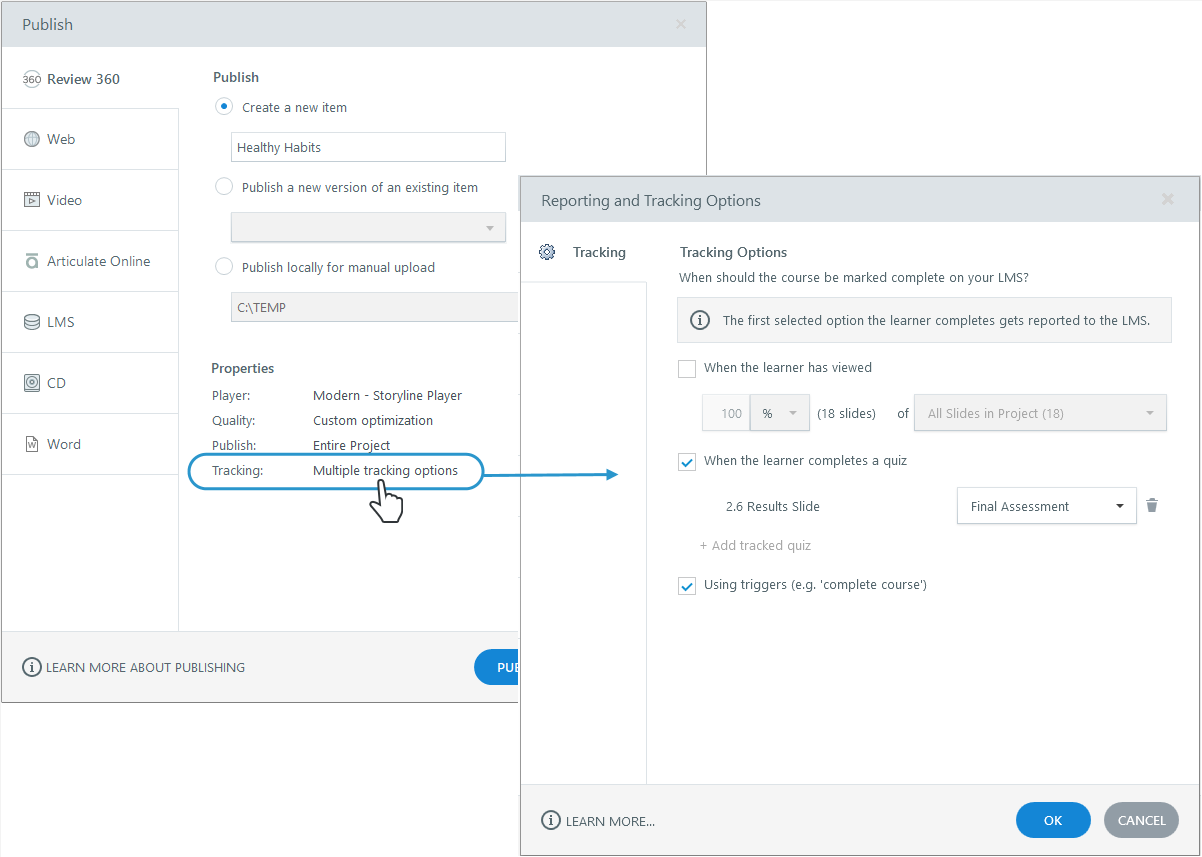
Tipp: Verwenden Sie einen Abschluss-Trigger, um von den Lernenden das Bestehen eines Quiz zu verlangen

 Wenn Sie einen Storyline-Block mithilfe einer Quiz-Ergebnisfolie verfolgen, betrachtet Rise 360 den Block als abgeschlossen, wenn die Lernenden die Ergebnisfolie erreichen. Sie müssen das Quiz nicht bestehen. Sie müssen es nur abschließen.

Um zu verlangen, dass die Lernenden ein Quiz bestehen müssen, bevor sie weitermachen, fügen Sie der Erfolgsebene auf der Ergebnisfolie einen Auslöser für den Kursabschluss hinzu. Klicken Sie hier, um ein Beispiel dafür zu sehen, wie der Auslöser aussehen könnte.

Und wenn Sie veröffentlichen, verfolgen Sie Ihren Storyline-Kurs mithilfe des Abschluss-Triggers und nicht anhand des Quizergebnisses. Da der Abschluss-Trigger in diesem Szenario nur funktioniert, wenn die Lernenden das Quiz bestehen, lässt Rise 360 sie nicht weitermachen, wenn sie das Quiz nicht bestehen.
Schritt 2: Fügen Sie Ihrer Rise 360-Lektion einen Storyline-Block hinzu
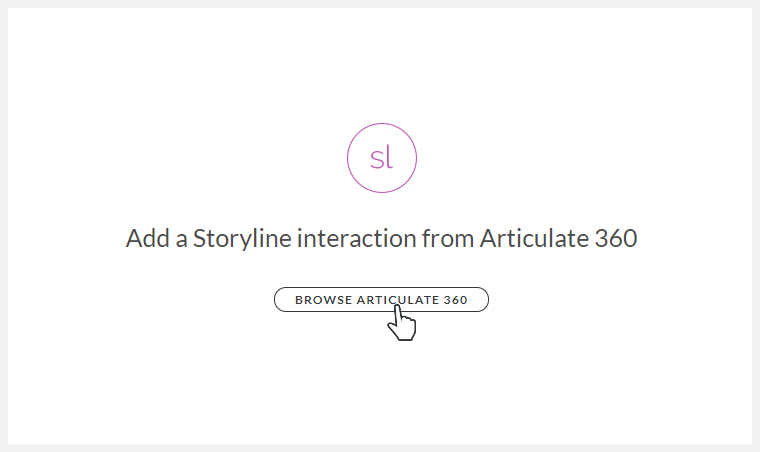
Fügen Sie als Nächstes einen Storyline-Block zu Ihrer Rise 360-Lektion hinzu und fügen Sie den Storyline-Kurs ein, den Sie in Review 360 veröffentlicht haben.
Schritt 3: Fügen Sie Ihrer Rise 360-Lektion einen Continue-Block hinzu
Der letzte Schritt besteht darin, Ihrer Rise 360-Lektion nach dem Storyline-Block einen Continue-Block hinzuzufügen. Stellen Sie sicher, dass Sie den Abschluss-Typ so einstellen, dass die Lernenden die Blöcke über dem Fortsetzungsblock abschließen müssen.
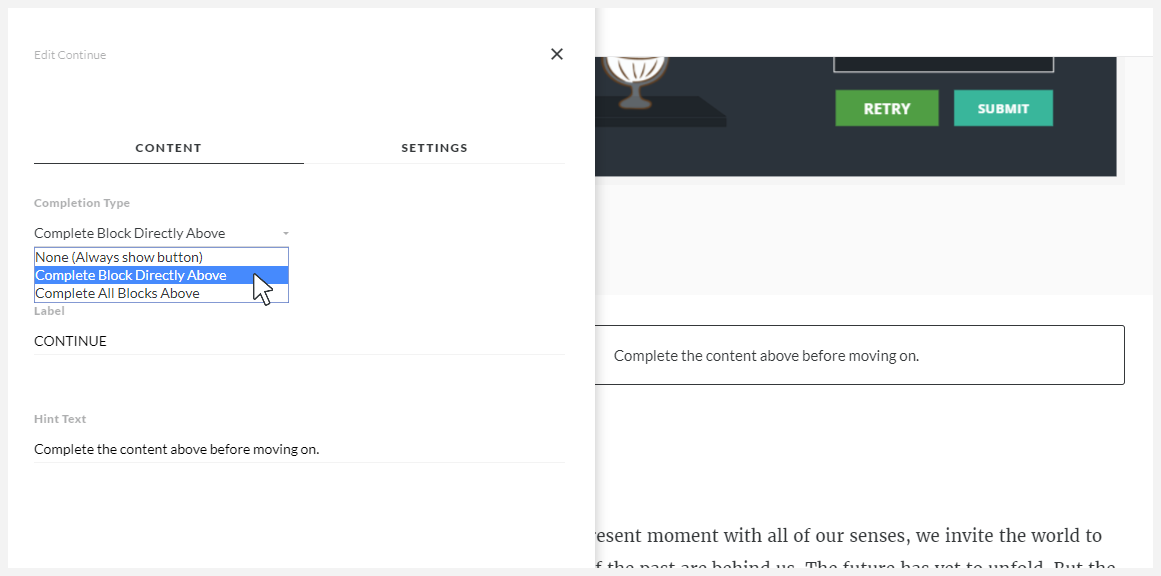
Der Block „Weiter“ verhindert, dass die Lernenden weitermachen, bis sie die Abschlussanforderungen erfüllen, die Sie für den Storyline-Kurs festgelegt haben.
Optional: Verwenden Sie einen Storyline-Block, um den Abschluss eines Rise 360-Kurses in Ihrem LMS zu verfolgen

 Sie können auch einen Storyline-Block verwenden, um den Abschluss eines Rise 360-Kurses in Ihrem LMS nachzuverfolgen. Wählen Sie aus, ob Sie den Abschluss anhand eines Auslösers, eines Quizergebnisses oder der Anzahl der in Ihrem Storyline-Block angezeigten Folien verfolgen möchten. Einzelheiten finden Sie in diesem Artikel.