Artikelsuche
Wählen Sie ein Produkt aus
Supportverzeichnis von null
Entdecken Sie alle Artikel von null (Last Updated
Keine Artikel gefunden.
Suchergebnisse
Keine Artikel gefunden.
Storyline 360: Barrierefreie Spielersteuerung
Artikel zuletzt aktualisiert am 16.01.2026
Ab dem Update vom Dezember 2020 sind die Steuerelemente des Storyline 360-Players intuitiver und zugänglicher als je zuvor. Sie bieten den Lernenden ein vertrautes Web-Erlebnis und ermöglichen es Autoren, ein breiteres Publikum zu erreichen. Wir sind Ihnen, unserer Community von Kurserstellern, sehr dankbar, dass Sie uns Ihr Feedback und Ihre Erkenntnisse mitgeteilt haben. Die folgenden Verbesserungen sind das Ergebnis Ihrer Beiträge.
- Neue Reihenfolge der Kontrollen
- Intuitive Tastaturnavigation
- Tastenkürzel
- Bedienelemente für Barrierefreiheit
Neue Reihenfolge der Kontrollen
Wir haben die Player-Steuerung visuell neu angeordnet, sodass sie einer logischen Reihenfolge folgen, ähnlich wie bei beliebten Video-Streaming-Websites, bei denen die Play/Pause-Taste und die Suchleiste an erster Stelle stehen. Sieh dir diese Vorher-Nachher-Screenshots der Desktop- und Mobilplayer an. (Klicken Sie auf die Bilder, um sie zu vergrößern.)
|
Vorher |
Danach |
 Desktop-Player | 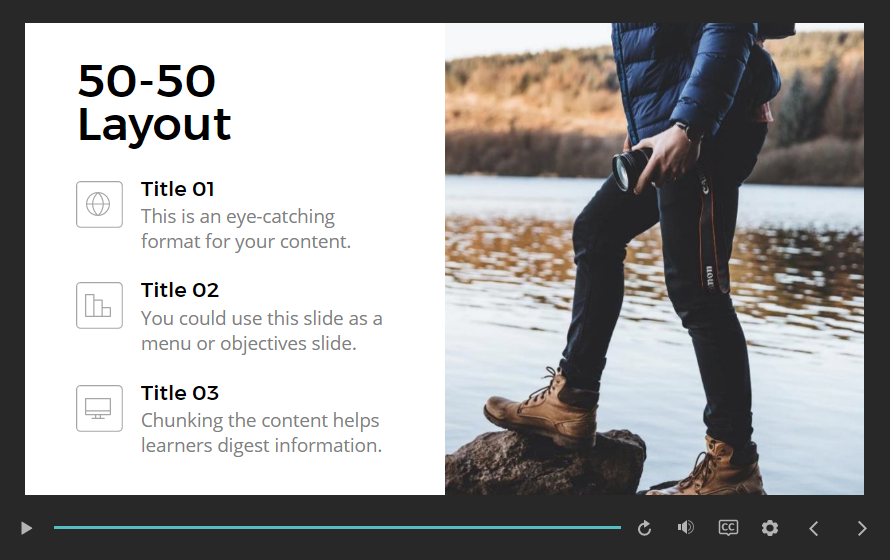 Desktop-Player |
 Mobiler Spieler |  Mobiler Spieler |
Intuitive Tastaturnavigation
Die Tastaturnavigation bewegt sich jetzt intuitiv von links nach rechts durch die Spielersteuerung. Während die vorherige Reihenfolge von rechts nach links den Lernenden schnellen Zugriff auf die Schaltfläche Weiter ermöglichte, war dies kein typisches Web-Erlebnis für Tastaturbenutzer. Jetzt wissen die Lernenden, was sie erwartet, auch wenn sie noch nie einen Storyline 360-Kurs besucht haben.

Profi-Tipp: Wenn Sie eine Sprache mit Schreibrichtung von rechts nach links verwenden, z. B. Arabisch oder Hebräisch, kehrt sich die Reihenfolge der Player-Steuerungen um und die Tastaturnavigation bewegt sich erwartungsgemäß von rechts nach links.
Tastenkürzel
Tastenkombinationen kommen allen zugute, insbesondere Benutzern von Bildschirmleseprogrammen und Lernenden mit motorischen Behinderungen. Deshalb haben wir Tastenkombinationen für die folgenden Aktionen hinzugefügt. Sie funktionieren unabhängig davon, wo sich der Tastaturfokus gerade im Kurs befindet.
|
Aktion |
Abkürzung |
|
Passen Sie den Zoom an |
Strg+Alt+Z |
|
Strg+Alt+T | |
|
Audio stummschalten oder Stummschaltung aufheben |
Strg+Alt+M |
|
Zwischen Untertiteln umschalten |
Strg+Alt+C |
|
Folie erneut abspielen |
Strg+Alt+R |
|
Wiedergabe/Pause |
Strg+Alt+P |
|
Vorige Folie |
Strg+Alt+, (Komma) |
|
Nächste Folie |
Strg+Alt+. (Zeitraum) |
|
Folie einreichen |
Strg+Alt+S |
|
Strg+Alt+F | |
|
Strg+Alt+A |
Können Lernende Shift+ drücken? jederzeit, um eine Liste der Tastenkombinationen zu sehen. Es gibt drei Möglichkeiten, den Bildschirm mit den Tastenkombinationen zu schließen: Shift+? Drücken Sie erneut ESC oder klicken Sie auf das X in der oberen rechten Ecke.

Kontrollen der Barrierefreiheit
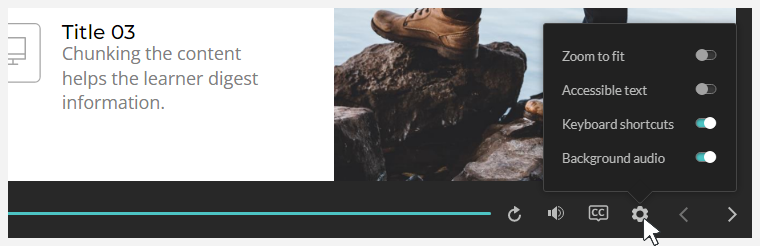
Wir haben dem Player ein Zahnradsymbol hinzugefügt, mit dem die Lernenden ihre Lernerfahrung an ihre Vorlieben anpassen können. Wenn Sie das Menü Bedienelemente für Barrierefreiheit in Ihren Player-Eigenschaften aktivieren, können Lernende den Zoom-Modus im modernen Player ändern, barrierefreien Text ein- oder ausschalten, Tastenkombinationen umschalten und Hintergrundaudio ein- oder ausschalten. Erfahren Sie mehr über Bedienelemente für Barrierefreiheit.
(Ab dem Update vom Februar 2021 sind die neuen Bedienelemente zur Barrierefreiheit standardmäßig für neue Projekte aktiviert und für bestehende Projekte und gespeicherte benutzerdefinierte Player deaktiviert.)