
Artikelsuche
Wählen Sie ein Produkt aus
Supportverzeichnis von null
Entdecken Sie alle Artikel von null (Last Updated
Keine Artikel gefunden.
Suchergebnisse
Keine Artikel gefunden.
Storyline 360: Barrierefreie Quizergebnisse
Artikel zuletzt aktualisiert am 16.01.2026
Ganz gleich, welche Art von Schulungsinhalten Sie erstellen, das visuelle Design gibt den Ton für die Lernerfahrung an. Neben der Ästhetik ist es wichtig, sicherzustellen, dass Ihr Design barrierefrei ist. Mit dem Update vom Juni 2022 können Sie beides von Anfang an erreichen. Storyline 360 enthält jetzt barrierefreie Folienvorlagen für Quizergebnisse mit frischen Designs, die den Richtlinien für Farbe, Kontrast und Fokus entsprechen, sowie die Option, benutzerdefinierte Themenfarben für richtige und falsche Quizelemente zu definieren.
Weitere Informationen finden Sie im Folgenden.
Barrierefreie Quizergebnisse
Die integrierten Vorlagen Ergebnisfolie Ergebnisfolien sind jetzt besser lesbar und ansprechender und erregen garantiert die Aufmerksamkeit der Lernenden. Die Häkchen- und X-Symbole sind bei kräftigeren Farben mit höherem Kontrast größer, und das Gesamtlayout der Ergebnisfolie ist einfacher zu erkennen und zu navigieren.
Schauen Sie sich diese Screenshots an. (Klicken Sie auf die Bilder, um sie zu vergrößern.)
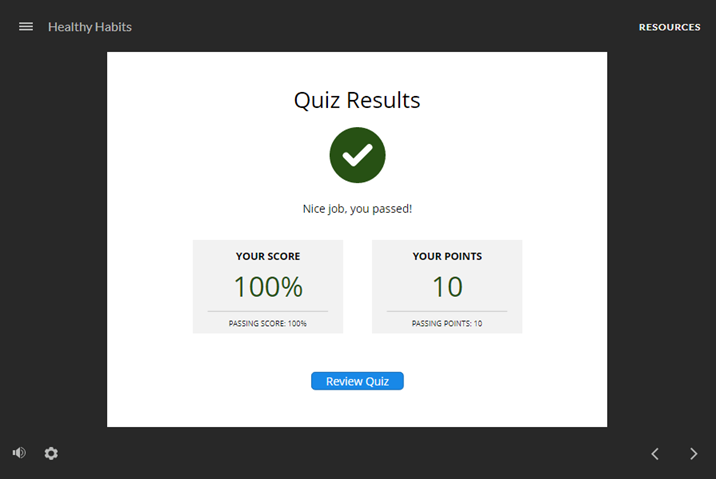 Erfolgsebene |
 Fehlerschicht |
Was für ein Unterschied, oder? Das Beste an Barrierefreiheit ist, dass sie die Erfahrung für alle Lernenden verbessert, unabhängig von ihren Fähigkeiten.
Fügen Sie Folien mit barrierefreien Quizergebnissen hinzu
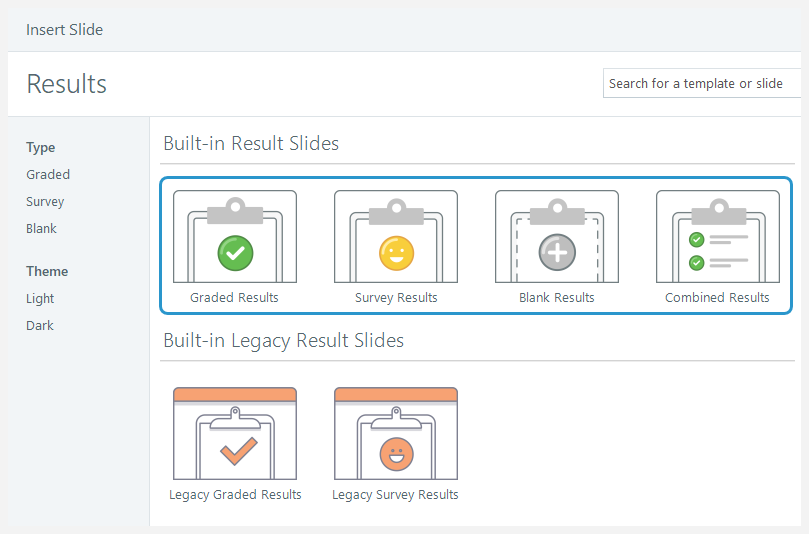
Verwenden Sie die neuen Vorlagen für Ergebnisfolien, um schnell Quizergebnisse zu erstellen, auf die standardmäßig zugegriffen werden kann. Gehen Sie auf dem Menüband zur Registerkarte Folien und klicken Sie auf Ergebnisse. Wählen Sie im ersten Abschnitt des Vorlagenbrowsers eine beliebige Vorlage aus (wie unten gezeigt) und klicken Sie dann auf Folie einfügen, um sie zu Ihren Schulungsinhalten hinzuzufügen.
Erfahren Sie mehr über die Arbeit mit Ergebnisfolien.
Vorlage für kombinierte Ergebnisse
Stellen Sie ab August 2022 sicher, dass die Lernenden jedes Quiz in einem Kurs bestehen, und kombinieren Sie die Ergebnisse einfach in einer vorgefertigten Folienvorlage für das Endergebnis, auf die standardmäßig zugegriffen werden kann. Wählen Sie die Vorlage für kombinierte Ergebnisse aus, die in der Galerie oben angezeigt wird, und wählen Sie dann die Quizfragen aus, die Sie kombinieren möchten. Das ist es!
Wenn Sie eine kombinierte Ergebnisfolie einfügen, fügt Storyline 360 Ihrem Projekt automatisch die folgenden integrierten Variablen hinzu (QuizNamewird durch den Namen ersetzt, den Sie Ihrer Ergebnisfolie zuweisen):
QuizName.CombinedFailed: Die Anzahl der erforderlichen Tests, die der Lernende nicht bestanden hatQuizName.CombinedPassed: Die Anzahl der erforderlichen Tests, die der Lernende bestanden hatQuizName.CombinedTotal: Die Gesamtzahl der Tests, die der Lernende bestehen mussQuizName.Passed: Gibt an, ob der Lernende alle erforderlichen Tests bestanden hat (wahr) oder nicht (falsch)

Hinweis: Die Vorlage für kombinierte Ergebnisse ist so konzipiert, dass der Benutzer jede Quiz-Bewertungsoption bestehen muss. Wenn Sie zur Option Punkte aus jeder Quizbewertung kombinieren wechseln, werden die oben aufgeführten integrierten Variablen entfernt und als Variablennamen angezeigt, die in Prozentzeichen in einem roten Platzhalter eingeschlossen sind, wie unten gezeigt. Sie können die defekten Variablenverweise löschen oder sie durch andere Variablen ersetzen.

Farben des Feedback-Themas
Um die WCAG-Richtlinien für visuellen Kontrast und Farbe zu erfüllen, verfügen Quizelemente jetzt standardmäßig über barrierefreien Kontrast. Beispielsweise verwenden das richtige Bewertungsbanner und die Erfolgsebene für die Ergebnisfolie den Hexadezimalfarbcode #275114 (grün), und das falsche Bewertungsbanner und die Ebene mit Fehlschlagen der Ergebnisfolie verwenden den Hex-Farbcode #8F0000 (rot), was zu einem inklusiven Design führt.
Schauen Sie sich diese Bilder an. (Klicken Sie auf die Bilder, um sie zu vergrößern.)
 Korrekte Überprüfungsebene |
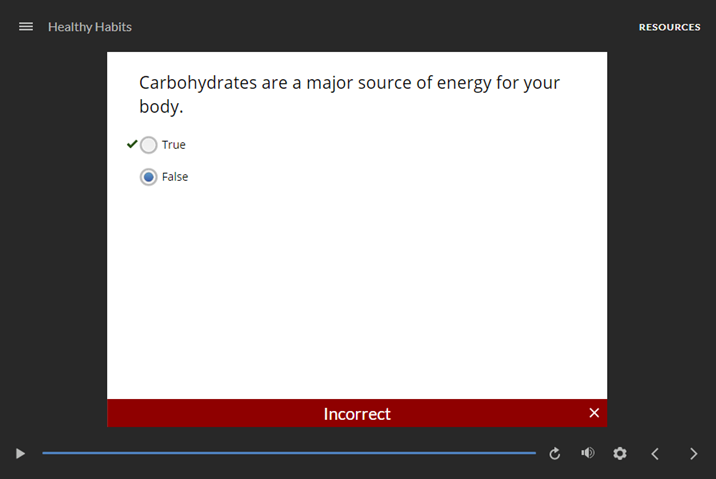 Falsche Überprüfungsebene |
Hier erscheinen die Farben des Feedback-Designs in Storyline 360-Projekten.
- Wenn Lernende ihre Antworten auf Wahr/Falsch, Multiple-Choice-, Mehrfachantwort- und Dateneingabefragen überprüfen, werden die neuen Farben auf dem Bewertungsbanner und dem Häkchensymbol angezeigt, das auf die richtige Antwort hinweist.
- Wenn die Lernenden ihre Antworten auf passende Drag-and-Drop- und Sequenzfragen per Drag-and-Drop überprüfen, erscheinen die neuen Farben auf den Zahlen, die die richtige Reihenfolge angeben.
- Symbole und Quiz-Ergebnisvariablen auf den zugänglichen Ergebnisfolien.
- Symbole auf den Ebenen für Erfolgs- und Fehlschläge, auf die zugegriffen werden kann.
- Symbole auf den Ebenen „Richtig“, „Falsch“, „Bitte versuchen Sie es erneut“ und „Vielen Dank“. (Erfahren Sie mehr über barrierefreie Feedback-Ebenen.)
- Farbauswahlmöglichkeiten in Storyline 360, wie unten gezeigt. (Erfahren Sie mehr über Themenfarben.)
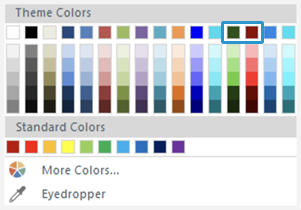
Farben des Feedback-Designs anpassen
Personalisieren Sie Ihre Schulungsinhalte, indem Sie Ihre eigenen Themenfarben für richtige und falsche Quizelemente wie Symbole und Bewertungsbanner definieren. Klicken Sie im Theme-Editor einfach auf die Farben neben den Feldern „Quiz — Korrekt“ und „Quiz — Falsch“ und wählen Sie mithilfe der entsprechenden Farbauswahl verschiedene Farben aus.
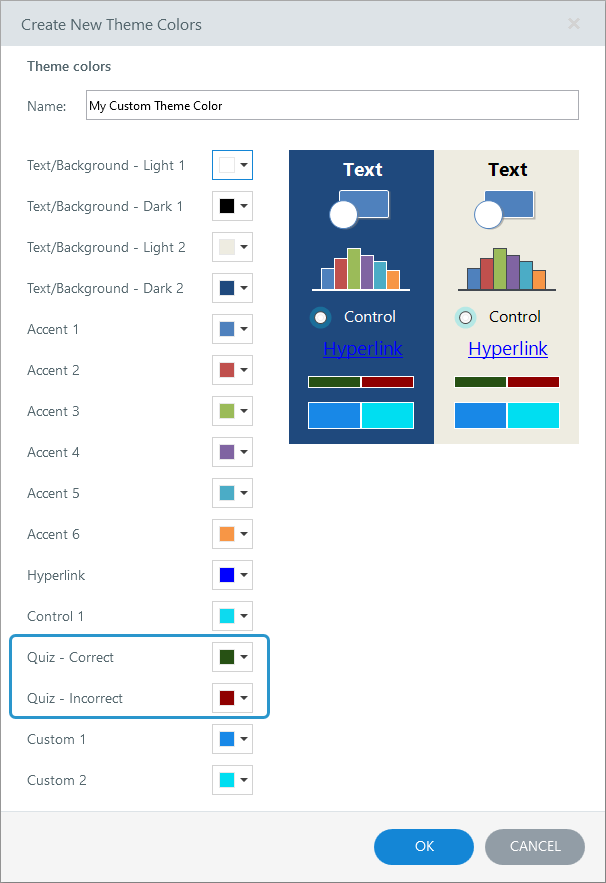
Tipp: Unterstützen Sie sehbehinderte Lernende, indem Sie sicherstellen, dass die Farben Ihres benutzerdefinierten Feedback-Designs ein Kontrastverhältnis von 3:1 oder höher zur Hintergrundfarbe des Quizzes haben. Um das Kontrastverhältnis einfach zu bestimmen, probieren Sie diesen webbasierten Kontrastprüfer aus oder laden Sie dieses Tool zur Kontrastprüfung herunter.
Verstehen Sie die Kompatibilität
Barrierefreie Folienvorlagen für Ergebnisse und die neuen Farben des Feedback-Designs sind exklusiv für das Update vom Juni 2022 und später für Storyline 360 verfügbar. Projektdateien, die diese Funktionen verwenden, lassen sich in früheren Versionen von Storyline 360 nicht öffnen. Um die Kompatibilität wiederherzustellen, löschen Sie die barrierefreie Ergebnisfolie und verwenden Sie stattdessen eine ältere Ergebnisfolie oder Content Library 360-Ergebnisfolie. Bei Projekten mit benutzerdefinierten Feedback-Designfarben können Sie die Kompatibilität wiederherstellen, indem Sie die Hex-Farbcodes für die Felder Quiz — Korrekt und Quiz — Falsch wieder auf ihre Standardwerte von #275114 und #8F0000 ändern.
Die kombinierte Ergebnisfolienvorlage ist exklusiv für das Update vom August 2022 und später für Storyline 360 verfügbar. Projektdateien, die die kombinierte Vorlage verwenden, lassen sich in früheren Versionen von Storyline 360 nicht öffnen. Um die Kompatibilität wiederherzustellen, löschen Sie Folien, die auf der kombinierten Ergebnisvorlage basieren, und verwenden Sie stattdessen eine integrierte ältere Ergebnisfolie oder eine Content Library 360-Ergebnisfolie.