
Artikelsuche
Wählen Sie ein Produkt aus
Supportverzeichnis von null
Entdecken Sie alle Artikel von null (Last Updated
Keine Artikel gefunden.
Suchergebnisse
Keine Artikel gefunden.
Storyline 360: Barrierefreie semantische Formatierung
Artikel zuletzt aktualisiert am 16.01.2026
Menschen, die Hilfstechnologien wie Screenreader verwenden, verlassen sich auf die semantische Formatierung (Quellcode) einer Website, um sich ein Bild von den Inhalten zu machen, die sehende Benutzer durch das visuelle Scannen der Seite erhalten. Diese Anforderung gilt auch für E-Learning-Kurse. Storyline 360 veröffentlicht Kurse mit semantischer Formatierung für Überschriften, Links, Listen und andere Elemente, sodass Benutzer von Screenreadern Inhalte leicht verstehen und erkunden können.
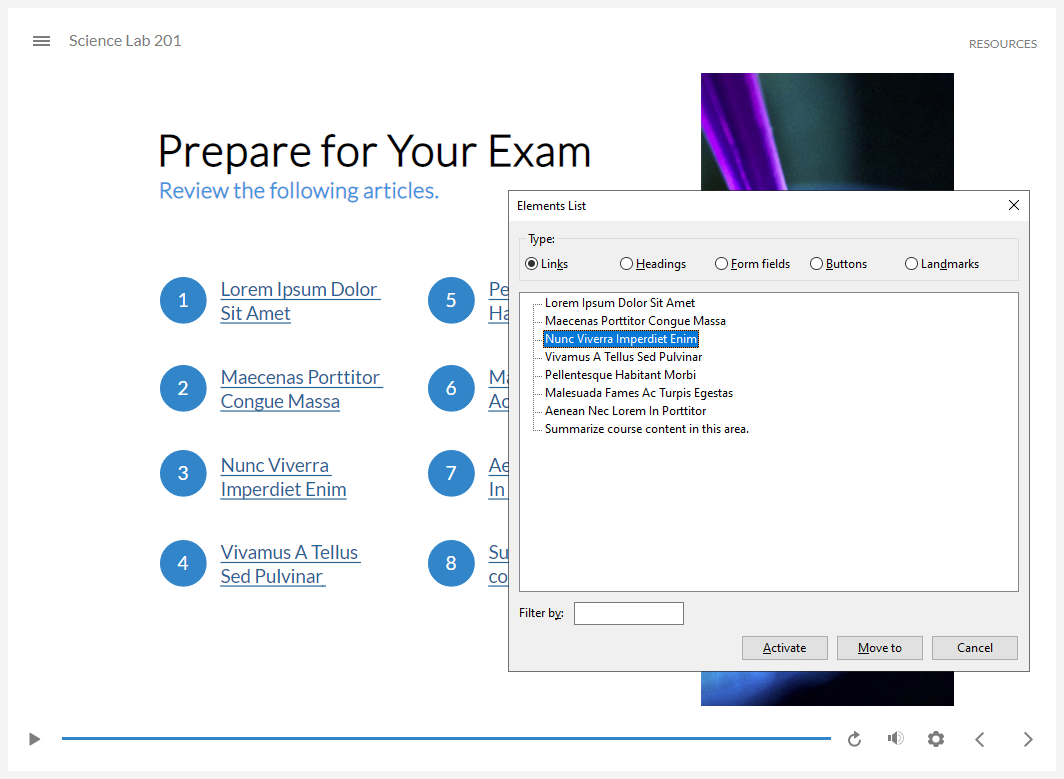
Die Elementliste im NVDA-Screenreader enthält alle Links auf der Folie.
Unterstützung von Screenreader-Benutzern
Screenreader waren schon immer in der Lage, Text in Storyline 360-Kursen zu lesen, aber Storyline 360 bot nicht immer eine barrierefreie semantische Formatierung, um das Layout und die Beziehungen des Textes zu identifizieren. In früheren Versionen von Storyline 360 konnten Screenreader beispielsweise nicht zwischen Überschriften, Absätzen und Listen unterscheiden. Dadurch wurden Benutzer von Screenreadern benachteiligt. Sie haben den Inhalt gehört, aber nicht den gesamten Kontext verstanden.
Ab dem Update vom Dezember 2020 veröffentlicht Storyline 360 automatisch Text mit der richtigen semantischen Struktur, sodass Benutzer von Screenreadern Überschriften (<h>), Links (), Listen (,), Blockquotes (<a>) <ul><ol>, Absätze (<li>) usw. identifizieren können. Außerdem können Lernende integrierte Screenreader-Funktionen (wie die oben abgebildete Elementliste<p>) verwenden, um einfach durch Überschriften, Links, Listen und andere Funktionen in Storyline 360-Kursen zu navigieren. <blockquote> Benutzer von Screenreadern genießen jetzt eine Erfahrung, die der von sehenden Benutzern entspricht.
Entscheidungen des Autors
Um einem Kurs barrierefreie semantische Formatierung hinzuzufügen, müssen Sie modernen Text verwenden und sollten auch die Verwendung von Textstilen in Betracht ziehen. Storyline 360 erledigt den Rest der Arbeit für Sie, indem es die semantische Struktur in Ihre veröffentlichte Ausgabe integriert.
Moderner Text
Neue Storyline 360-Projekte verwenden automatisch die neueste Text-Rendering-Technologie und bieten gleichzeitig eine barrierefreie semantische Formatierung, sodass Sie wahrscheinlich keine zusätzliche Arbeit leisten müssen. Um Text in vorhandenen Projekten zu aktualisieren, wechseln Sie auf dem Menüband zur Registerkarte Design, klicken Sie auf Schriften und Auswählen Sie Projekttext aktualisieren aus. Dadurch wird der gesamte Projekttext auf einmal aktualisiert und eine Sicherungskopie der Projektdatei mit den ursprünglichen Einstellungen gespeichert.

Wenn Sie die Option zum Aktualisieren von Text nicht sehen, sondern stattdessen die Option Barrierefreien Text standardmäßig anzeigen sehen, bedeutet dies, dass Ihr Projekt bereits modernen Text verwendet.
Textstile
Textstile sind zwar nicht erforderlich, wir empfehlen jedoch, sie im gesamten Projekt zu verwenden, damit sehende Lernende und Benutzer von Bildschirmleseprogrammen Überschriften, Links, Zitate und Absätze gleichermaßen erkennen können. Wenn Sie beispielsweise einen Satz größer und fett formatieren als anderen Text, können sehende Lernende erkennen, dass es sich um eine Überschrift handelt. Benutzer von Screenreadern wissen jedoch nicht, dass es sich um eine Überschrift handelt, es sei denn, Sie wenden ein Überschriftenformat darauf an.
Veröffentlichen
Sie müssen nichts weiter tun, um die Vorteile der semantischen Formatierung zu nutzen. Es ist automatisch in Ihre veröffentlichte Ausgabe integriert!
Wahlmöglichkeiten der Lernenden
Lernende können Screenreader und andere unterstützende Technologien verwenden, um Storyline 360-Inhalte auf einfache Weise zu erkunden und darin zu navigieren, genauso wie sie andere Websites erkunden. Screenreader-Benutzer können beispielsweise erkennen, wie viele Überschriften, Links und Listen sich auf der Folie befinden, und direkt zu den gewünschten Überschriften springen. Im Folgenden finden Sie einige hilfreiche Tastenkombinationen für Bildschirmlesegeräte, mit denen Sie durch Überschriften, Links und Listen navigieren können.
Alle Überschriften auf der Folie auflisten
|
NVDA |
Fügen Sie +F7 ein, um die Elementliste zu öffnen, und Auswählen Sie dann Überschriften |
|
JAWS |
Einfügen+F6 |
|
VoiceOver (macOS) |
Strg+Option+U, um den Rotor zu öffnen, dann mit den Pfeiltasten nach links/rechts Überschriften auswählen |
|
VoiceOver (iOS) |
Nicht verfügbar |
|
TalkBack |
Nicht verfügbar |
Springt zur nächsten Überschrift auf der Folie
|
NVDA |
H |
|
JAWS |
H |
|
VoiceOver (macOS) |
Strg+Wahltaste+Befehlstaste+H |
|
VoiceOver (iOS) |
Drehe zwei Finger auf dem Bildschirm nach links oder rechts, um den Rotor zu öffnen, und wische dann mit einem Finger nach unten |
|
TalkBack |
Wischen Sie nach oben und dann nach rechts, um das lokale Kontextmenü (LCM) zu öffnen, und Auswählen Sie dann Überschriften |
Springt zur nächsten Überschriftenebene auf der Folie
|
NVDA |
1-4 |
|
JAWS |
1-4 |
|
VoiceOver (macOS) |
Nicht verfügbar |
|
VoiceOver (iOS) |
Nicht verfügbar |
|
TalkBack |
Nicht verfügbar |
Alle Links auf der Folie auflisten
|
NVDA |
Fügen Sie +F7 ein, um die Elementliste zu öffnen, und Auswählen Sie dann Links |
|
JAWS |
Einfügen+F7 |
|
VoiceOver (macOS) |
Strg+Option+U, um den Rotor zu öffnen, dann Links mit den Pfeiltasten nach links/rechts auswählen |
|
VoiceOver (iOS) |
Nicht verfügbar |
|
TalkBack |
Nicht verfügbar |
Springe zum nächsten Link auf der Folie
|
NVDA |
K |
|
JAWS |
Nicht verfügbar |
|
VoiceOver (macOS) |
Strg+Wahltaste+Befehlstaste+L |
|
VoiceOver (iOS) |
Drehe zwei Finger auf dem Bildschirm nach links oder rechts, um den Rotor zu öffnen, und wische dann mit einem Finger nach unten |
|
TalkBack |
Wischen Sie nach oben und dann nach rechts, um das lokale Kontextmenü (LCM) zu öffnen, und Auswählen Sie dann Links |
Springe zum nächsten unbesuchten Link auf der Folie
|
NVDA |
U |
|
JAWS |
U |
|
VoiceOver (macOS) |
Nicht verfügbar |
|
VoiceOver (iOS) |
Nicht verfügbar |
|
TalkBack |
Nicht verfügbar |
Zum nächsten besuchten Link auf der Folie springen
|
NVDA |
V |
|
JAWS |
V |
|
VoiceOver (macOS) |
Strg+Wahltaste+Befehlstaste+V |
|
VoiceOver (iOS) |
Nicht verfügbar |
|
TalkBack |
Nicht verfügbar |
Alle Listen auf der Folie anzeigen
|
NVDA |
Nicht verfügbar |
|
JAWS |
Einfügen+Strg+L |
|
VoiceOver (macOS) |
Nicht verfügbar |
|
VoiceOver (iOS) |
Nicht verfügbar |
|
TalkBack |
Nicht verfügbar |
Zur nächsten Liste auf der Folie springen
|
NVDA |
L |
|
JAWS |
L |
|
VoiceOver (macOS) |
Strg+Alt+Befehlstaste+X |
|
VoiceOver (iOS) |
Drehe zwei Finger auf dem Bildschirm nach links oder rechts, um den Rotor zu öffnen, wähle Listen aus und streiche dann mit einem Finger nach unten Hinweis: Möglicherweise musst du deine VoiceOver-Einstellungen ändern, um mit dieser Geste auf Listen zuzugreifen. Um die Einstellungen zu ändern, wähle „Einstellungen“ > „Allgemein“ > „Barrierefreiheit“ > „VoiceOver“ > „Rotor“. |
|
TalkBack |
Wischen Sie nach oben und dann nach rechts, um das lokale Kontextmenü (LCM) zu öffnen, und Auswählen Sie dann Listen |
Springt zum nächsten Eintrag in der aktuellen Liste
|
NVDA |
ICH |
|
JAWS |
ICH |
|
VoiceOver (macOS) |
Nicht verfügbar |
|
VoiceOver (iOS) |
Nicht verfügbar |
|
TalkBack |
Nicht verfügbar |