Artikelsuche
Wählen Sie ein Produkt aus
Supportverzeichnis von null
Entdecken Sie alle Artikel von null (Last Updated
Keine Artikel gefunden.
Suchergebnisse
Keine Artikel gefunden.
Storyline 360: Barrierefreier Text
Artikel zuletzt aktualisiert am 16.01.2026
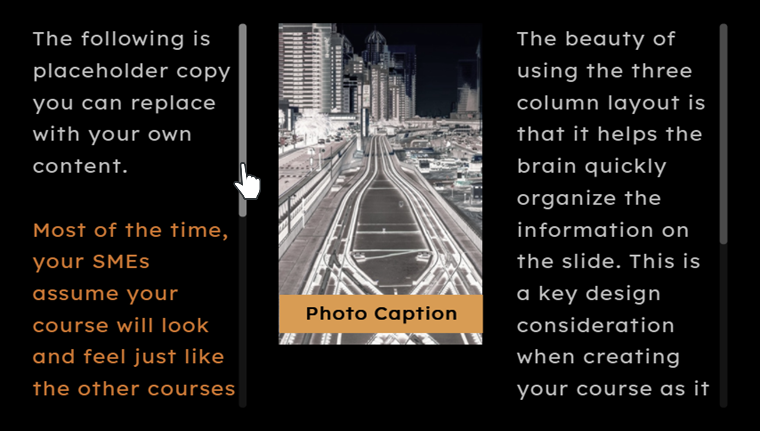
Menschen mit Sehschwäche, Legasthenie oder kognitiven Behinderungen ändern häufig das visuelle Erscheinungsbild von Webseitentexten, um ihren Bedürfnissen und Vorlieben gerecht zu werden. Jetzt können Lernende auch ändern, wie Text in veröffentlichten Storyline 360-Kursen angezeigt wird. Lernende können beispielsweise benutzerdefinierte Stylesheets oder Browsererweiterungen verwenden, um Schriftarten auszutauschen, die Schriftgröße zu vergrößern, den Zeilenabstand zu vergrößern und vieles mehr, um Inhalte leichter lesbar zu machen. Wenn Text nicht mehr in seinen Begrenzungsrahmen passt, wenn die Lernenden ihn neu formatieren, wird eine Bildlaufleiste angezeigt, sodass sie weiterhin auf den gesamten Inhalt zugreifen können. Weitere Informationen finden Sie im Folgenden.
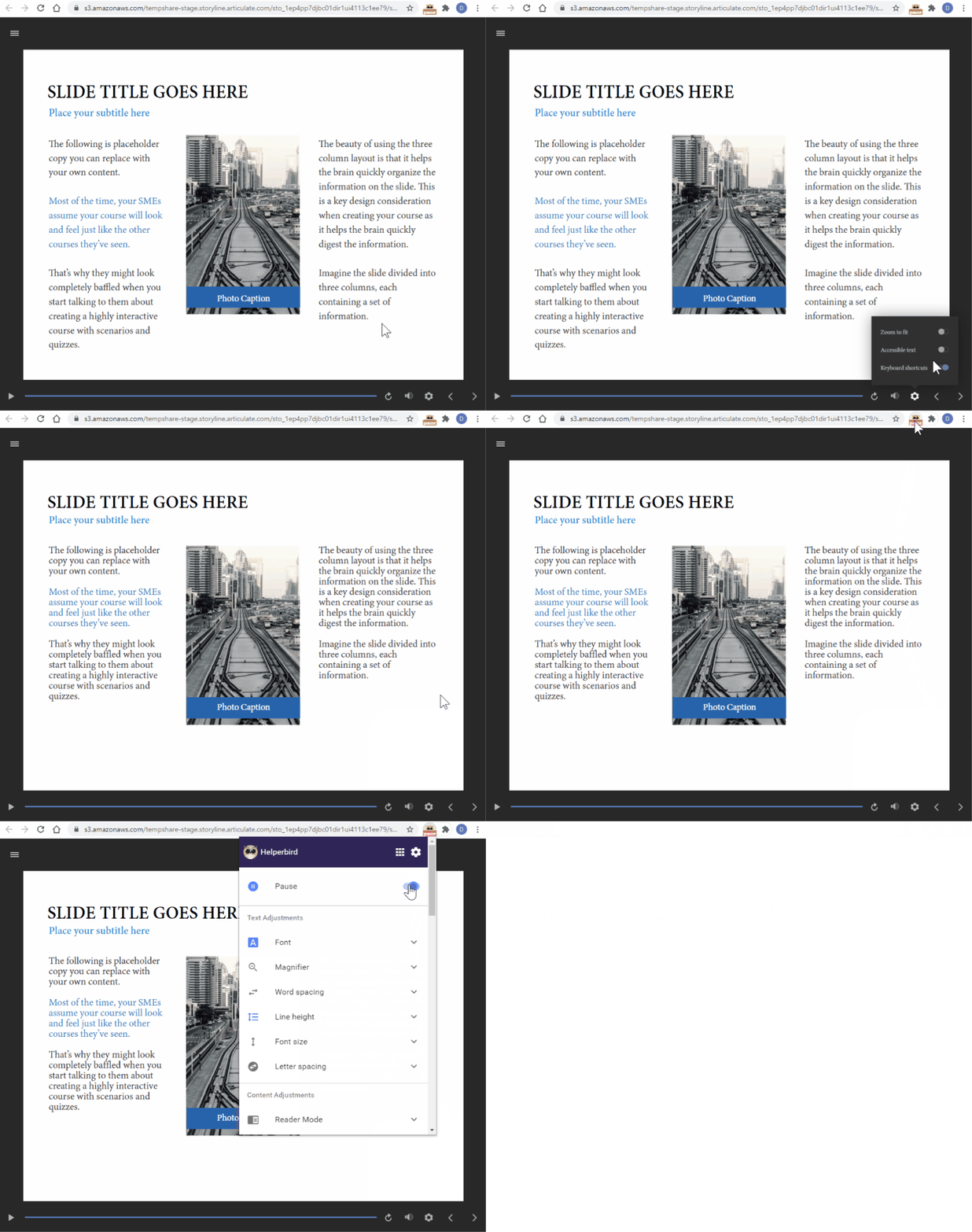
Wechseln Sie in einem Storyline 360-Kurs zu barrierefreiem Text und verwenden Sie eine Browsererweiterung, um die Formatierung zu ändern.
Den Lernenden die Kontrolle über ihre Erfahrungen geben
Storyline 360 hat Text immer als einzelne Formen (SVG-Text) veröffentlicht, sodass der Text genau so aussieht, wie Sie ihn entworfen haben, und auf allen Browsern und Geräten auf dieselbe Weise angezeigt wird. Pixelgenauer SVG-Text eignet sich hervorragend für viele Lernende, kann aber Lernenden mit Seh-, Lese- oder kognitiven Behinderungen, die seine Eigenschaften anpassen müssen, Schwierigkeiten bereiten.
Ab dem Dezember-Update 2020 für Storyline 360 können Sie den Lernenden die Kontrolle über ihre Lernerfahrung geben. Storyline 360 veröffentlicht jetzt zwei Versionen Ihres Textes — SVG-Text und barrierefreien HTML-Text —, sodass die Lernenden die Wahl haben. Barrierefreier Text ermöglicht es den Lernenden, Texteigenschaften wie Größe und Abstand anzupassen.
Warum sieht barrierefreier Text anders aus?
Barrierefreier Text ist HTML-Text, und verschiedene Browser behandeln HTML-Text unterschiedlich. Daher kann der Zeilen- und Zeichenabstand in den einzelnen Browsern variieren, auch wenn die Lernenden die Texteigenschaften nicht ändern.
Da einige Browser mehr Abstände hinzufügen als andere, wird in einigen Textfeldern, z. B. bei Folientiteln, möglicherweise eine unerwartete Bildlaufleiste angezeigt. Das passiert, wenn der Text und sein Abstand größer als das Begrenzungsfeld sind. Wenn Sie Bildlaufleisten in barrierefreiem Standardtext vermeiden möchten, können Sie die Höhe des Textfeld erhöhen, um die unterschiedlichen Abstände zwischen den Browsern zu berücksichtigen.
Seit Mai 2021 ist es dank der Verbesserungen bei der automatischen Textanpassung einfacher zu steuern, wie Text angezeigt wird, wenn er über das Begrenzungsfeld hinausläuft.
Entscheidungen des Autors
Neue Storyline 360-Projekte verwenden automatisch die neueste Text-Rendering-Technologie und support gleichzeitig barrierefreien Text, sodass Sie wahrscheinlich keine zusätzliche Arbeit leisten müssen. Um Text in vorhandenen Projekten zu aktualisieren, wechseln Sie auf dem Menüband zur Registerkarte Design, klicken Sie auf Schriften und Auswählen Sie Projekttext aktualisieren aus. Dadurch wird der gesamte Projekttext auf einmal aktualisiert und eine Sicherungskopie der Projektdatei mit den ursprünglichen Einstellungen gespeichert.

Testen Sie Ihren Kurs online

 Um barrierefreien Text richtig zu testen, veröffentlichen Sie Ihren Kurs für das Web oder LMS. Laden Sie dann die Ausgabe auf einen Server hoch. Barrierefreier Text ändert sich möglicherweise nicht erwartungsgemäß, wenn Inhalte auf Ihrem lokalen Computer oder in Review 360 angezeigt werden.
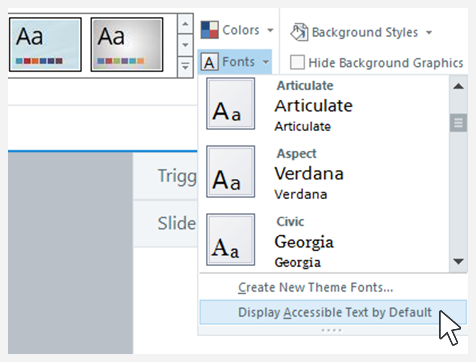
Storyline 360 veröffentlicht automatisch sowohl SVG-Text als auch barrierefreien HTML-Text für jeden Kurs (vorausgesetzt, die neueste Text-Rendering-Engine ist aktiviert, wie oben beschrieben). SVG-Text ist die Standardversion, aber Sie können barrierefreien Text zur Standardversion machen, wenn Sie dies bevorzugen. Gehen Sie auf dem Menüband zur Registerkarte Design, klicken Sie auf Schriften und Auswählen Sie Barrierefreien Text standardmäßig anzeigen aus, wie unten gezeigt. Dadurch wird die Player.AccessibleText Variable True gleichzeitig auf gesetzt.
Wenn Sie nicht die Option „Barrierefreien Text standardmäßig anzeigen“ haben und barrierefreien Text zur Standardversion machen möchten, können Sie die Player.AccessibleText Variable trotzdem auf setzenTrue.
Wir empfehlen, barrierefreien Text als Standard festzulegen, um ein möglichst breites Publikum zu erreichen. Eine Einstellung, bei der Barrierefreiheit an erster Stelle steht, kommt allen zugute.
Wahl des Lernenden
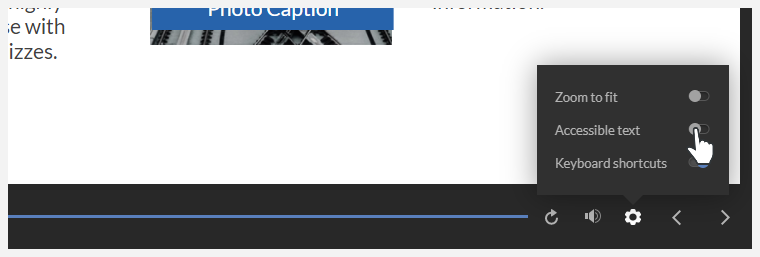
Lernende können zwischen SVG-Text und barrierefreiem HTML-Text wechseln, indem sie Strg+Alt+T drücken. Wenn Sie die Bedienelemente für Barrierefreiheit in Ihren Player-Eigenschaften aktiviert haben, können die Lernenden auch zum Zahnradsymbol im Player gehen und auf die Option Barrierefreier Text klicken, wie unten gezeigt.
Wenn Lernende sich für die Anzeige von barrierefreiem Text entscheiden, können sie Barrierefreiheitstools wie benutzerdefinierte Stylesheets oder Browsererweiterungen verwenden, um die Darstellung des Textes zu ändern. Sie können jede Kombination aus Schriftart, Schriftgröße, Zeilenabstand, Kontrast und mehr ändern.
Beim Anzeigen von barrierefreiem Text können Lernende vertikale Bildlaufleisten in Textelementen sehen, wenn der Text mehr Platz benötigt, als das Begrenzungsfeld bietet. Dies ist häufig der Fall, wenn Lernende die Schriftgröße oder den Zeilenabstand vergrößern. Scrollbalken ermöglichen es den Lernenden, auf den gesamten Inhalt zuzugreifen, unabhängig davon, wie sie ihn formatieren.