
Artikelsuche
Wählen Sie ein Produkt aus
Supportverzeichnis von null
Entdecken Sie alle Artikel von null (Last Updated
Keine Artikel gefunden.
Suchergebnisse
Keine Artikel gefunden.
Storyline 360: Barrierefreie Videosteuerungen
Artikel zuletzt aktualisiert am 16.01.2026
Videos sind eine der am häufigsten konsumierten Arten von Online-Inhalten. Sie eignen sich hervorragend, um Informationen auf ansprechende Weise zu präsentieren, textlastige Präsentationen zu unterbrechen und die Aufmerksamkeit der Lernenden zu erregen.
Ab dem Update vom Juni 2022 bietet Storyline 360 mehrere Barrierefreiheitsupdates für die integrierten Videosteuerungen moderner Player, die allen Lernenden ein umfassenderes Erlebnis bieten. So profitieren alle davon.
- Zugängliche Bedienelemente
- Verbesserter Kontrast
- Unterstützung für Tastaturnavigation und Bildschirmleser
- Mehr Videosteuerungen
- Verstehen Sie die Kompatibilität
Zugängliche Bedienelemente
Mit fein abgestimmten Videosteuerungen sehen Ihre Videoinhalte besser aus und sind leichter zugänglich. Wir haben bestehende Steuerelemente wie die Wiedergabe-/Pause-Taste und die Suchleiste aktualisiert, damit sie besser lesbar und stylischer sind. Wir haben auch mehrere Videosteuerelemente hinzugefügt, die semantisch gruppiert sind und ein allgemeines Layout haben, das einfach zu navigieren ist.

Verbesserter Kontrast
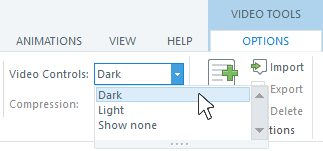
Ohne optimalen Kontrast könnten Lernende mit Sehbehinderungen Schwierigkeiten haben, sich in Ihren Inhalten zurechtzufinden. Jetzt übertreffen die integrierten Videosteuerungen für dunkle und helle Themen automatisch die WCAG-Richtlinien der Ebene AA für visuellen Kontrast und Farbe, was zu einer leicht zugänglichen Oberfläche führt. Und das Beste daran ist, dass Sie zwischen den Videosteuerelementen mit dunklem oder hellem Thema wählen oder sie Folie für Folie weglassen können. Klicken Sie einfach auf Ihren Video-Platzhalter, wechseln Sie auf dem Menüband zur Registerkarte Optionen, klicken Sie dann auf den Dropdown-Pfeil Videosteuerung und Auswählen Sie eine der angezeigten Optionen aus.
Unterstützung für Tastaturnavigation und Bildschirmleser
Die Lernenden können die Videosteuerungen ganz einfach mit einer Tastatur oder einem Bildschirmleser steuern. Die barrierefreie Navigation mit einer logischen Fokusreihenfolge ist direkt in die veröffentlichte Ausgabe integriert. Fügen Sie einfach ein Video zu Ihrem Kurs hinzu, aktivieren Sie die Videosteuerung und veröffentlichen Sie es!
Weitere Videosteuerungen
Wir haben die integrierten Videosteuerungen des modernen Players um weitere Optionen erweitert, sodass Sie Videoinhalte flexibler ansehen können. Lass uns auf Entdeckungsreise gehen.
Einstellbarer Lautstärkeregler
Begrüßen Sie den separat einstellbaren Lautstärkeregler! Dadurch haben die Lernenden die Möglichkeit, die Videolautstärke anzupassen, wenn der Kursplayer keinen Lautstärke hat. Bewegen Sie in Desktop-Browsern den Mauszeiger über das Lautstärkesymbol und ziehen Sie den Schieberegler, um die Lautstärke zu erhöhen oder zu verringern. Sie können auch diese Tasten verwenden, um die Lautstärke zu regeln:
- Geben Sie//Leertaste ein, um Audio ein- und auszuschalten
- Home, um zur niedrigsten Lautstärke zu springen
- Ende, um zur maximalen Lautstärke zu springen
- Pfeiltasten//Bild auf/Bild ab, um die Lautstärke in Schritten von 10% einzustellen
Verwenden Sie auf Mobilgeräten die Lautstärketasten, um die Lautstärke einzustellen.
Tipps:
- Die Farbe der Suchleiste, das Häkchensymbol neben der ausgewählten Wiedergabegeschwindigkeit und der Lautstärkeregler basieren auf der Akzentfarbe, die Sie in den Player-Eigenschaften festgelegt haben. Erfahre mehr über das Anpassen des modernen Player.
- Wenn Sie den Lautstärkeregler am Video anpassen, wird auch der Lautstärke am Kursplayer angepasst, sodass beide synchron bleiben.
Geschlossene Untertitel
Wenn dein Video Untertitel enthält, können sich die Lernenden diese ansehen, indem sie auf die Schaltfläche mit den Untertiteln klicken. Um Untertitel auszuschalten, klicken sie erneut auf die Schaltfläche.
Transkripte
Ab April 2023 generiert Storyline 360 automatisch synchronisierte Videotranskripte aus Untertiteln. Lernende können sich ein Videotranskript ansehen, indem sie auf die Schaltfläche „Protokoll“ klicken. Um das Transkript auszublenden, klicken sie erneut auf die Schaltfläche. Erfahren Sie im Transkriptfenster, wie Lernende ihr Seherlebnis personalisieren können.
Wiedergabegeschwindigkeit
Müssen Sie die Wiedergabegeschwindigkeit eines Videos beschleunigen oder verlangsamen? Wir haben das Richtige für Sie. Bewegen Sie in Desktop- und Tablet-Browsern den Mauszeiger über das Symbol für die Wiedergabegeschwindigkeit, um eine Geschwindigkeit zwischen 0,25x und 2x auszuwählen. Sie können auch die Pfeiltasten links und rechts auf Ihrer Tastatur drücken, um eine Geschwindigkeit Auswählen. Tippen Sie auf Mobilgeräten auf das Zahnradsymbol und dann auf den Dropdown-Pfeil für die Wiedergabeeinstellungen, um zwischen den Geschwindigkeitsoptionen zu wechseln.
Bild-in-Bild-Modus
Und es gibt noch mehr! Lernende können sich jetzt dein Video ansehen, während sie mit einer Folie interagieren, neue Browser-Tabs öffnen oder zu verschiedenen Apps navigieren. Klicken Sie einfach auf die Bild-in-Bild-Schaltfläche, um das Video in ein schwebendes Fenster zu verschieben.
Im Bild-in-Bild-Modus können Sie das Video abspielen/anhalten, seine Größe ändern und es auf dem Bildschirm (oder auf einen anderen Monitor) verschieben. Um zum normalen Anzeigemodus zurückzukehren, klicken Sie auf die Schaltfläche Zurück zur Registerkarte oder auf das X im schwebenden Video.
Der Bild-in-Bild-Modus ist in Desktop-Browsern verfügbar, die ihn support — Google Chrome, Microsoft Edge und Safari. Auf Mobilgeräten funktioniert der Bild-in-Bild-Modus in Safari auf Apple iOS/iPadOS.
Vollbildmodus
Der Vollbildmodus für Videos ist jetzt verfügbar, sodass die Lernenden mehr Spielraum haben. Klicken oder tippen Sie auf die Schaltfläche für den Vollbildmodus, um das Video so zu skalieren, dass es den gesamten Bildschirm ausfüllt. Klicken Sie darauf oder tippen Sie erneut darauf, um zum normalen Anzeigemodus zurückzukehren.
Tipp: Wenn der Vollbildmodus des Player aktiviert ist, wird der Video-Vollbildmodus nicht aktiviert. Befehle im Vollbildmodus funktionieren jeweils nur für ein Objekt.
Verstehen Sie die Kompatibilität
Barrierefreie Videosteuerungen sind im Update vom Juni 2022 und später für Storyline 360 exklusiv für den modernen Player verfügbar. Projektdateien, die diese Funktion verwenden, lassen sich in früheren Versionen von Storyline 360 nicht öffnen. Um die Kompatibilität wiederherzustellen, lassen Sie die verfügbaren Videosteuerelemente für jedes Video weg. Klicken Sie auf den Video-Platzhalter, wechseln Sie auf dem Menüband zur Registerkarte Optionen, klicken Sie dann auf den Dropdown-Pfeil Videosteuerungen und wählen Sie Keine anzeigen aus.