
Artikelsuche
Wählen Sie ein Produkt aus
Supportverzeichnis von null
Entdecken Sie alle Artikel von null (Last Updated
Keine Artikel gefunden.
Suchergebnisse
Keine Artikel gefunden.
Storyline 360: Audio hinzufügen
Artikel zuletzt aktualisiert am 16.01.2026
In diesem Benutzerhandbuch werden wir verschiedene Möglichkeiten untersuchen, um Storyline 360-Kursen Audio hinzuzufügen.
- Auswahl von Standard-Wiedergabe- und Aufnahmegeräten
- Audiodateien importieren
- Erzählung aufnehmen
- Text in Sprache umwandeln
- Hintergrundaudio hinzufügen
- Steuern von Hintergrundaudio mit Triggern
- Verwenden der Variablen für die Hintergrundlautstärke
- Folien aus anderen Inhaltsquellen importieren
- Audio zugänglich machen
|
Erstellen Sie Soundeffekte mit AI Assistant Verleihen Sie Ihren Audioinhalten mit KI-generierten Soundeffekten eine realistische Ebene. Erfahre, wie du den AI Assistant verwenden kannst, um dein Spiel bei der Erstellung von Kursen zu verbessern. |
Standardgeräte für Wiedergabe und Aufnahme auswählen
Bevor Sie einen Kommentar importieren oder aufnehmen, sollten Sie Ihre Standard-Wiedergabe- und Aufnahmegeräte auswählen.
- Gehen Sie in der Storyline-Multifunktionsleiste zur Registerkarte Einfügen, klicken Sie auf den Dropdown-Pfeil Audio und wählen Sie Optionen aus.
- Wählen Sie einen Lautsprecher für Ihr Standard-Wiedergabegerät aus.
- Wählen Sie ein Mikrofon für Ihr Standard-Aufnahmegerät und stellen Sie Ihre Aufnahmelautstärke ein.
- Klicken Sie auf OK, um Ihre Änderungen zu speichern.
Audiodateien importieren
- Führen Sie zunächst einen der folgenden Schritte aus:
- Gehen Sie in der Folienansicht auf dem Menüband zur Registerkarte Einfügen, klicken Sie auf den Dropdown-Pfeil Audio und Auswählen Sie Audio aus Datei oder Medienbibliothek aus. Oder ziehen Sie einfach eine Audiodatei von Ihrem Computer und legen Sie sie auf Ihrer Kursfolie ab.
- Gehen Sie in der Formularansicht auf dem Menüband zur Registerkarte Frage, klicken Sie auf den Dropdown-Pfeil Audio und Auswählen Sie Audio aus Datei oder Medienbibliothek aus.
- Suchen Sie nach der Audiodatei, die Sie einfügen möchten, und klicken Sie auf Öffnen.
Storyline 360 unterstützt die folgenden Dateiformate:- AAC
- AIF
- AIFF
- M4A
- MP3
- OGG
- WAV
- WMA
Tipp: Wenn Sie eine Audiodatei ohne Untertitel importieren, fordert AI Assistant Sie auf, diese automatisch zu generieren. Klicken Sie auf Untertitel generieren, um Untertitel für Ihr Audio zu erstellen. Um die Untertitel beim nächsten Mal automatisch zu generieren, aktivieren Sie das Kästchen Meine Auswahl für zukünftige Importe speichern. Sie können diese Einstellung jederzeit auf der Registerkarte Funktionen im Fenster Storyline-Optionen anpassen.
Erzählung aufnehmen
- Führen Sie zunächst einen der folgenden Schritte aus:
- Gehen Sie in der Folienansicht auf dem Menüband zur Registerkarte Einfügen, klicken Sie auf den Dropdown-Pfeil Audio und Auswählen Sie Mikrofon aufnehmen aus.
- Gehen Sie in der Formularansicht auf dem Menüband zur Registerkarte Frage, klicken Sie auf den Dropdown-Pfeil Audio und Auswählen Sie Mikrofon aufnehmen aus.
- Das Fenster „Mikrofon aufnehmen“ wird geöffnet. Wenn Sie ein Skript verwenden möchten, klicken Sie auf die Schaltfläche „Erzählskript“, wodurch der Text aus dem Notizenfenster angezeigt wird. (Erfahren Sie mehr über das Hinzufügen von Foliennotizen.)
- Wenn Sie bereit sind, mit der Aufnahme zu beginnen, klicken Sie auf die rote Aufnahmetaste.
- Wenn Sie mit der Aufnahme fertig sind, klicken Sie auf die Schaltfläche Aufnahme beenden.
- Mit den Tasten Wiedergabe/Pause und Zurückspulen können Sie eine Vorschau Ihrer Aufnahme anzeigen.
- Wenn Sie Ihre Erzählung erneut aufnehmen möchten, klicken Sie einfach auf die Aufnahmetaste, um von vorne zu beginnen. Wenn Sie Ihre Erzählung vollständig löschen möchten, klicken Sie auf die Schaltfläche Löschen.
- Tipp: Generieren Sie mit AI Assistant Untertitel für Ihre Audioaufnahmen, um die Barrierefreiheit zu verbessern.
- Wenn Sie Ihre Meinung zur Aufnahme von Erzählungen ändern und stattdessen lieber Audio importieren möchten, klicken Sie auf die Schaltfläche Audiodatei importieren. Suchen Sie nach der Audiodatei, die Sie einfügen möchten, und klicken Sie auf Öffnen.
- Wenn Sie das gerade aufgenommene Audio bearbeiten möchten, klicken Sie auf die Schaltfläche Audio bearbeiten, um den integrierten Audio-Editor zu starten. Erfahren Sie mehr über die Bearbeitung von Audio.
- Klicken Sie auf die Schaltfläche Speichern, um das neu aufgenommene Audio zu Ihrem Projekt hinzuzufügen. (Achten Sie außerdem darauf, Ihre gesamte Projektdatei zu speichern, um die gerade vorgenommenen Änderungen beizubehalten.)
Text in Sprache umwandeln
Beschleunigen Sie die Kursentwicklung, indem Sie Text direkt in Storyline 360 in Sprache umwandeln. Verwenden Sie beispielsweise die Text-to-Speech-Funktion, um schnell einen Kurs zu kommentieren, damit die Beteiligten ihn überprüfen können, oder um Erzählungen in verschiedenen Sprachen zu lokalisieren. Sie können sogar Stimme und Sprache wählen, um sicherzustellen, dass jedes Wort richtig klingt.
- Gehen Sie in der Folienansicht auf dem Storyline-Menüband zur Registerkarte Einfügen, klicken Sie auf den Dropdown-Pfeil Audio und wählen Sie Text-to-Speech aus.
- Wenn das Fenster Text-to-Speech einfügen angezeigt wird, Auswählen Sie eine Sprache aus der ersten Dropdownliste aus. Dadurch wird sichergestellt, dass Ihre Wörter mit der richtigen Aussprache gesprochen werden.
- Wählen Sie dann eine Stimme aus der zweiten Drop-down-Liste aus. Sie können hören, wie eine Stimme klingt, indem Sie neben der Liste auf die Schaltfläche „Sprachvorschau“ klicken.
- Geben Sie Ihr Skript ein oder fügen Sie es in das Texteingabefeld ein. Oder, wenn Sie Ihre Foliennotizen als Skript verwenden möchten, klicken Sie einfach auf die Schaltfläche Aus Foliennotizen kopieren.
Tipp: Sie können bis zu 10.000 Zeichen gleichzeitig konvertieren. Wenn Ihr Skript länger ist, teilen Sie es in kleinere Abschnitte auf und generieren Sie mehr als einen Text-to-Speech-Audioclip. Platzieren Sie dann die Audioclips hintereinander auf der Zeitachse, sodass sie in sequentieller Reihenfolge abgespielt werden. - Wenn Sie Ihrem Text-to-Speech-Kommentar Untertitel hinzufügen möchten, markieren Sie das Feld „Untertitel generieren“ in der oberen rechten Ecke. Erfahren Sie mehr über Untertitel in Text-to-Speech-Sprache.
- Klicken Sie auf Einfügen, um den Vorgang abzuschließen.
Storyline 360 konvertiert Ihren Text in eine Erzählung und er wird als Audioclip auf der Zeitachse der Folie angezeigt. Der Konvertierungsprozess ist schnell, aber die Konvertierung langer Skripte dauert länger.
Erfahren Sie mehr über die Arbeit mit Text-to-Speech-Erzählung.
Hintergrundaudio hinzufügen
Geben Sie mit einer Hintergrund-Playlist, die die Lernenden bei Laune hält, den richtigen Ton für Ihren Kurs an. Die Lernenden können den Hintergrundsound nach Belieben ein- und ausschalten.
So fügen Sie Ihrem Kurs Hintergrundaudio hinzu.
- Gehen Sie in der Storyline-Multifunktionsleiste zur Registerkarte Einfügen und klicken Sie auf den Dropdown-Pfeil Audio. Bewegen Sie dann den Mauszeiger über „Hintergrundaudio“ und wählen Sie „Playlist erstellen“.
Wenn das Fenster Hintergrund-Playlist angezeigt wird, klicken Sie auf den Dropdown-Pfeil mit dem Pluszeichen und Auswählen Sie Audio aus Datei oder Medienbibliothek aus, um Ihr Audio hochzuladen.
Erfahren Sie mehr über Hintergrundaudio.
Steuern von Hintergrundaudio mit Triggern
Ab November 2023 können Sie das Hintergrundaudio für jede Folie mithilfe von Triggern steuern, um die Wiedergabeliste abzuspielen, anzuhalten oder zu beenden. Möglicherweise möchten Sie beispielsweise, dass das Audio abgespielt wird, wenn die Lernenden auf eine Schaltfläche klicken.
So erstellen Sie einen Audio-Trigger im Hintergrund.
- Nachdem Sie Hintergrundaudio hinzugefügt haben, klicken Sie im Bedienfeld Auslöser auf das Symbol Neuen Auslöser erstellen, oder wechseln Sie in der Multifunktionsleiste zur Registerkarte Einfügen und klicken Sie auf Auslöser.
- Wählen Sie eine Medienaktion (Wiedergabe, Pause oder Stopp) aus und geben Sie dann die entsprechenden Parameter ein, z. B. die Wiedergabeliste und das Objekt.
- Wählen Sie aus, wann die Aktion ausgeführt werden soll.
Optional: Sie können Ihrem Trigger Bedingungen hinzufügen, sodass er nur unter bestimmten Umständen auftritt.
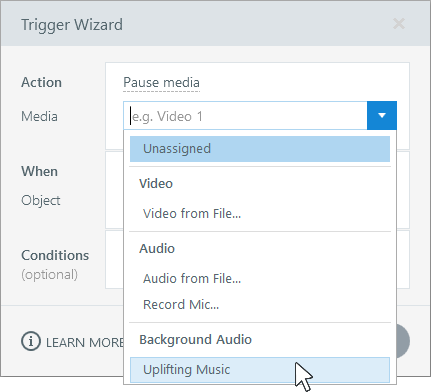
Hinweis: Wenn Sie das Hintergrundaudio anhalten oder beenden und dann zu einer anderen Folie springen, wird das Hintergrundaudio auf dieser Folie nicht wiedergegeben. Wenn Sie möchten, dass das Hintergrundaudio auf einer anderen Folie wiedergegeben wird, erstellen Sie einen Trigger, der das Hintergrundaudio abspielt, wenn die Zeitachse dieser bestimmten Folie gestartet wird.
Verwenden Sie die Variable für die Lautstärke des Hintergrund-Audios
Sie können das Audioerlebnis im Hintergrund noch weiter anpassen. Passen Sie die Lautstärke mit dieser integrierten prozentualen Variablen an:
Player.BackgroundAudioVolume: Die Lautstärke der Hintergrund-Playlist in Prozent
Die Verwendung der Variablen für die Hintergrundlautstärke ist einfach — sie funktioniert wie jede andere Variable in Storyline 360. Erfahren Sie mehr über das Arbeiten mit Variablen.
Folien aus anderen Inhaltsquellen importieren
Wenn Sie Folien aus Microsoft PowerPoint, Quizmaker oder anderen Storyline-Projekten in Storyline importieren, werden Audioressourcen aus dem externen Inhalt ebenfalls importiert und stehen zur Bearbeitung zur Verfügung.
Sie können auch Engage-Interaktionen importieren, aber ihre Audioressourcen können in Storyline 360 nicht bearbeitet werden.
Audio zugänglich machen
Barrierefreiheit trägt dazu bei, dass das Lernen inklusiv und für alle verständlich ist — insbesondere für gehörlose oder schwerhörige Menschen, die kognitive Behinderungen haben oder die Kurssprache nicht fließend sprechen. Die folgenden Tipps können Ihre Barrierefreiheit verbessern:
- Aktiviert die Steuerung der Wiedergabegeschwindigkeit. Mit einer einstellbaren Wiedergabegeschwindigkeit können Lernende Inhalte in ihrem eigenen Tempo erkunden. Sie sollten in der Lage sein, die Audiowiedergabe nach Bedarf zu verlangsamen oder zu beschleunigen. (1.4.2 Audiosteuerung).
- Verwenden Sie Untertitel. Wenn Sie Untertitel bereitstellen, können sich mehr Lernende voll und ganz mit Audioinhalten auseinandersetzen und diese verstehen. Und in Storyline 360 haben Sie Optionen! Sie können Bildunterschriften importieren, eigene erstellen oder sie von AI Assistant automatisch für Sie generieren lassen. Positionieren Sie Beschriftungen oben oder unten auf Ihren Folien und passen Sie die Vorder- und Hintergrundfarben an, um die Lesbarkeit zu maximieren. (1.2.2 Bildunterschriften [Vorab aufgenommen]).
- Stellen Sie Texttranskripte für Audioinhalte bereit. Integrieren Sie gesprochene Dialoge, Sprecheridentifikation und aussagekräftige Geräusche, bei denen es sich nicht um Sprache handelt, damit alle Lernenden auf den Ton zugreifen und ihn verstehen können. Um Transkripte anzuzeigen, können Sie Textfelder, Ebenen, Markierungen oder Foliennotizen verwenden (1.2.1 Nur Audio [Aufgenommen]).
- Halte deine Sprache einfach. Verwenden Sie in Ihren Audioinhalten und Beschreibungen einfache Sprache. Eine einfache und klare Sprache hilft Ihrem Publikum, die Informationen leicht zu lesen und zu verstehen.
- Reduzieren Sie Ablenkungen. Aktivieren Sie den Schalter für Hintergrundaudio, um den Lernenden die Möglichkeit zu geben, alle Hintergrundtitel stummzuschalten. Dies hilft den Lernenden, konzentriert zu bleiben, und unterstützende Technologien ermöglichen eine effektivere Navigation in Inhalten. Die Einstellung „Hintergrundlautstärke bei der Wiedergabe von Folienaudio verringern“ ist standardmäßig aktiviert, um Barrierefreiheit zu support. (1.4.2 Audiosteuerung)