
Artikelsuche
Wählen Sie ein Produkt aus
Supportverzeichnis von null
Entdecken Sie alle Artikel von null (Last Updated
Keine Artikel gefunden.
Suchergebnisse
Keine Artikel gefunden.
Storyline 360: Hinzufügen von Content Library 360-Zeichen
Artikel zuletzt aktualisiert am 16.01.2026
Machen Sie Ihre Storyline 360-Kurse mit einer ständig wachsenden Bibliothek von fotografischen und illustrierten Charakteren verständlicher. Wählen Sie aus mehr als 100.000 Kombinationen von Zeichen, Ausdrücken und Posen.
Einen Charakter hinzufügen
Gehen Sie in der Folienansicht auf dem Menüband zur Registerkarte Einfügen und klicken Sie auf Charaktere. (Sie können Zeichen auch direkt in die Medienbibliothek importieren.)
Wenn der Charakterbrowser geöffnet wird, wähle eine Figur, einen Ausdruck, eine Pose und eine Perspektive aus und klicke dann auf „Einfügen“.
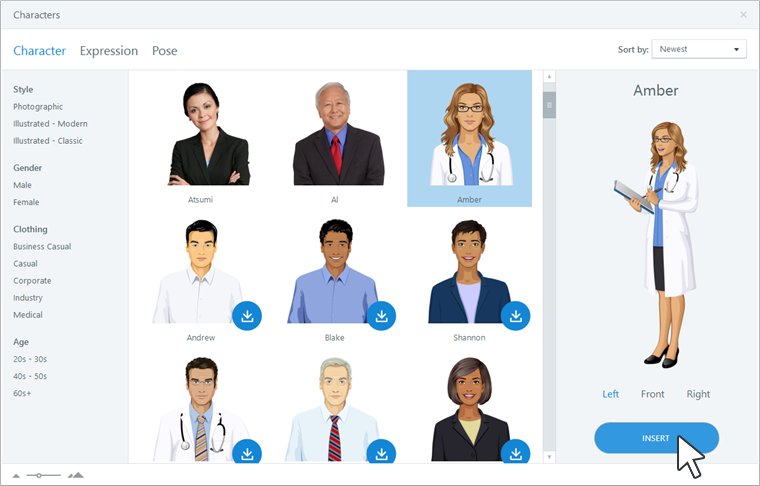
Wenn der Charakter, den du verwenden möchtest, noch nicht auf deinem Computer installiert ist, bewege den Mauszeiger darüber und klicke auf die angezeigte Schaltfläche Von 360 herunterladen. (Ein orangefarbener Kreis mit einem Ausrufezeichen erscheint, wenn Ihre Verbindung zu Articulate 360 unterbrochen wird.)

Klicken Sie auf die Filter auf der linken Seite des Charakter-Browsers, um Ihre Suche einzugrenzen. (Um einen Filter zu deaktivieren, klicken Sie einfach erneut auf die Kategorie.)
Verwenden Sie das Drop-down-Menü in der oberen rechten Ecke, um die Sortierreihenfolge zu ändern, und verwenden Sie den Schieberegler in der unteren linken Ecke, um die Ansicht zu vergrößern und zu verkleinern.
Charaktere verhalten sich wie andere Bilder in Storyline. Nachdem Sie sie zu Ihrem Kurs hinzugefügt haben, können Sie sie verschieben, in der Größe ändern, zuschneiden, formatieren und animieren.
Charaktere aus der Inhaltsbibliothek zugänglich machen
Charaktere machen Ihre Inhalte für die Lernenden verständlicher und erwecken Ihre Kurse zum Leben. Nutze unsere folgenden Tipps, um die Barrierefreiheit zu verbessern und deine Inhalte bei der Verwendung von Charakteren inklusiver zu gestalten.
- Verwenden Sie beschreibenden Alternativtext. Verlassen Sie sich nicht nur auf einen Charakter, um Informationen zu vermitteln. Wenn Sie ein Zeichen einfügen, beschreiben Sie detailliert, wie das Zeichen aussieht und welche Rolle es im Inhalt spielt. (1.1.1 Nicht-Text-Inhalt).
- Beachten Sie die Richtlinien für den Farbkontrast. Stellen Sie sicher, dass jedes Zeichen die Richtlinien für den Farbkontrast erfüllt. Sie können diesen webbasierten Kontrastprüfer verwenden oder dieses Kontrastprüfungs-Tool herunterladen, um das Kontrastverhältnis zu testen. (1.4.11 Kontrast ohne Text).
- Wählen Sie aussagekräftige und relevante Zeichen für Ihren Kurs. Wählen Sie integrative Charaktere aus, die die Vielfalt Ihrer Lernenden widerspiegeln und auf das Schulungsmaterial abgestimmt sind. Folgen Sie diesem Link, um weitere Tipps zur Auswahl von Charakteren zu erhalten.
- Minimiere Ablenkungen. Vermeiden Sie die Verwendung unnötiger Zeichen, da diese für visuelle Unordnung sorgen.