
Artikelsuche
Wählen Sie ein Produkt aus
Supportverzeichnis von null
Entdecken Sie alle Artikel von null (Last Updated
Keine Artikel gefunden.
Suchergebnisse
Keine Artikel gefunden.
Storyline 360: Hinzufügen von Content Library 360-Symbolen
Artikel zuletzt aktualisiert am 16.01.2026
Content Library 360 enthält mehr als 22 Millionen hochauflösende Fotos, Illustrationen, Symbole und Videos. Sie können direkt von Storyline 360 aus auf sie zugreifen, und sie können alle ohne zusätzliche Kosten in Ihren Inhalten verwendet werden. In diesem Artikel erfahren Sie, wie Sie Ihren Kursen auffällige Symbole aus der Inhaltsbibliothek hinzufügen und sie mit Ihren eigenen Farben und Effekten anpassen können.
- Hinzufügen von Content Library 360-Symbolen zu Ihrem Kurs
- Anpassen von Content Library 360-Symbolen
- Symbole barrierefrei machen
Hinzufügen von Content Library 360-Symbolen zu Ihrem Kurs
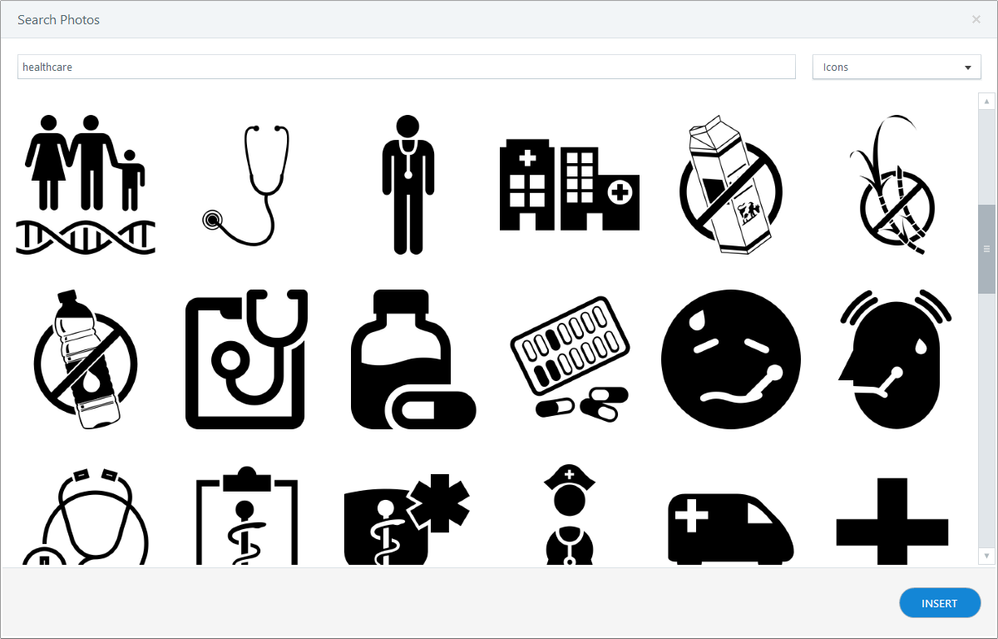
- Gehen Sie auf dem Menüband zur Registerkarte Einfügen und klicken Sie in der Gruppe Content Library 360 auf Symbole.
- Geben Sie einen Suchbegriff in das Feld oben im Medienbrowser ein und drücken Sie die Eingabetaste.
Tipp: Der Medienbrowser merkt sich Ihren letzten Suchbegriff, frühere Suchergebnisse und das zuletzt von Ihnen ausgewählte Asset. - Zoomen Sie hinein und heraus, während Sie nach Symbolen suchen, indem Sie die Strg-Taste auf Ihrer Tastatur gedrückt halten und mit dem Mausrad scrollen.
Wenn Sie nach dem Öffnen des Browsers nach einem anderen Medientyp suchen möchten, verwenden Sie die Dropdownliste in der oberen rechten Ecke, um zu einem anderen Medientyp zu wechseln: Fotos, Illustrationen, Symbole oder Videos. - Wählen Sie das Symbol aus, das Sie verwenden möchten, und klicken Sie auf Einfügen, um es zu Ihrer Folie hinzuzufügen.
Tipp: Sie können mit Strg+Klick oder Shift+Klick mehrere Symbole gleichzeitig auswählen und sie dann alle auf einmal einfügen.
Anpassen von Content Library 360-Symbolen
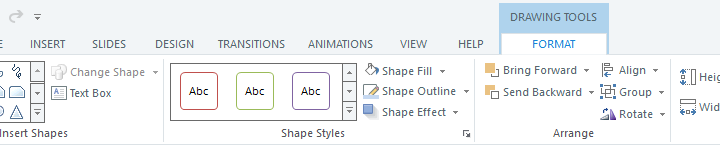
Nachdem Sie ein Content Library 360-Symbol in Ihren Kurs importiert haben, können Sie dessen Farben an Ihr Kursdesign anpassen. Auswählen Sie einfach das Symbol auf der Folie aus, wechseln Sie auf dem Menüband zur Registerkarte Format und verwenden Sie die Stilgalerien, um die Füllfarbe, die Rahmenfarbe und die Effekte zu bearbeiten.
Hier ist zum Beispiel dasselbe Symbol mit unterschiedlichen Stilen.

Und wenn ein Symbol aus mehr als einer Form besteht, können Sie die Gruppierung aufheben und jede Form einzeln formatieren. Klicken Sie einfach mit der rechten Maustaste auf das Symbol, scrollen Sie zu Gruppierung und klicken Sie auf Gruppierung aufheben, um alle Komponenten zu sehen, aus denen das Symbol besteht. Hier ist ein Beispiel für ein Symbol, bei dem die Gruppierung aufgehoben wurde.
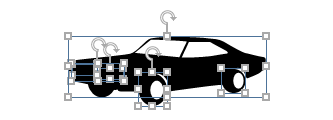
Sie können feststellen, ob es sich bei einem Symbol um eine oder mehrere Formen handelt, indem Sie mit der rechten Maustaste darauf klicken. Wenn die Option Gruppe ausgegraut ist, handelt es sich um eine einzelne Form. Wenn die Option Gruppieren aktiv ist, besteht sie aus mehreren Formen.
Hier ist ein Beispiel für ein Symbol mit mehreren Formen. Das Originalsymbol auf der linken Seite hat keine Formatierung. Das gleiche Symbol in der Mitte wurde auf einmal neu eingefärbt (ohne die Gruppierung aufzuheben). Und wieder dasselbe Symbol, diesmal jedoch ohne Gruppierung, mit spezifischer Formatierung für jede Komponente auf der rechten Seite.

Symbole zugänglich machen
Wenn Symbole unter Berücksichtigung der Barrierefreiheit entworfen werden, ist es wahrscheinlicher, dass sie für alle intuitiv und benutzerfreundlich sind, nicht nur für Menschen mit Behinderungen. So machst du deine Icons barrierefrei:
- Beachten Sie die Richtlinien für den Farbkontrast. Sie können eine webbasierte Kontrastprüfung verwenden oder ein Tool zur Kontrastprüfung herunterladen, um das Kontrastverhältnis Ihrer Symbole zu testen (1.4.11 Non-Text-Kontrast).
- Reduzieren Sie Mehrdeutigkeit. Verwenden Sie Symbole, die ihre Funktionen klar kommunizieren und die in verschiedenen Kulturen und Bevölkerungsgruppen allgemein bekannt sind. Wenn Sie ein Symbol als Schaltfläche verwenden, geben Sie eine Textbeschriftung an, die der Funktion des Symbols entspricht (2.5.3 Bezeichnung im Namen).
- Passen Sie die Größe an. Passen Sie die Größe jedes interaktiven Symbols auf eine Breite von mindestens 44 Pixeln und eine Höhe von 44 Pixeln an. Dadurch wird sichergestellt, dass Ihre Symbole groß genug sind, damit die Lernenden ohne Fehler mit ihnen interagieren können (2.5.5 Zielgröße).
- Bieten Sie mehrere Navigationsmöglichkeiten an. Die Symbole müssen mithilfe von Hilfstechnologien wie Bildschirmlesegeräten navigiert werden können, um ein inklusives Surferlebnis zu gewährleisten (2.1.1 Tastatur).
- Bleiben Sie konsistent. Verwenden Sie dasselbe Symbol erneut, um dieselbe Bedeutung zu signalisieren. Auf diese Weise wissen die Lernenden, was sie von den einzelnen Symbolen erwarten können (3.2.4 Konsistente Identifizierung).
- Verlassen Sie sich auf Text — nicht auf Symbole —, um wichtige Details zu vermitteln. Bieten Sie textbasierte Optionen an und stellen Sie sicher, dass jedes Symbol über alternative Textbeschreibungen (Alternativtext) verfügt. Symbole, die rein dekorativer Natur sind, benötigen keinen Alternativtext. Verstecken Sie sie vor den Tools zur Barrierefreiheit, um unnötige Ankündigungen zu verhindern (1.1.1 Nicht-Text-Inhalte).