
Artikelsuche
Wählen Sie ein Produkt aus
Supportverzeichnis von null
Entdecken Sie alle Artikel von null (Last Updated
Keine Artikel gefunden.
Suchergebnisse
Keine Artikel gefunden.
Storyline 360: Hinzufügen von Content Library 360-Videos
Artikel zuletzt aktualisiert am 16.01.2026
Content Library 360 enthält mehr als 22 Millionen hochauflösende Fotos, Illustrationen, Symbole und Videos. Sie können direkt von Storyline 360 aus auf sie zugreifen, und sie können alle ohne zusätzliche Kosten in Ihren Inhalten verwendet werden. In diesem Artikel erfahren Sie, wie Sie Content Library 360-Videos zu Ihren Kursen hinzufügen können.
- Hinzufügen von Content Library 360-Videos zu Ihrem Kurs
- Videos austauschen
- Verwenden von Content Library 360-Fotos als Videoposterrahmen
- Videos aus der Inhaltsbibliothek zugänglich machen
Hinzufügen von Content Library 360-Videos zu Ihrem Kurs
- Gehen Sie auf dem Menüband zur Registerkarte Einfügen und klicken Sie in der Gruppe Content Library 360 auf Videos. (Sie können Content Library 360-Videos auch direkt in die Medienbibliothek importieren.)
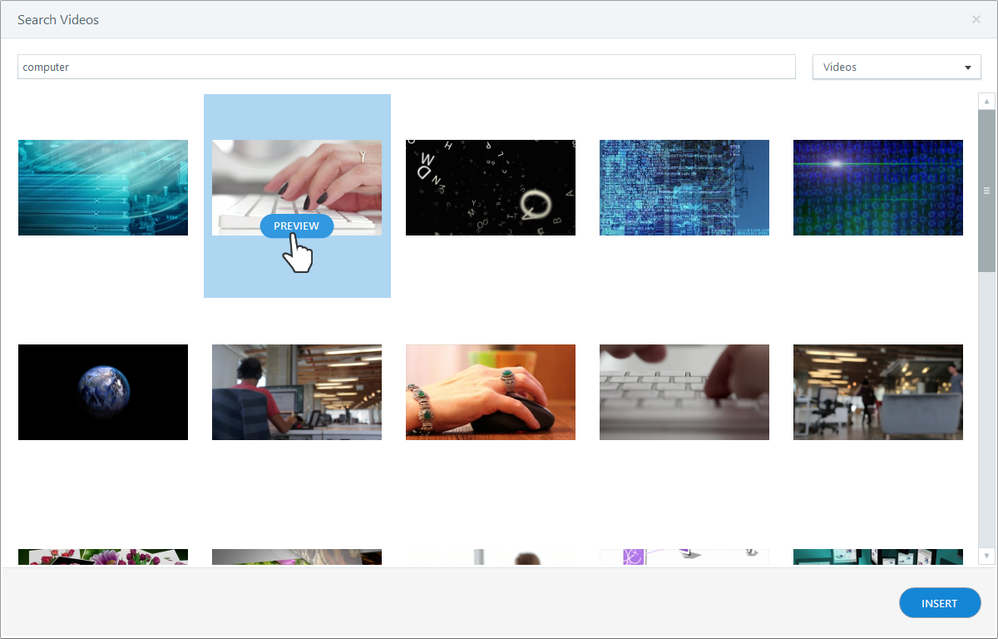
- Geben Sie einen Suchbegriff in das Feld oben im Medienbrowser ein und drücken Sie die Eingabetaste.
Tipp: Der Medienbrowser merkt sich Ihren letzten Suchbegriff, frühere Suchergebnisse und das zuletzt von Ihnen ausgewählte Asset. - Zoomen Sie hinein und heraus, während Sie nach Videos suchen, indem Sie die Strg-Taste auf Ihrer Tastatur gedrückt halten und mit dem Mausrad scrollen.
Wenn Sie nach dem Öffnen des Browsers nach einem anderen Medientyp suchen möchten, verwenden Sie die Dropdownliste in der oberen rechten Ecke, um zu einem anderen Medientyp zu wechseln: Fotos, Illustrationen, Symbole oder Videos. - Um eine Vorschau eines Videos anzuzeigen, bevor Sie es in Ihren Kurs einfügen, bewegen Sie den Mauszeiger darüber und klicken Sie dann auf die angezeigte Schaltfläche „Vorschau“.
- Wählen Sie das Video aus, das Sie verwenden möchten, und klicken Sie auf Einfügen, um es zu Ihrer Folie hinzuzufügen.
Tipp: Du kannst mit Strg+Klick oder Shift+Klick mehrere Videos gleichzeitig auswählen und sie dann alle auf einmal einfügen.
Videos austauschen
Sie können ein Video gegen ein anderes austauschen, ohne die Videoeigenschaften oder Auslöser zu verlieren, die Sie bereits eingerichtet haben. Im Folgenden beschreiben wir zwei Möglichkeiten, dies zu tun.
Rechtsklicken Sie auf das Video
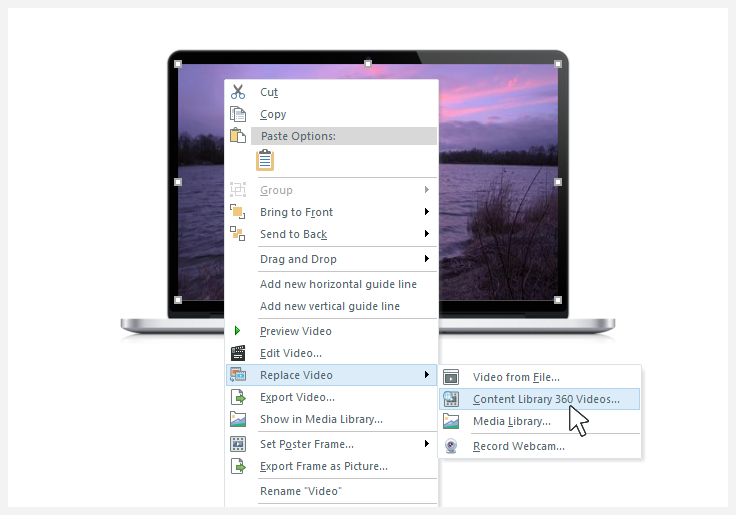
- Klicken Sie mit der rechten Maustaste auf ein Video in Ihrem Kurs, scrollen Sie zu Video ersetzen und wählen Sie Content Library 360-Videos aus.
- Der Content Library 360-Browser merkt sich Ihre letzte Suche während der aktuellen Sitzung, sodass Sie möglicherweise die Dropdownliste in der oberen rechten Ecke verwenden müssen, um zu Videos zu wechseln.
- Suchen Sie nach einem neuen Video und klicken Sie auf Einfügen.
Video-Platzhalter verwenden
Wenn Ihr Kurs mit Video-Platzhaltern erstellt wurde, können Sie ein Video, das Sie zuvor einem Platzhalter hinzugefügt haben, löschen und stattdessen ein anderes hinzufügen. So geht's:
- Klicken Sie im Platzhalter auf das Symbol Content Library 360-Video einfügen.
- Der Content Library 360-Browser merkt sich Ihre letzte Suche während der aktuellen Sitzung, sodass Sie möglicherweise die Dropdownliste in der oberen rechten Ecke verwenden müssen, um zu Videos zu wechseln.
- Suchen Sie nach einem neuen Video und klicken Sie auf Einfügen.

Verwenden von Content Library 360-Fotos als Videoposterrahmen
Wenn Sie ein Video in Ihrem Kurs nicht automatisch abspielen, wird den Teilnehmern das erste Bild des Videos als Platzhalter angezeigt, bis es abgespielt wird. Wenn Sie einen anderen Video-Platzhalter anzeigen möchten, können Sie eine Bilddatei oder ein Content Library 360-Foto einfügen. Dieses Bild wird als Posterrahmen des Videos bezeichnet.
So verwenden Sie ein Content Library 360-Foto als Posterrahmen
- Klicken Sie mit der rechten Maustaste auf das Video, scrollen Sie zu „Posterrahmen festlegen“ und wählen Sie „Content Library 360-Fotos“.
- Der Content Library 360-Browser merkt sich Ihre letzte Suche während der aktuellen Sitzung, sodass Sie möglicherweise die Dropdownliste in der oberen rechten Ecke verwenden müssen, um zu Fotos zu wechseln.
- Suchen Sie nach dem Foto, das Sie als Posterrahmen verwenden möchten, und klicken Sie auf Einfügen.
Wenn Sie Ihre Meinung ändern, klicken Sie einfach erneut mit der rechten Maustaste auf das Video und wählen Sie „Posterrahmen entfernen“.
Videos aus der Inhaltsbibliothek zugänglich machen
Barrierefreiheit über Videos fördert Inklusivität und verbessert das Verständnis für alle Lernenden. Hier sind ein paar Tipps, wie Sie Ihre Videos aus der Inhaltsbibliothek barrierefrei gestalten können:
- Schalten Sie Autoplay aus. Videoinhalte, die automatisch abgespielt werden, können das Lernen stören und unterstützende Technologien beeinträchtigen. Passen Sie die Videoeigenschaften an, um die automatische Wiedergabe zu verhindern. (1.4.2 Audiosteuerung).
- Aktiviert zugängliche Videosteuerungen. Schalten Sie die barrierefreien Videosteuerungen im modernen Player von Storyline 360 ein, um eine integrativere und flexiblere Lernumgebung zu erhalten. (2.2.2 Pause, Stopp, Ausblenden).
- Verwenden Sie bei Bedarf Audiobeschreibungen. Fügen Sie Audiobeschreibungen hinzu, die wichtige visuelle Details erzählen, die nicht im Dialog vermittelt wurden. Diese Praxis bietet Lernenden mit Sehbehinderungen Zugang zu allen notwendigen Informationen und ermöglicht es ihnen, den Inhalt gründlich zu verstehen. (1.2.5 Audiobeschreibung [vorab aufgenommen]).
- Halte deine Sprache einfach. Verwende einfache Sprache in deinen Videoinhalten und Beschreibungen. Eine einfache und klare Sprache hilft Ihrem Publikum, die Informationen leicht zu lesen und zu verstehen.
- Vermeiden Sie ablenkende Videos. Bleib bei Videos, die nicht blinken. Inhalte, die mehr als dreimal pro Sekunde blinken, blinken oder flackern, lenken ab und können bei Lernenden mit lichtempfindlicher Epilepsie Anfälle auslösen. (2.3.1 Blinkt dreimal oder unter dem Schwellenwert).