
Artikelsuche
Wählen Sie ein Produkt aus
Supportverzeichnis von null
Entdecken Sie alle Artikel von null (Last Updated
Keine Artikel gefunden.
Suchergebnisse
Keine Artikel gefunden.
Storyline 360: Hinzufügen von Tabellen
Artikel zuletzt aktualisiert am 16.01.2026
Verwenden Sie Tabellen, um Text in Storyline 360 zu strukturieren. Tabellen vermitteln Screenreadern, wie Inhalte organisiert sind, und bieten den Lernenden Kontext, sodass Tabellen für die Barrierefreiheit wertvoll sind.
In diesem Benutzerhandbuch erfahren Sie alles, was Sie über Tabellen in Storyline 360 wissen müssen.
- Tabellen erstellen
- Text zu Tabellenzellen hinzufügen
- Die Kopfzeile ein- oder ausschalten
- Zeilen mit wechselnden Farben verbinden
- Schnellformatvorlagen auf Tabellen anwenden
- Zellen, Zeilen und Spalten auswählen
- Füllen von Zellen, Zeilen, Spalten und Tabellen mit Farben und Farbverläufen
- Mit Rändern arbeiten
- Größe der Größe von Zeilen, Spalten und Tabellen
- Zeilen und Spalten einfügen
- Zellen zusammenführen und teilen
- Löschen von Zeilen, Spalten und Tabellen
- Text in Tabellenzellen ausrichten
- Formatieren von Text in Tabellenzellen
- Hinzufügen von Hyperlinks
- Anpassen der Zellenränder
- Verwenden von Bildlauffenstern zum Scrollen langer Tabellen
- Eine benutzerdefinierte Fokusreihenfolge für Tabellenzellen festlegen
- Zugänglich machen von Tabellen
Tabellen erstellen
Hier sind drei schnelle Möglichkeiten, Tabellen in Storyline 360 hinzuzufügen:
|
Erstellen Sie Tabellen in Storyline |
In Storyline 360 können Sie Tabellen von Grund auf neu erstellen. Gehen Sie auf dem Menüband zur Registerkarte Einfügen und klicken Sie auf Tabelle. Markieren Sie die gewünschte Anzahl von Zeilen und Spalten, und klicken Sie dann mit der linken Maustaste. |
|
Tabellen aus PowerPoint importieren |
Wenn Sie Tabellen in PowerPoint haben, die Sie verwenden möchten, importieren Sie sie mit Ihrem gesamten Text und Ihrer Formatierung in Storyline 360 und bearbeiten Sie sie dann nach Ihren Wünschen. In dieser Benutzeranleitung erfahren Sie, wie Sie PowerPoint-Folien importieren. |
|
Kopieren Sie Tabellen aus anderen Quellen und fügen Sie sie ein |
Wenn es Tabellen auf Webseiten oder in anderen Programmen wie Excel gibt, die Sie verwenden möchten, kopieren Sie sie und fügen Sie sie in Storyline 360 ein. Markieren Sie die Tabelle und drücken Sie Strg+C, um sie zu kopieren. Gehen Sie dann zu der Folie in Storyline 360, auf der die Tabelle angezeigt werden soll, und drücken Sie Strg+V, um sie einzufügen. Nachdem Sie die Tabelle in Storyline 360 eingefügt haben, können Sie den Text bearbeiten und nach Ihren Wünschen formatieren. |
Text zu Tabellenzellen hinzufügen
Sie können jeder Zelle Text hinzufügen, indem Sie in die Zelle klicken und den Text eingeben, den Sie anzeigen möchten. Sie können Text auch kopieren und in Zellen einfügen. Und Sie können Variablenverweise aus dem Menüband einfügen.
Um von einer Zelle zur nächsten zu wechseln, ohne die Maus zu benutzen, klicken Sie auf der Tastatur auf die Tabulatortaste. Das Durchblättern einer Tabelle erfolgt von links nach rechts und von oben nach unten. Sie können auch die Pfeiltasten auf Ihrer Tastatur verwenden, um sich in einer Tabelle zu bewegen.
Hinweis: Tabellen support keine Bilder oder andere Medien.
Die Kopfzeile ein- oder ausschalten
Sie können die oberste Zeile einer Tabelle als Kopfzeile identifizieren, um sie hervorzuheben. Wählen Sie die Tabelle aus, wechseln Sie dann auf dem Menüband zur Registerkarte Tabellentools — Entwurf und markieren Sie das Feld Kopfzeile.
Sie können eine Kopfzeile auch deaktivieren, indem Sie das Kontrollkästchen Kopfzeile deaktivieren.
Kombinieren von Zeilen mit wechselnden Farben
Sie können Tabellen schnell mit gebündelten Zeilen formatieren, d. h. mit abwechselnden Farben, die den Lernenden helfen, eine Datenzeile von einer anderen zu unterscheiden.
Wählen Sie die Tabelle aus, wechseln Sie dann auf dem Menüband zur Registerkarte Tabellentools — Entwurf und markieren Sie das Feld Gebündelte Zeilen. Oder deaktivieren Sie das Kontrollkästchen Verbundene Zeilen, um die Farbbandbildung zu deaktivieren.
Wenn gebündelte Zeilen aktiviert sind, können Sie die Farben mit Schnellstilen steuern.
Tipp: Wenn Sie in Storyline 360 Tabellen von Grund auf neu erstellen, sind gebündelte Zeilen standardmäßig aktiviert.
Anwenden von Schnellstilen auf Tabellen
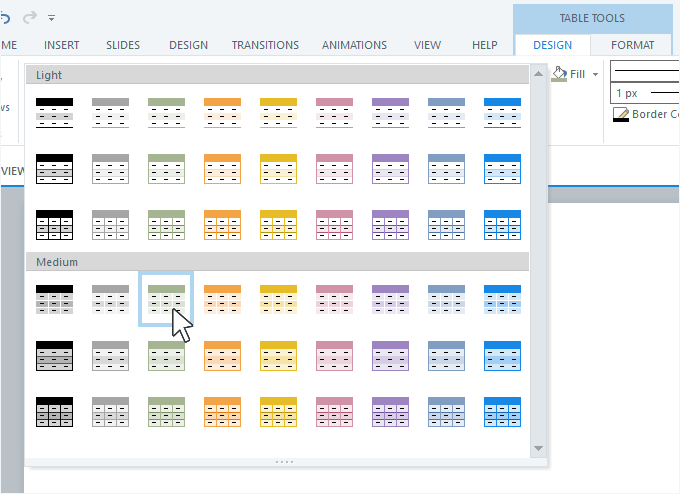
Formatieren Sie Tabellen im Handumdrehen mit der Galerie vorgefertigter Tabellenstile in Storyline 360. Wählen Sie die Tabelle aus, die Sie anpassen möchten, wechseln Sie auf dem Menüband zur Registerkarte Tabellentools — Design und klicken Sie in der Dropdownliste Tabellenstile auf einen Stil.
Tipp: Die Farbauswahl in der Stilgalerie basiert auf Ihren Designfarben.
Zellen, Zeilen und Spalten auswählen
Hier finden Sie Tipps zum schnellen Auswählen von Zellen, Zeilen, Spalten oder einer ganzen Tabelle, wenn Sie Füllfarben, Rahmen, Zellränder, Ausrichtung und Text bearbeiten möchten.
- Wählen Sie eine einzelne Zelle aus, indem Sie in diese Zelle klicken.
- Auswählen Sie mehrere benachbarte Zellen aus, indem Sie darauf klicken und die Maus darüber ziehen, oder Sie können bei gedrückter Umschalttaste auf mehrere Zellen klicken, um sie alle gleichzeitig auszuwählen.
- Wählen Sie eine ganze Zeile aus, indem Sie den Mauszeiger über den linken Rand der Zeile hinaus bewegen, bis der Cursor die Form eines schwarzen Pfeils annimmt, und klicken Sie dann einfach mit der linken Maustaste. Wenn Sie mit der linken Maustaste klicken und die Maus nach oben oder unten ziehen, können Sie mehrere Zeilen gleichzeitig auswählen.
- Wählen Sie eine ganze Spalte aus, indem Sie den Mauszeiger über den oberen Rand der Spalte bewegen, bis der Cursor die Form eines schwarzen Pfeils annimmt, und klicken Sie dann mit der linken Maustaste. Wenn Sie mit der linken Maustaste klicken und die Maus auf die eine oder andere Seite ziehen, können Sie mehrere Spalten gleichzeitig auswählen.
- Wählen Sie eine gesamte Tabelle aus, indem Sie auf ihren äußeren Rand klicken.
Füllen von Zellen, Zeilen, Spalten und Tabellen mit Farben und Farbverläufen
Schnellformatvorlagen eignen sich hervorragend zum Formatieren einfacher Tabellen, aber Sie haben die vollständige Kontrolle über die Füllfarbe jeder Zelle in einer Tabelle.
Auswählen Sie die Zellen, Zeilen oder Spalten aus, die Sie formatieren möchten, wechseln Sie auf dem Menüband zur Registerkarte Tabellentools — Entwurf, und wählen Sie mithilfe der Dropdownliste Füllen eine Farbe oder einen Farbverlauf aus:
- Die Standardfarbfelder stammen aus den Themenfarben Ihres Projekts.
- Storyline 360 bietet außerdem 10 Standardfarbmuster.
- Ohne Füllung werden alle Farben aus den ausgewählten Zellen entfernt. Alles, was sich hinter den Zellen befindet, wird durchscheinen.
- Klicken Sie auf Weitere Füllfarben, um Ihre eigenen benutzerdefinierten Farben zu definieren.
- Verwenden Sie die Pipette, um eine beliebige Farbe Auswählen, die auf Ihrem Bildschirm sichtbar ist.
- Verwenden Sie die Verlaufsliste, um einen vorformatierten Farbverlauf Auswählen, oder klicken Sie auf Weitere Farbverläufe, um das Fenster Form formatieren zu öffnen, in dem Sie Ihre eigene Verlaufsfüllung erstellen können.
Mit Rändern arbeiten
Um Rahmen oder Konturen in einer Tabelle anzupassen, Auswählen Sie die Zellen, Zeilen oder Spalten aus, die Sie formatieren möchten, wechseln Sie auf dem Menüband zur Registerkarte Tabellentools — Entwurf, und gehen Sie wie folgt vor:
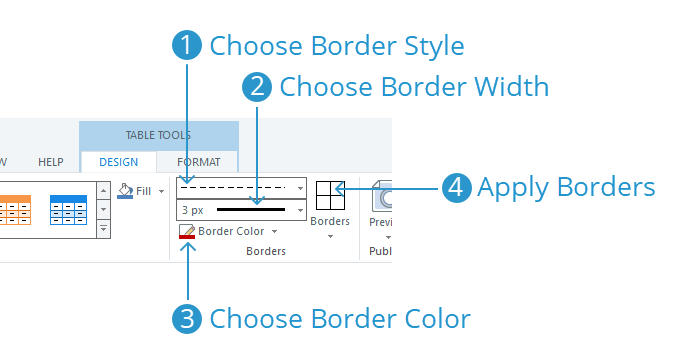
- Verwenden Sie die Rahmenstilauswahl, um den gewünschten Konturtyp auszuwählen, z. B. durchgehend, gepunktet oder gestrichelt.
- Wählen Sie mit der Auswahl der Rahmenbreite eine Linienstärke aus.
- Verwenden Sie die Randfarbenauswahl, um eine Linienfarbe auszuwählen. (Die Standardfarbfelder stammen aus Ihren Designfarben.)
- Verwenden Sie abschließend die Dropdownliste Rahmen, um auszuwählen, welche Rahmen in den ausgewählten Zellen mit dem Stil, der Breite und der Farbe aktualisiert werden sollen, die Sie in den vorherigen Schritten definiert haben.
- Sie können diesen Schritt so oft wie nötig wiederholen, um alle Rahmen Auswählen, die Sie formatieren möchten.
- Rahmen, die Sie formatieren, werden in der Dropdownliste Rahmen hervorgehoben (siehe Abbildung unten).
- Um Ihre Rahmenformatierung rückgängig zu machen, klicken Sie auf einen der markierten Rahmen, um sie zu deaktivieren.
Nehmen wir zum Beispiel an, Sie formatieren Alle Rahmen und entscheiden dann, dass Spalten keine vertikalen Trennlinien haben sollen. Klicken Sie auf „Innerhalb des vertikalen Rahmens“, um die Auswahl aufzuheben. Dadurch werden Ihre Spaltentrennlinien gelöscht, Ihre Außenrahmen und Zeilenteiler bleiben jedoch erhalten.
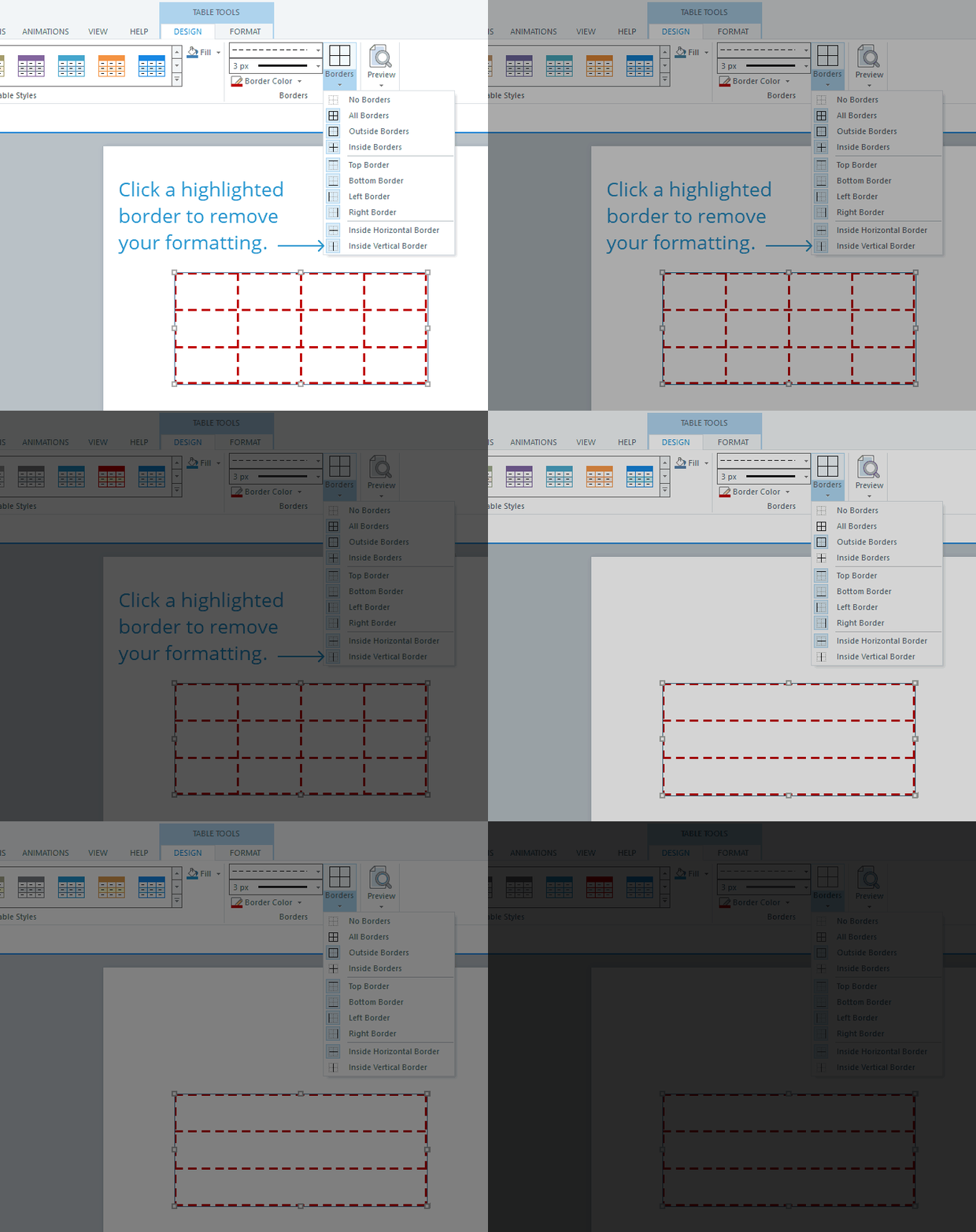
Tipp: Um alle Rahmen für die ausgewählten Zellen vollständig zu entfernen, klicken Sie auf die Dropdownliste Rahmen und wählen Sie Keine Rahmen aus. Sie müssen keinen Stil, keine Breite oder Farbe auswählen.
Größe von Zeilen, Spalten und Tabellen anpassen
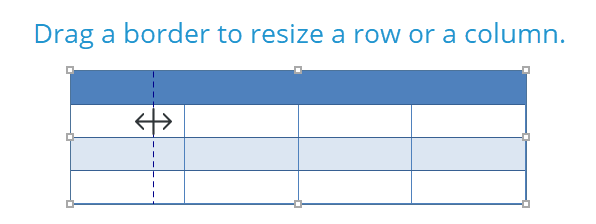
Die schnellste Methode, die Größe einer Zeile zu ändern, besteht darin, ihre Grenze nach oben oder unten zu ziehen. Und um die Größe einer Spalte zu ändern, ziehen Sie ihre Grenze nach links oder rechts.
Eine andere Möglichkeit, die Größe einer Zeile oder Spalte zu ändern, besteht darin, in eine Zelle zu klicken, dann auf dem Menüband zur Registerkarte Tabellentools — Format zu wechseln und die Werte für Höhe und Breite in der Gruppe Zellengröße anzupassen. (Beachten Sie, dass mit dieser Methode auch die Gesamtgröße Ihrer Tabelle angepasst wird.)
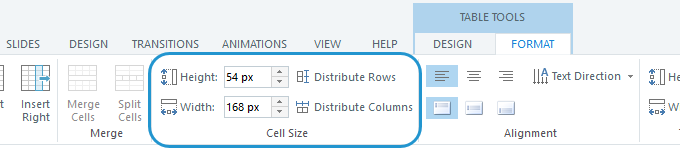
Um Zeilen oder Spalten gleichmäßig zu dimensionieren, sodass sie dieselbe Größe haben, Auswählen Sie die Zeilen oder Spalten aus, die Sie anpassen möchten, und klicken Sie dann entweder auf Zeilen verteilen oder auf Spalten verteilen.
Zeilen und Spalten einfügen
Es gibt drei schnelle Möglichkeiten, Zeilen und Spalten zu einer Tabelle hinzuzufügen:
|
Verwenden Sie die Registerkarte Format auf der Multifunktionsleiste |
Fügen Sie eine Zeile oder Spalte hinzu, indem Sie auf dem Menüband zur Registerkarte Tabellentools — Format wechseln und auf Oben einfügen, Unten einfügen, Links einfügen oder Rechts einfügen klicken. Um mehrere Zeilen oder Spalten gleichzeitig einzufügen, Auswählen Sie mehr als eine Zeile oder Spalte in Ihrer Tabelle aus und fügen Sie dann mit den Schaltflächen auf dem Menüband Zeilen oder Spalten ein. Storyline 360 fügt dieselbe Anzahl von Zeilen oder Spalten ein, die Sie ausgewählt haben. Wenn Sie beispielsweise drei Zeilen in Ihrer Tabelle auswählen und auf Oben einfügen klicken, fügt Storyline 360 Ihrer Tabelle drei neue Zeilen hinzu. Neue Zeilen und Spalten haben dieselbe Größe wie die, die Sie vor dem Einfügen ausgewählt haben. |
|
Verwenden Sie das Kontextmenü mit der rechten Maustaste |
Eine andere Möglichkeit, eine Zeile oder Spalte hinzuzufügen, besteht darin, eine vorhandene Zeile oder Spalte in Ihrer Tabelle Auswählen, dann mit der rechten Maustaste zu klicken, zu Einfügen zu scrollen und eine der Optionen auszuwählen. Um mehrere Zeilen oder Spalten gleichzeitig einzufügen, Auswählen Sie mehr als eine vorhandene Zeile oder Spalte in Ihrer Tabelle aus und fügen Sie dann mit den Schaltflächen auf dem Menüband Zeilen oder Spalten ein. Storyline 360 fügt dieselbe Anzahl von Zeilen oder Spalten ein, die Sie ausgewählt haben. Wenn Sie beispielsweise drei Zeilen in Ihrer Tabelle auswählen und auf Oben einfügen klicken, fügt Storyline 360 Ihrer Tabelle drei neue Zeilen hinzu. Neue Zeilen und Spalten haben dieselbe Größe wie die, die Sie vor dem Einfügen ausgewählt haben. |
|
Drücken Sie die Tabulatortaste hinter die letzte Zelle in der Tabelle |
Sie können von Zelle zu Zelle durch die Tabelle navigieren, indem Sie auf Ihrer Tastatur auf die Tabulatortaste klicken. Wenn Sie zur letzten Zelle in der Tabelle gelangen und auf Tab klicken, fügt Storyline 360 eine neue Zeile am Ende Ihrer Tabelle hinzu. |
Zellen zusammenführen und teilen
|
Zellen zusammenführen |
Um Zellen zu verbinden, Auswählen Sie zwei oder mehr benachbarte Zellen aus, wechseln Sie dann auf dem Menüband zur Registerkarte Tabellentools — Format und klicken Sie auf Zellen verbinden. Sie können auch mit der rechten Maustaste auf die ausgewählten Zellen klicken und im Kontextmenü die Option Zellen verbinden wählen. Der gesamte Inhalt der einzelnen Zellen wird zu einer großen Zelle zusammengeführt. |
|
Zellen teilen |
Nur Zellen, die zuvor zusammengeführt wurden, können geteilt werden. Um eine Zelle zu teilen, klicken Sie in die Zelle, um sie Auswählen, wechseln Sie dann auf dem Menüband zur Registerkarte Tabellentools — Format und klicken Sie auf Zellen teilen. Sie können auch mit der rechten Maustaste auf eine Zelle klicken und im Kontextmenü die Option Zellen teilen wählen. Die Zelle wird in dieselbe Anzahl von Zellen aufgeteilt, die zuvor zusammengeführt wurden. Der gesamte Inhalt der verbundenen Zelle wird in der ersten der geteilten Zellen angezeigt. |
Löschen von Zeilen, Spalten und Tabellen
Es ist einfach, Zeilen und Spalten zu löschen. Wählen Sie die Zeilen oder Spalten aus, die Sie entfernen möchten, und wechseln Sie dann auf dem Menüband zur Registerkarte Tabellentools — Format. Klicken Sie auf Löschen und wählen Sie entweder Zeilen löschen oder Spalten löschen.
Sie können auch mit der rechten Maustaste auf Ihre Auswahl klicken und entweder Zeilen löschen oder Spalten löschen wählen.
Um eine gesamte Tabelle zu löschen, klicken Sie auf den Rand der Tabelle, um sie Auswählen, und drücken Sie dann die Löschtaste auf Ihrer Tastatur.
Text in Tabellenzellen ausrichten
Es gibt mehrere Möglichkeiten, die horizontale und vertikale Ausrichtung sowie die Textrichtung (Drehung) und Textausrichtung zu ändern:
|
Verwenden Sie die Registerkarte Format auf der Multifunktionsleiste |
Wählen Sie die Zellen, Zeilen oder Spalten aus, die Sie bearbeiten möchten, und wechseln Sie auf dem Menüband zur Registerkarte Tabellentools — Format. Verwenden Sie die Optionen für horizontale Ausrichtung, vertikale Ausrichtung und Textrichtung (Drehung). 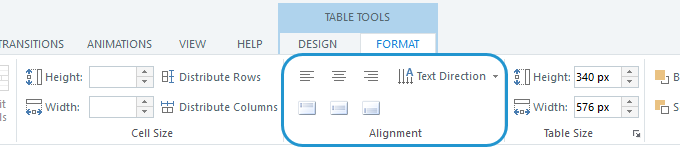 |
|
Verwenden Sie die Registerkarte Home auf der Multifunktionsleiste |
Wählen Sie die Zellen, Zeilen oder Spalten aus, die Sie bearbeiten möchten, und wechseln Sie auf dem Menüband zur Registerkarte Start. Verwenden Sie die Absatzoptionen, um die horizontale Ausrichtung, die vertikale Ausrichtung, die Textrichtung (Drehung) und die Ausrichtung (von links nach rechts oder von rechts nach links) zu ändern. 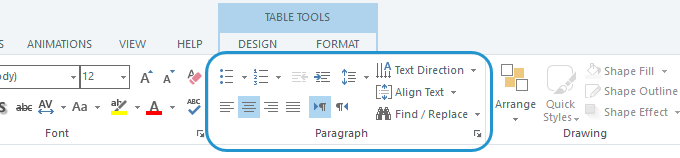
Klicken Sie auf den Pfeil in der unteren rechten Ecke der Gruppe Absatz, um das Absatzfenster zu öffnen, in dem Sie zusätzliche Optionen wie Einzug und Zeilenabstand festlegen können. 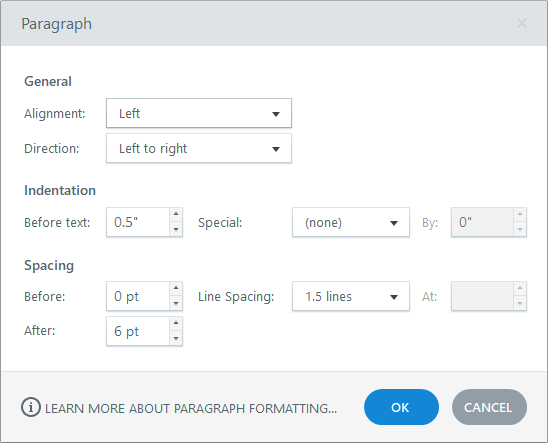 |
|
Verwenden Sie die Minisymbolleiste |
Wählen Sie Text in einer beliebigen Tabellenzelle aus, um eine schwebende Minisymbolleiste anzuzeigen, in der Sie verschiedene Optionen für die Schriftformatierung festlegen können, einschließlich der horizontalen Ausrichtung. 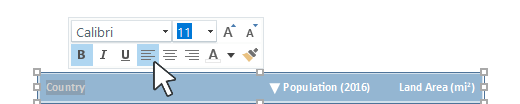 |
|
Verwenden Sie das Rechtsklick-Kontextmenü |
Wählen Sie die Zellen, Zeilen oder Spalten aus, die Sie bearbeiten möchten, klicken Sie mit der rechten Maustaste und wählen Sie im daraufhin angezeigten Kontextmenü die Option Form formatieren. 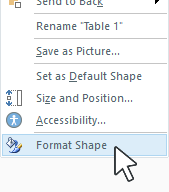
Wenn das Fenster Form formatieren angezeigt wird, Auswählen Sie links die Registerkarte Textfeld aus und legen Sie dann die vertikale Ausrichtung und die Textrichtung (Drehung) fest. Sie können in diesem Fenster auch interne Zellränder festlegen. 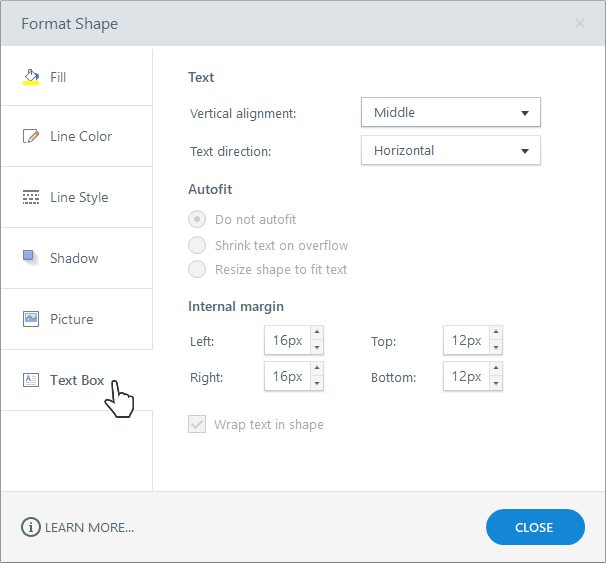
Wenn Sie Text in einer Zelle auswählen und dann mit der rechten Maustaste klicken, wird ein kürzeres Kontextmenü mit den Optionen Absatz und Form formatieren angezeigt, in denen Sie Ausrichtung, Einzug, Ränder und mehr festlegen können. 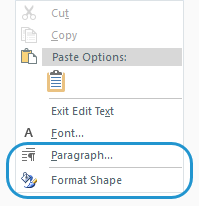 |
|
Verwenden Sie Tastenkombinationen |
Ändern Sie schnell die horizontale Ausrichtung von Text mit diesen Tastenkombinationen:
|
Formatieren von Text in Tabellenzellen
Es gibt mehrere Möglichkeiten, Tabellentext zu formatieren:
|
Verwenden Sie die Registerkarte Start auf der Multifunktionsleiste |
Wählen Sie die Zellen, Zeilen oder Spalten aus, die Sie bearbeiten möchten, und wechseln Sie auf dem Menüband zur Registerkarte Start. Verwenden Sie die Optionen zur Schriftformatierung, um Schriftart, Größe, Effekte, Farben und Abstände zu ändern. 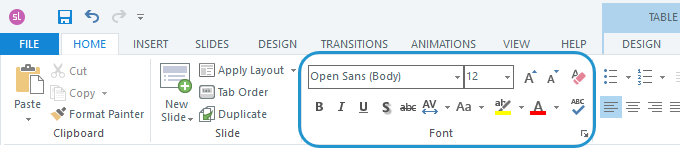 |
|
Verwenden Sie die Minisymbolleiste |
Wählen Sie Text in einer beliebigen Tabellenzelle aus, um eine schwebende Minisymbolleiste anzuzeigen, in der Sie verschiedene Optionen für die Schriftformatierung festlegen können, darunter Schriftart, Größe, Effekte, Farbe und horizontale Ausrichtung. 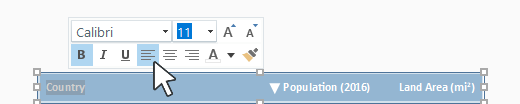 |
|
Verwenden Sie das Rechtsklick-Kontextmenü |
Wählen Sie Text in einer beliebigen Tabellenzelle aus, klicken Sie dann mit der rechten Maustaste und wählen Sie „Schrift“. 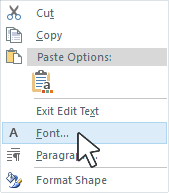
Verwenden Sie dann das angezeigte Schriftfenster, um Schriftart, Stil, Größe, Farben, Effekte und Abstände zu ändern. 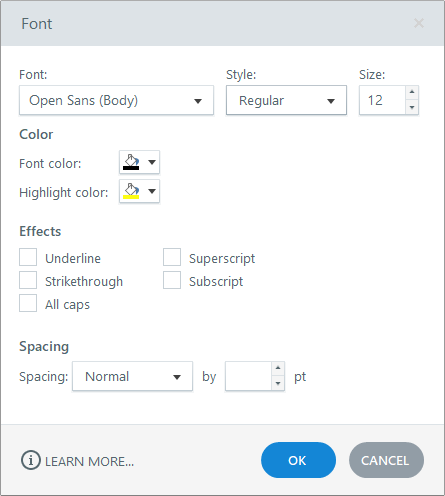 |
|
Verwenden Sie Tastenkombinationen |
Formatieren Sie Text schnell mit Tastenkombinationen wie:
Klicken Sie hier für weitere Tastenkombinationen zur Schriftformatierung. |
Hinzufügen von Hyperlinks
Hyperlinks können direkt zur gesamten Tabelle hinzugefügt werden, nicht zu einzelnen Zellen oder ausgewähltem Text.
Sie können Hyperlinks für Zellen und Text simulieren, indem Sie dort Hotspots hinzufügen, wo Sie sie benötigen, und die Hotspots verwenden, um Hyperlinks auszulösen.
Zellenränder anpassen
Um die internen Ränder für Tabellenzellen zu ändern:
- Wählen Sie die Zellen, Zeilen oder Spalten aus, die Sie bearbeiten möchten.
- Klicken Sie mit der rechten Maustaste und wählen Sie Form formatieren.
- Wählen Sie auf der linken Seite des angezeigten Fensters die Registerkarte Textfeld aus.
- Geben Sie Pixelwerte für die inneren Zellränder links, rechts, oben und unten ein.
- Klicken Sie auf Schließen, um das Fenster zu verlassen.
Verwenden von Bildlauffenstern zum Scrollen langer Tabellen
Wenn Sie eine Tabelle haben, die zu lang ist, um auf eine Folie zu passen, fügen Sie sie in ein Scrollfeld ein, damit die Lernenden blättern können, um die Daten anzusehen. (Hinweis: Durch Scrollfelder wird nur vertikal, nicht horizontal gescrollt.)
Und wenn Sie möchten, dass die Kopfzeile immer sichtbar ist, erstellen Sie eine separate Tabelle mit einer Zeile außerhalb (über) dem Bildlaufbereich, nur für den Kopfzeilentext.
Hier ist ein veröffentlichtes Beispiel für eine Tabelle in einem Scrollbereich mit einer eingefrorenen Kopfzeile. Und hier ist die Projektdatei, wenn Sie sehen möchten, wie sie aufgebaut ist.
Tipps für die Arbeit mit langen Tabellen:
- Es hilft, zuerst Ihre Tabelle zu erstellen und zu formatieren und sie dann per Drag & Drop in ein Scrollfeld zu ziehen.
- Sie können Ihre Tabelle auch in einem anderen Programm wie Excel so erstellen, wie Sie es möchten, und sie dann kopieren und in Storyline 360 einfügen.
Eine benutzerdefinierte Fokusreihenfolge für Tabellenzellen festlegen
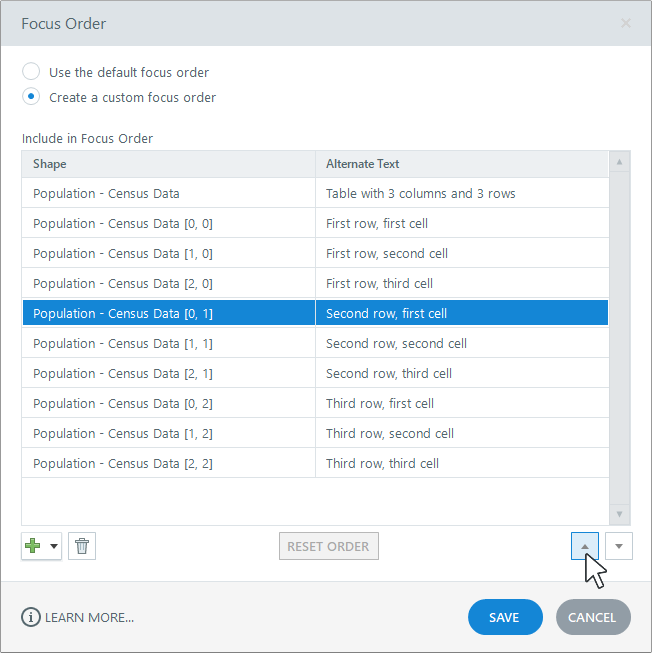
Für Lernende mit Screenreadern ist es wichtig, eine aussagekräftige Fokusreihenfolge festzulegen, damit sie Inhalte in der Reihenfolge hören, die am sinnvollsten ist.
Standardmäßig verläuft die Fokusreihenfolge für Tabellenzellen von links nach rechts und von oben nach unten. Sie können jedoch Ihre eigene benutzerdefinierte Fokusreihenfolge für Folieninhalte, einschließlich Tabellen, erstellen. Gehen Sie auf dem Menüband zur Registerkarte Start und klicken Sie auf Fokusreihenfolge. Einzelheiten finden Sie in dieser Benutzeranleitung.
Tipp: Sie können die Fokusreihenfolge für die Tabelle als Ganzes und auch für jede Zelle in der Tabelle festlegen. Das bedeutet, dass Sie leere Zellen vollständig aus der Fokusreihenfolge entfernen können, sodass Bildschirmlesegeräte sie überspringen.
Zugänglich machen von Tabellen
Tabellen in Storyline 360 sind mit einer barrierefreien Struktur entworfen, sodass Bildschirmlesegeräte Zeilen, Spalten und Zellentext präzise ankündigen. Sie müssen keine zusätzliche Arbeit leisten, um Ihre Tabellen für alle Lernenden zugänglich zu machen.