
Artikelsuche
Wählen Sie ein Produkt aus
Supportverzeichnis von null
Entdecken Sie alle Artikel von null (Last Updated
Keine Artikel gefunden.
Suchergebnisse
Keine Artikel gefunden.
Storyline 360: Hinzufügen eines Glossars
Artikel zuletzt aktualisiert am 16.01.2026
Fügen Sie Ihrem Player ein Glossar hinzu, damit die Lernenden schnell die Bedeutung von Begriffen und Konzepten in Ihren Kursinhalten herausfinden können. Storyline 360 macht es einfach, Glossare hinzuzufügen, zu bearbeiten und wiederzuverwenden. In dieser Benutzeranleitung wird erklärt, wie.
- Den Tab „Glossar“ in Ihrem Kurs anzeigen
- Das Glossar auf einzelnen Folien ein- oder ausblenden
- Begriffe und Definitionen hinzufügen
- Begriffe und Definitionen aus einer CSV-Datei importieren
- Exportieren Sie Ihr Glossar in eine CSV-Datei
- Einträge bearbeiten
- Einträge löschen
- Den Namen der Registerkarte „Glossar“ ändern
Den Tab „Glossar“ in Ihrem Kurs anzeigen
Damit das Glossar in Ihrem Kurs angezeigt wird, muss es in Ihrem Player (dem Rahmen um Ihre Folien) aktiviert sein.
- Gehen Sie auf dem Menüband zur Registerkarte Start und klicken Sie auf Player.
- Wenn die Player-Eigenschaften angezeigt werden, ist die Schaltfläche Funktionen bereits auf dem Menüband ausgewählt. Markieren Sie das Kästchen, um die Registerkarte Glossar anzuzeigen.
- Klicken Sie auf OK, um Ihre Änderungen zu speichern und die Player-Eigenschaften zu schließen.
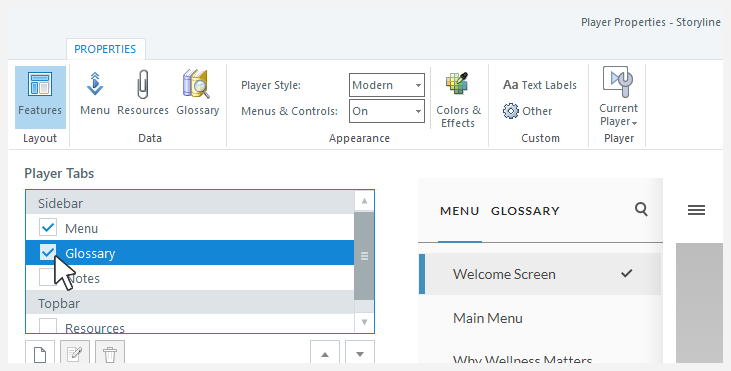
Erfahre mehr über die Auswahl von Spielerfunktionen.
Das Glossar auf einzelnen Folien ein- oder ausblenden
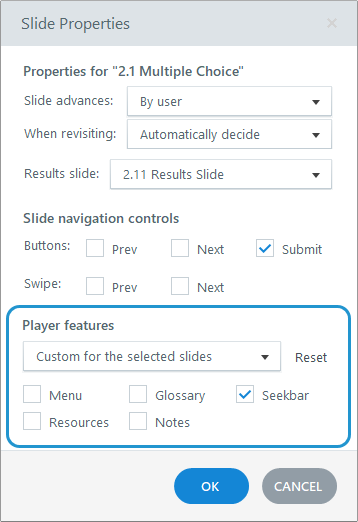
Wenn Sie integrierte Player-Tabs wie das Glossar aktivieren, werden sie standardmäßig auf allen Folien Ihres Kurses angezeigt. Sie können sie jedoch auf bestimmten Folien ausblenden. Beispielsweise möchten Sie möglicherweise nicht, dass Lernende Zugriff auf das Glossar auf Quizfolien haben. Verwenden Sie die Folieneigenschaften, um die integrierten Player-Registerkarten ein- und auszuschalten. Einzelheiten finden Sie in dieser Benutzeranleitung.
Begriffe und Definitionen hinzufügen
Es gibt zwei Möglichkeiten, Begriffe und Definitionen zu Ihrem Glossar hinzuzufügen. Sie können sie in Storyline eingeben, wie hier beschrieben, oder Sie können sie aus einer CSV-Datei importieren, wie im nächsten Abschnitt unten beschrieben.
- Gehen Sie auf dem Menüband zur Registerkarte Home und klicken Sie auf Player.
- Wenn die Player-Eigenschaften angezeigt werden, klicken Sie auf dem Menüband auf Glossar.
- Klicken Sie unten im Fenster auf die Schaltfläche Hinzufügen. (Das Symbol sieht aus wie ein leeres Blatt Papier.)
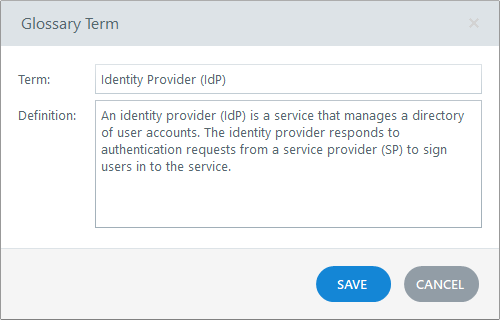
- Wenn das Fenster Glossarbegriff angezeigt wird, geben Sie einen Begriff und seine Definition in die dafür vorgesehenen Felder ein.
- Klicken Sie auf Speichern. Wenn Sie Glossarbegriffe hinzufügen, alphabetisiert Storyline sie automatisch für Sie.
- Wenn Sie mit dem Hinzufügen von Begriffen und Definitionen fertig sind, klicken Sie auf OK, um Ihre Änderungen zu speichern und das Fenster mit den Player-Eigenschaften zu schließen.
Begriffe und Definitionen aus einer CSV-Datei importieren
Sparen Sie Zeit, indem Sie ein Glossar in einer Tabelle erstellen und es dann in Storyline importieren. Dies ist eine hervorragende Möglichkeit, Fachexperten (KMU) in den Prozess der Kurserstellung einzubeziehen. Bitten Sie Ihre KMU, das Glossar zu erstellen. Dann müssen Sie es nur noch importieren. Und wenn sie die Tabelle später aktualisieren, importieren Sie sie einfach erneut. Es ist so einfach!
Um Glossare zu importieren, benötigen Sie Storyline 360 Build 3.30.19518.0 oder höher (23. Juli 2019 oder höher).
Schritt 1: Erstellen Sie die CSV-Datei
Erstellen Sie zunächst die Datei, die Sie importieren möchten.
- Erstellen Sie eine Tabelle in Ihrer Lieblings-App wie Microsoft Excel, Apple Numbers oder Google Sheets.
- Geben Sie Begriffe in die erste Spalte und ihre Definitionen in die zweite Spalte ein.
- Speichern, exportieren oder laden Sie die Tabelle als Datei mit kommagetrennten Werten (CSV) herunter.
Hier sind einige hilfreiche Tipps zum Erstellen Ihrer Tabelle:
- Spaltenüberschriften sind optional. Wenn Sie eine Kopfzeile hinzufügen, nennen Sie die erste Spalte Begriff und die zweite Spalte Definition. Wenn Sie andere Wörter für die Kopfzeile verwenden, denkt Storyline, dass es sich um einen Glossareintrag handelt, und importiert ihn in Ihr Projekt.
- Storyline importiert keine Zeilen, in denen entweder der Begriff oder die Definition leer sind.
- Storyline importiert nur Klartext.
- Möchten Sie mit einer Glossarvorlage beginnen? Laden Sie diese einfache CSV-Datei herunter und geben Sie dann Ihre Begriffe und Definitionen ein.
Schritt 2: CSV-Datei importieren
Als Nächstes importieren Sie die CSV-Datei in Storyline.
- Gehen Sie auf dem Menüband zur Registerkarte Home und klicken Sie auf Player.
- Wenn die Player-Eigenschaften angezeigt werden, klicken Sie auf dem Menüband auf Glossar.
- Klicken Sie unten im Fenster auf die Schaltfläche Glossar importieren. (Es ist das vorletzte Symbol.)
- Wählen Sie Ihre CSV-Glossardatei aus und klicken Sie auf Öffnen.
Schritt 3: Antworten Sie auf Bestätigungsnachrichten
Storyline ist intelligent darin, CSV-Dateien zu importieren und erneut zu importieren. Sie sehen eine der folgenden Meldungen mit Details darüber, wie Ihre CSV-Datei importiert wurde.
|
Storyline-Botschaft |
Deine Antwort |
|
Das Glossar wurde erfolgreich importiert. |
Alles wurde reibungslos importiert. Sie müssen nur auf OK klicken, um den Vorgang abzuschließen. |
|
In Ihrem Projekt gibt es {#} Begriffe, die in der importierten Datei nicht vorkommen. Möchten Sie sie behalten? |
Klicken Sie auf Beibehalten, um alle Einträge in Ihrem Storyline-Projekt beizubehalten und auch die neuen Einträge aus Ihrer CSV-Datei zu importieren. Klicken Sie auf Löschen, um die Einträge aus Ihrem Storyline-Projekt zu entfernen, die nicht in Ihrer CSV-Datei vorhanden sind, und importieren Sie stattdessen alle Begriffe aus Ihrer CSV-Datei. Klicken Sie auf Abbrechen, um den Importvorgang abzubrechen. |
|
Die CSV-Datei ist gesperrt, da sie bereits geöffnet ist. |
Klicken Sie auf OK, schließen Sie die CSV-Datei, falls sie in einem anderen Programm geöffnet ist, und versuchen Sie dann erneut, sie in Storyline zu importieren. |
Exportieren Sie Ihr Glossar in eine CSV-Datei
Um Glossare zu exportieren, benötigen Sie Storyline 360 Build 3.30.19518.0 oder höher (23. Juli 2019 oder höher).
Exportieren Sie Ihr Glossar ganz einfach in eine CSV-Datei, sodass Sie es in anderen Projekten wiederverwenden können.
- Gehen Sie auf dem Menüband zur Registerkarte Start und klicken Sie auf Player.
- Wenn die Player-Eigenschaften angezeigt werden, klicken Sie auf dem Menüband auf Glossar.
- Klicken Sie unten im Fenster auf die Schaltfläche Glossar exportieren. (Es ist das letzte Symbol.)
- Wählen Sie einen Speicherort und einen Dateiname für Ihre CSV-Datei und klicken Sie dann auf Speichern.
Einträge bearbeiten
Inline-Bearbeitung
Die einfachste Möglichkeit, einen Glossareintrag zu bearbeiten, besteht darin, auf einen Begriff oder seine Definition zu klicken, um das Feld für die Inline-Bearbeitung zu öffnen. Bearbeiten Sie dann den Text und drücken Sie die Eingabetaste.
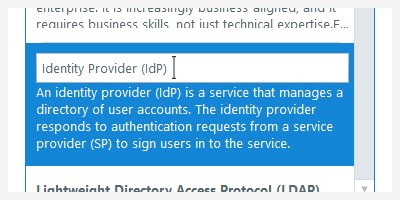
Um die Inline-Bearbeitung verwenden zu können, benötigen Sie Storyline 360 Build 3.30.19518.0 oder höher (23. Juli 2019 oder höher).
Bearbeitung in einem neuen Fenster
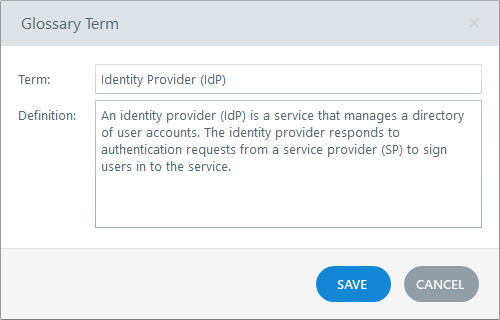
Sie können Glossareinträge auch in einem separaten, in der Größe veränderbaren Fenster bearbeiten.
- Wählen Sie einen Eintrag aus und klicken Sie unter dem Glossar auf die Schaltfläche Bearbeiten. Oder doppelklicken Sie auf einen Glossareintrag.
- Wenn das Fenster Glossarbegriff geöffnet wird, bearbeiten Sie den Begriff und/oder die Definition.
- Klicken Sie auf Speichern, um das Fenster zu schließen.
Einträge löschen
Um einen Eintrag zu löschen, Auswählen Sie ihn einfach aus und klicken Sie unter dem Glossar auf die Schaltfläche Löschen.
Um mehrere Einträge gleichzeitig zu löschen, verwenden Sie Strg+Klick, Shift+Klick oder Strg+A, um die Einträge Auswählen, die Sie entfernen möchten. Klicken Sie anschließend auf Löschen. Hinweis: Sie benötigen Storyline 360 Build 3.30.19518.0 oder höher (23. Juli 2019 oder höher), um Glossareinträge mehrfach auswählen zu können.
Den Namen der Registerkarte „Glossar“ ändern
Möchten Sie den Titel der Registerkarte „Glossar“ ändern? Bearbeiten Sie einfach den Namen in Ihren Spieler-Textbeschriftungen. Wenn du Hilfe beim Bearbeiten von Textbeschriftungen benötigst, sieh dir diese Benutzeranleitung an.