
Artikelsuche
Wählen Sie ein Produkt aus
Supportverzeichnis von null
Entdecken Sie alle Artikel von null (Last Updated
Keine Artikel gefunden.
Suchergebnisse
Keine Artikel gefunden.
Storyline 360: Einstellbare Barrierefreiheitseinstellungen
Artikel zuletzt aktualisiert am 16.01.2026
Das Ziel eines barrierefreien Designs ist es, allen Lernenden unabhängig von ihren Fähigkeiten eine überzeugende, unterhaltsame Erfahrung zu bieten. Das ultimative barrierefreie Design geht noch einen Schritt weiter und gibt den Lernenden die Möglichkeit, ihre eigenen Lernerfahrungen an ihre Bedürfnisse und Vorlieben anzupassen. Storyline 360 macht Fortschritte in Richtung dieser maßgeschneiderten Erfahrung mit Bedienelementen für die Barrierefreiheit, die es den Lernenden ermöglichen, den Zoommodus zu ändern, barrierefreien Text ein- oder auszuschalten, Tastenkombinationen umzuschalten und Hintergrundaudio ein- oder auszuschalten.
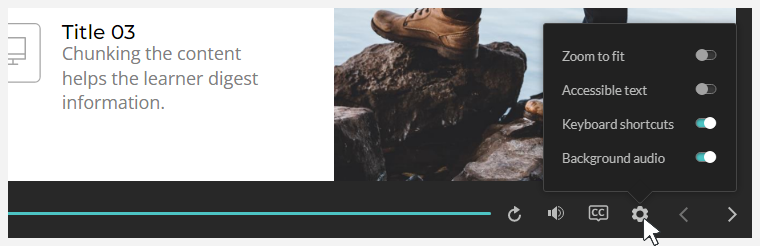
Barrierefreiheitskontrollen ermöglichen es den Lernenden, ihre Lernerfahrung zu personalisieren.
- Den Lernenden ermöglichen, ihre Erfahrung zu personalisieren
- Entscheidungen des Autors
- Entscheidungen des Lernenden
Den Lernenden ermöglichen, ihre Erfahrung zu personalisieren
Die Eigenschaften des Storyline 360-Players haben eine optionale Einstellung: Bedienelemente für Barrierefreiheit. Wenn Sie es aktivieren, sehen die Lernenden ein Zahnradsymbol auf dem Player, wie oben gezeigt. Es gibt den Lernenden Kippschalter für die folgenden Bedienelemente der Barrierefreiheit:
- Passgenau zoomen: Dieser Schalter wird angezeigt, wenn ein Kurs im modernen Player-Stil erstellt wurde und wenn die Lernenden den Kurs auf einem Laptop oder Desktop-Computer ansehen. Wenn der Schalter aktiviert ist, können die Lernenden die Zoom-Einstellungen in ihren Browsern verwenden, um Folien zu vergrößern und besser sichtbar zu machen. Erfahre mehr über Modern Player Zoom.
- Barrierefreier Text: Die Lernenden können zwischen originalgetreuem SVG-Text und barrierefreiem HTML-Text wechseln. Wenn barrierefreier Text aktiviert ist, können Lernende benutzerdefinierte Stylesheets oder Browsererweiterungen verwenden, um die Anzeige von Text zu ändern. Sie können beispielsweise Schriftarten austauschen, die Schriftgröße vergrößern oder den Zeilenabstand vergrößern.
- Tastenkombinationen: Diese Option wird angezeigt, wenn die Lernenden den Kurs auf einem Laptop oder Desktop-Computer ansehen. Tastenkombinationen sind standardmäßig aktiviert, aber die Lernenden können sie deaktivieren, wenn sie mit Tastenkombinationen in Browsererweiterungen oder anderen Apps kollidieren.
- Hintergrundaudio: Dieser Schalter wird angezeigt, wenn ein Kurs über Hintergrundaudio verfügt. Die Lernenden haben die Möglichkeit, das Hintergrundaudio nach Belieben umzuschalten.
Entscheidungen des Autors
Als Autor können Sie je nach Ihren Zielen verschiedene Designentscheidungen treffen. Lassen Sie uns jede Entscheidung nacheinander durchgehen.
1. Geben Sie den Lernenden Zugriff auf das Menü mit den Einstellungen für Barrierefreiheit
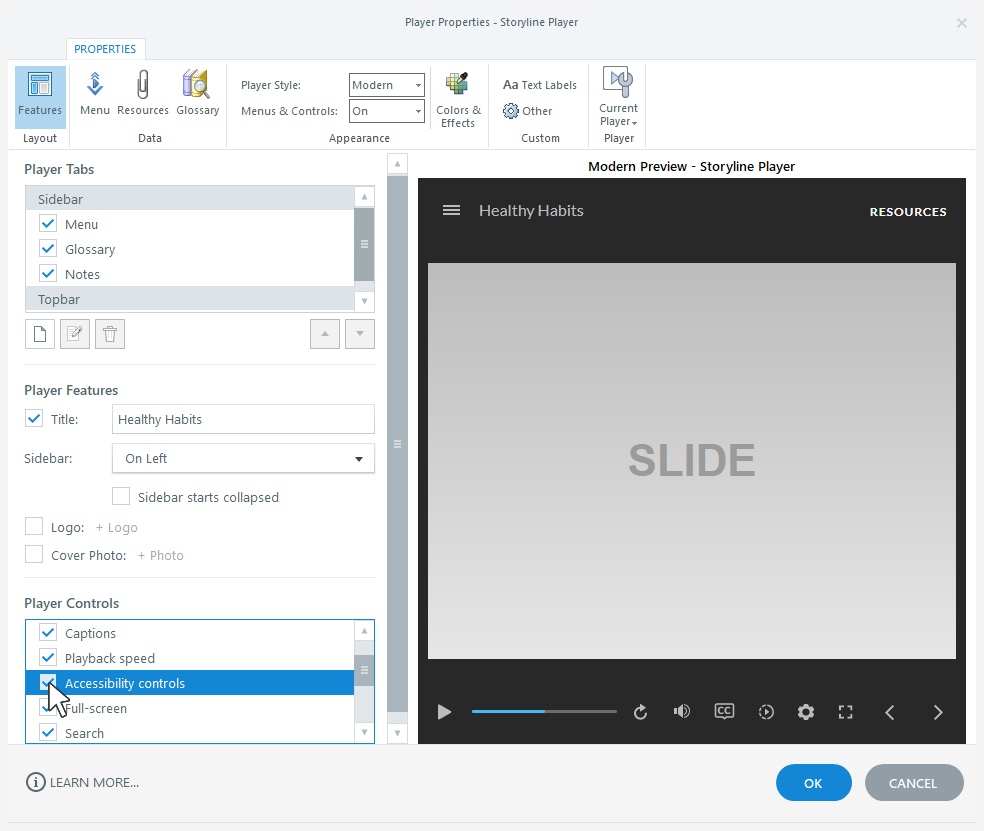
Um den Lernenden Zugriff auf das Einstellungsmenü für Barrierefreiheit (d. h. das Zahnradsymbol auf dem Player) zu gewähren, öffnen Sie Ihre Player-Eigenschaften und markieren Sie das Kästchen Bedienelemente für Barrierefreiheit. Es ist standardmäßig für neue Projekte aktiviert, um Autoren zu ermutigen, Barrierefreiheit an erste Stelle zu setzen. Ab dem Update vom Februar 2021 ist das Kästchen für bestehende Projekte und gespeicherte benutzerdefinierte Player standardmäßig deaktiviert.
2. Erlauben Sie den Lernenden, den Zoom-Modus zu steuern
Die Option „Zoom to fit“ gilt nur für den modernen Spielerstil. Um den Lernenden die Möglichkeit zu geben, öffnen Sie Ihre Player-Eigenschaften und Auswählen Sie in der Drop-down-Liste Spielerstil die Option Modern aus.
Tipp: Wenn du den klassischen Player-Stil verwendest, wird den Lernenden die Option „Auf Größe zoomen“ nicht angezeigt, sie können aber trotzdem ihre Browser-Zoom-Einstellungen verwenden, um Folien zu vergrößern, wenn du den Player auf die optimale Größe stellst.
3. Schalten Sie den Schalter „An die Größe anpassen“ standardmäßig ein
Die Option „Passgenau zoomen“ ist standardmäßig deaktiviert. Wenn Sie es vorziehen, mit eingeschalteter Option zu beginnen, öffnen Sie den Variablenmanager und setzen Sie die Player.ZoomToFit Variable aufTrue.
4. Lassen Sie die Lernenden barrierefreien Text ein- und ausschalten
Sie müssen modernen Text verwenden, um den Lernenden die Möglichkeit zu geben, barrierefreien Text zu verwenden. Gehen Sie auf dem Menüband zur Registerkarte Design, klicken Sie auf Schriften und vergewissern Sie sich, dass Modernen Text verwenden ausgewählt ist.
5. Schalten Sie den Schalter für barrierefreien Text standardmäßig ein
Die Option „Barrierefreier Text“ ist standardmäßig ausgeschaltet. Wenn Sie es vorziehen, mit eingeschalteter Option zu beginnen, öffnen Sie den Variablenmanager und setzen Sie die Player.AccessibleText Variable aufTrue.
6. Erlauben Sie den Lernenden, den Vollbildmodus umzuschalten
Um den Lernenden die Möglichkeit zu geben, den Vollbildmodus umzuschalten, öffnen Sie Ihre Player-Eigenschaften und markieren Sie das Feld Vollbild.
Wahlmöglichkeiten der Lernenden
Wenn das Einstellungsmenü für Barrierefreiheit (das Zahnradsymbol) verfügbar ist, können Lernende:
- Ändern Sie den Zoommodus des modernen Player, wenn Sie sich einen Kurs auf einem Laptop oder Desktop-Computer ansehen. (Auf einem Mobilgerät können sie jederzeit die Ansicht vergrößern und verkleinern, indem sie durch Ziehen zum Zoomen gedrückt werden.)
- Schalten Sie barrierefreien Text ein oder aus. Wenn es aktiviert ist, können Lernende benutzerdefinierte Stylesheets oder Browsererweiterungen verwenden, um Schriftarten auszutauschen, die Schriftgröße zu vergrößern, den Zeilenabstand zu vergrößern und vieles mehr, um die Lesbarkeit der Inhalte zu verbessern.
- Schalten Sie Tastenkombinationen ein oder aus. Sie sind standardmäßig aktiviert, sodass Sie die folgenden Aktionen problemlos ausführen können, unabhängig davon, wo sich der Tastaturfokus gerade befindet.
- Schalten Sie den Hintergrundsound ein oder aus. Es ist standardmäßig aktiviert, aber die Lernenden können den Hintergrundsound nach Belieben ein- und ausschalten.
Aktion
Abkürzung Passen Sie den Zoom an
Strg+Alt+Z
Strg+Alt+T
Audio stummschalten oder Stummschaltung aufheben
Strg+Alt+M
Zwischen Untertiteln umschalten
Strg+Alt+C
Folie erneut abspielen
Strg+Alt+R
Wiedergabe/Pause
Strg+Alt+P
Vorige Folie
Strg+Alt+, (Komma)
Nächste Folie
Strg+Alt+. (Zeitraum)
Folie einreichen
Strg+Alt+S
Strg+Alt+F
Strg+Alt+A