
Artikelsuche
Wählen Sie ein Produkt aus
Supportverzeichnis von null
Entdecken Sie alle Artikel von null (Last Updated
Keine Artikel gefunden.
Suchergebnisse
Keine Artikel gefunden.
Storyline 360: Bewährte Methoden für qualitativ hochwertige Bilder und Videos
Artikel zuletzt aktualisiert am 16.01.2026
Für Medien von höchster Qualität in Ihren Storyline 360-Kursen:
- Verwenden Sie Bilder und Videos, deren Größe nicht geändert werden muss
- Passen Sie die Komprimierungseinstellungen in Storyline 360 an
- Sperren Sie die Storyline 360-Spielergröße
Verwenden Sie Bilder und Videos, deren Größe nicht geändert werden muss
Beginnen Sie mit qualitativ hochwertigen Bildern und Videos, die bereits die richtige Größe für Ihren Kurs haben. Wenn Sie Medien in Ihrem Kurs nach oben oder unten skalieren, kann dies zu Unschärfe führen, insbesondere wenn Ihre Bilder und Videos Text enthalten.
Bewährte Methode: Verkleinern oder dehnen Sie Medien in Ihrem Kurs nicht.
Wenn Bilder und Videos größer als Ihre Folien sind, werden sie automatisch an ihre Größe angepasst, was zu Qualitätsverlusten führen kann. Hier sind einige Tipps für die Arbeit mit großen Bildern und Videos:
|
Bilder |
Videos |
|
|
Wenn Sie kleine Bilder und Videos größer als ihre Originalgröße machen, können sie unscharf werden. Hier sind einige Tipps für die Arbeit mit kleinen Bildern und Videos:
|
Bilder |
Videos |
|
|
Passen Sie die Komprimierungseinstellungen in Storyline 360 an
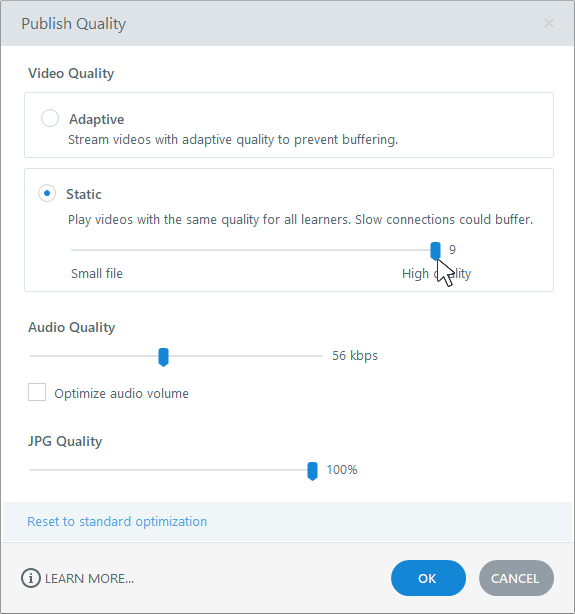
Sie können die Komprimierungseinstellungen anpassen, die Storyline 360 für statische Videos und JPG-Bilder verwendet, wenn Sie Ihren Kurs veröffentlichen. Klicken Sie im Fenster „Veröffentlichen“ auf die Eigenschaft „Qualität“, wählen Sie die Einstellung „Statische Videoqualität“ und ziehen Sie dann den Schieberegler „Statisch“. Ziehen Sie bei JPG-Bildern den Schieberegler „JPG-Qualität“.
Hinweis: Höhere Qualitätswerte führen zu größeren Dateien, was für Lernende mit langsamen Internetverbindungen längere Download-Zeiten bedeuten kann. Verwenden Sie stattdessen die adaptive Videoqualität, um allen Lernenden unabhängig von ihrer Internetgeschwindigkeit Videoinhalte zur Verfügung zu stellen.
Wenn Sie WebM-Videos und MP4-Videos (die mit Grundprofilen, Hauptprofilen oder hohen Profilen erstellt wurden) verwenden, können Sie die Komprimierung für höchste Qualität ganz ausschalten. Wählen Sie jeden Video-Platzhalter in Ihrem Kurs aus, wechseln Sie auf dem Menüband zur Registerkarte Optionen und ändern Sie die Komprimierung auf Keine.
Sperren Sie die Storyline 360-Spielergröße
Mit dem klassischen oder modernen Player können Sie das Risiko verschwommener Bilder reduzieren, indem Sie die Playergröße festlegen. Dabei handelt es sich um Ihre Foliengröße plus zusätzliche Breite und Höhe, um dem Player-Rahmen gerecht zu werden. So geht's:
- Gehen Sie auf dem Menüband zur Registerkarte Home und klicken Sie auf Player.
- Wenn die Player-Eigenschaften angezeigt werden, klicken Sie auf dem Menüband auf Andere.
- Stellen Sie die Spielergröße auf Spielergröße sperren ein.
- Klicken Sie auf OK, um Ihre Änderung zu speichern.