
Artikelsuche
Wählen Sie ein Produkt aus
Supportverzeichnis von null
Entdecken Sie alle Artikel von null (Last Updated
Keine Artikel gefunden.
Suchergebnisse
Keine Artikel gefunden.
Storyline 360: Playerfarben, Schriftarten und Schaltflächenstile auswählen
Artikel zuletzt aktualisiert am 16.01.2026
Personalisieren Sie den Player-Rahmen rund um Ihren Folieninhalt mit Farben und Schriftarten, die zu Ihrem Kursdesign passen oder zu Ihrer Marke passen. Und wenn Sie den modernen Player verwenden, können Sie auch einen Schaltflächenstil wählen — Symbole, Text oder sowohl Symbole als auch Text.
- Wählen Sie Farben, Schriftarten und Tastenstile für den Modern Player
- Wählen Sie Farben und Schriftarten für den Classic Player
Wählen Sie Farben, Schriftarten und Tastenstile für den Modern Player
So passen Sie Farben, Schriftarten und Tastenstile für den modernen Player an:
- Gehen Sie auf dem Menüband zur Registerkarte Start und klicken Sie auf Player.
- Wenn die Player-Eigenschaften angezeigt werden, stellen Sie sicher, dass der Player-Stil auf Modern eingestellt ist. (Erfahre mehr über die Auswahl eines Spielerstils.)
- Klicken Sie auf dem Menüband auf Farben und Effekte und wählen Sie dann Ihre Farben, Schriften und Schaltflächenstile aus.
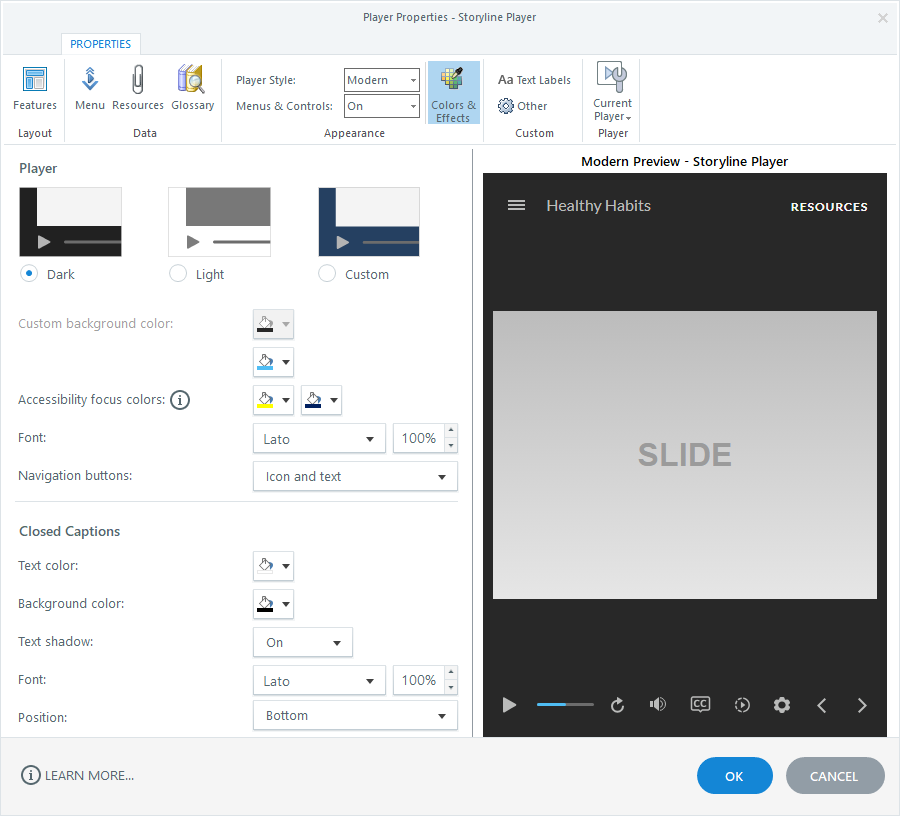
Spielerfunktionen anpassen
Spielerdesign: Wählen Sie das integrierte Player-Design „Dunkel“ oder „Hell“ mit vordefinierten neutralen Tönen, wenn Sie möchten, dass Ihre Inhalte im Mittelpunkt der Aufmerksamkeit der Lernenden stehen. Wähle die Option Benutzerdefiniert, um dein eigenes Spielerdesign mit Farben zu erstellen, die zu deiner Marke oder deinem Kursdesign passen.
Hintergrundfarbe der Seite: Wenn du die Playergröße festlegst oder Menüs und Steuerelemente deaktivierst, hast du die Möglichkeit, die Hintergrundfarbe der Seite anzupassen, die den Teilnehmern außerhalb deines Kurses angezeigt wird.
Akzentfarbe: Wählen Sie in der Farbauswahl eine Akzentfarbe aus (die Standardauswahl für Akzentfarben hängt von Ihren Themenfarben ab). Die Akzentfarbe wird überall im modernen Player verwendet, um alles miteinander zu verbinden. Die Akzentfarbe hebt beispielsweise die aktuelle Folie im Menü hervor, identifiziert den ausgewählten Tab in der Seitenleiste und zeigt den Fortschritt der Suchleiste an.
Fokusfarben für Barrierefreiheit: Stellen Sie zwei Fokusfarben für Barrierefreiheit ein — eine helle und eine dunkle —, sodass die Fokusanzeige auf jedem Hintergrund sichtbar ist. Das Rechteck mit dem Fokus auf Barrierefreiheit ermöglicht sehenden Benutzern, die nur über die Tastatur verfügen, zu sehen, welches Objekt gerade ausgewählt ist.
Schriftart: Wählen Sie eine Player-Schriftart und -größe für den Text aus, der überall im Player angezeigt wird, einschließlich des Kurstitels, des Menüs und der Navigationsschaltflächen. Der Größenprozentsatz ist standardmäßig auf 100% eingestellt, Sie können jedoch einen beliebigen Prozentsatz zwischen 75% und 200% wählen. Wenn Ihr Kurs Videotranskripte enthält, gelten die Schriftart und Schriftgröße, die Sie für alle Player-Elemente auswählen, auch für den Transkripttext.
Navigationsschaltflächen: Standardmäßig werden auf den Navigationsschaltflächen sowohl Symbole als auch Text angezeigt, d. h. Pfeile und Text für die Schaltflächen „Zurück“ und „Weiter“ sowie Text und Häkchen für die Schaltflächen „Senden“. Sie können stattdessen nur zu Symbolen oder Text wechseln. (Aufgrund der begrenzten Bildschirmfläche werden Navigationstasten auf Smartphones immer als Symbole angezeigt.) Tipp: Um den Text für Navigationsschaltflächen anzupassen, bearbeiten Sie die Textbeschriftungen in Ihren Player-Eigenschaften.
Passen Sie Untertitel an
Ändern Sie die Vorder- und Hintergrundfarben Ihrer Untertitel.
Schalten Sie den Textschatten ein oder aus, um die Lesbarkeit von Untertiteln zu verbessern, wenn Sie bestimmte Text- und Hintergrundfarbenkombinationen verwenden.
Wählen Sie eine Schriftart und eine Schriftgröße für die Überschrift. Der Größenprozentsatz ist standardmäßig auf 100% eingestellt, Sie können jedoch einen beliebigen Prozentsatz zwischen 75% und 200% wählen.
Positionieren Sie Beschriftungen am unteren oder oberen Rand der Folie.
Wählen Sie Farben und Schriftarten für den Classic Player
Hinweis: Klassische Player-Farben und -Schriftarten funktionieren nur auf Desktop- und Laptop-Computern — mit Ausnahme der Schrift mit Untertiteln, die auf allen Geräten, einschließlich Tablets und Smartphones, funktioniert. Erkunden Sie diese interaktive Demo, um zu erfahren, welche klassischen Player-Eigenschaften auf Mobilgeräten funktionieren.
So passen Sie Farben und Schriften für den klassischen Player an:
- Gehen Sie auf dem Menüband zur Registerkarte Home und klicken Sie auf Player.
- Wenn die Player-Eigenschaften angezeigt werden, stellen Sie sicher, dass der Player-Stil auf Klassisch eingestellt ist. (Erfahre mehr über die Auswahl eines Spielerstils.)
- Klicken Sie auf dem Menüband auf Farben und Effekte und wählen Sie dann Ihre Farben und Schriften aus.
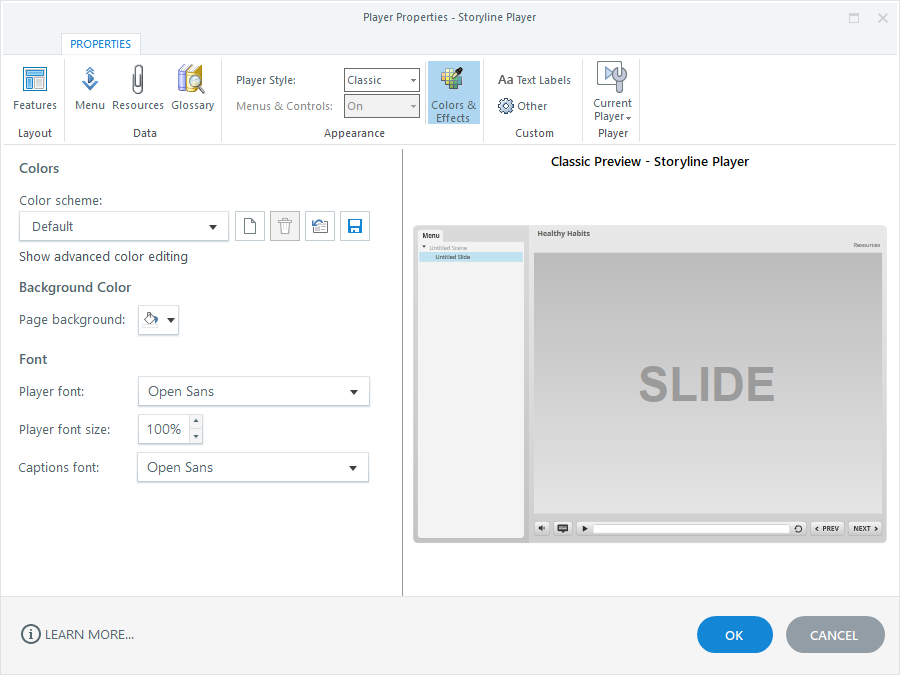
Wählen Sie in der Dropdownliste Farbschema ein integriertes Farbschema oder ein benutzerdefiniertes Farbschema, das Sie zuvor erstellt haben. Das Vorschaufenster auf der rechten Seite des Fensters wird automatisch aktualisiert, sodass Sie sehen können, wie Ihr Farbschema aussieht.
Erstellen Sie ein benutzerdefiniertes Farbschema
So erstellen Sie ein benutzerdefiniertes Farbschema:
- Klicken Sie auf Erweiterte Farbbearbeitung anzeigen, um weitere Farboptionen anzuzeigen.
- Wähle den Teil des Player, den du anpassen möchtest, aus der Drop-down-Liste „Objekt bearbeiten“ aus. (Laden Sie diese Arbeitshilfe herunter, um herauszufinden, welche Spielerfarben sich auf die einzelnen Spielerelemente auswirken.)
- Verwenden Sie die Farbauswahl, um eine neue Farbe auszuwählen. (Wenn Sie obere und untere Farben sehen, bedeutet dies, dass es sich bei dem Objekt um einen Farbverlauf handelt, der aus zwei Farben besteht.)
- Um Transparenz auf das Element anzuwenden, das Sie ändern, geben Sie einen Prozentsatz in das Feld Transparenz ein. (Transparenz ist nicht für alle Elemente verfügbar.)
- Wiederhole die Schritte 2-4 für jedes Spielerelement, das du anpassen möchtest.
Wenn Sie Ihre Meinung ändern und die von Ihnen vorgenommenen Änderungen rückgängig machen möchten, klicken Sie auf die Schaltfläche „Zurücksetzen“ (sie sieht aus wie ein Fenstersymbol mit einem nach hinten zeigenden Pfeil).
Speichern Sie ein benutzerdefiniertes Farbschema, um es in anderen Projekten wiederzuverwenden
Standardmäßig wird ein benutzerdefiniertes Farbschema nur in der Projektdatei gespeichert, an der Sie gerade arbeiten. Wenn Sie ein benutzerdefiniertes Farbschema in anderen Storyline-Projekten wiederverwenden möchten, klicken Sie einfach auf die Schaltfläche Speichern, geben Sie Ihrem Farbschema einen Namen und klicken Sie auf OK.
Wenn Sie ein benutzerdefiniertes Farbschema speichern, wird es in der Dropdownliste Farbschema angezeigt, sodass Sie es auf jeden Storyline-Kurs anwenden können, den Sie erstellen. Ein gespeichertes Farbschema wird in der aktuellen Projektdatei und im folgenden Verzeichnis auf Ihrem Computer gespeichert:
%AppData%\Articulate\Storyline\360\Frames\StoryFrame\ColorSchemes
Löschen Sie ein benutzerdefiniertes Farbschema
Um ein benutzerdefiniertes Farbschema zu entfernen, Auswählen Sie es in der Drop-down-Liste Farbschema aus und klicken Sie dann auf die Schaltfläche Löschen. (Integrierte Farbschemata können nicht gelöscht werden.)
Das gelöschte Schema wird nicht mehr in Ihrer Farbauswahl angezeigt. Wenn Sie jedoch ein Farbschema löschen, das auf einen anderen Kurs angewendet wurde, wird es nicht aus diesem Kurs entfernt, sondern nur in dieser bestimmten Projektdatei gespeichert.
Wählen Sie eine Hintergrundfarbe für die Seite
Die Hintergrundfarbe der Seite erscheint hinter Ihrem veröffentlichten Kurs. Lernende können diese Farbe an der Außenseite Ihres Player-Rahmen sehen. Und wenn Sie die Unterseite Ihres Players transparent gemacht haben, wird die Hintergrundfarbe der Seite durch den Player hindurch sichtbar.
Verwenden Sie die Auswahl für den Seitenhintergrund, um eine Farbe auszuwählen. Die Farbpalette stammt aus Ihren Themenfarben. Wenn Sie die gewünschte Farbe nicht sehen, klicken Sie auf Weitere Farben, um einen benutzerdefinierten Farbwert einzugeben.
Wählen Sie Ihre Schriften aus und legen Sie die Schriftgröße fest
Wählen Sie eine Player-Schriftart für den Text, der überall im Player angezeigt wird, einschließlich des Kurstitels, des Menüs und der Navigationsschaltflächen.
Wenn Ihr Kurs Untertitel hat, können Sie auch eine Untertitelschrift wählen.
Und Sie können die Schriftgröße für alle Player-Elemente und Untertitel als Einheit erhöhen oder verringern, indem Sie den Prozentsatz für die Player-Schriftgröße anpassen. Die Standardeinstellung ist 100%, Sie können jedoch einen beliebigen Prozentsatz zwischen 75% und 200% wählen.