
Artikelsuche
Wählen Sie ein Produkt aus
Supportverzeichnis von null
Entdecken Sie alle Artikel von null (Last Updated
Keine Artikel gefunden.
Suchergebnisse
Keine Artikel gefunden.
Storyline 360: Auswahl der Spielerfunktionen
Artikel zuletzt aktualisiert am 16.01.2026
In Storyline 360 können Sie wählen, welche Funktionen und Steuerelemente in Ihrem Course-Player enthalten sind. Sie können Navigationsschaltflächen, eine Suchleiste, ein Menü und vieles mehr hinzufügen. Um Ihren Player anzupassen, wechseln Sie auf dem Menüband zur Registerkarte Home und klicken Sie auf Player.
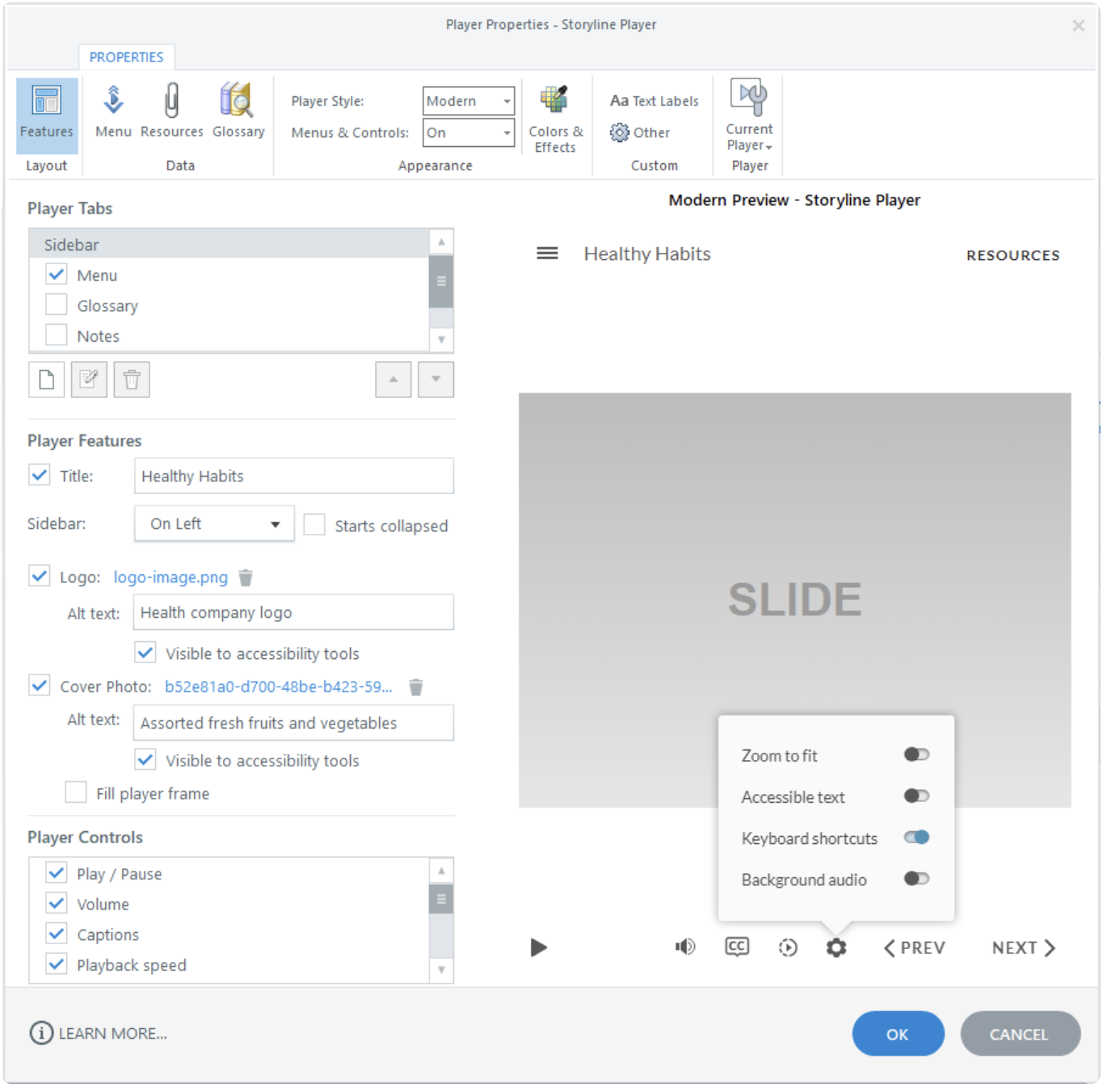
Wenn die Player-Eigenschaften angezeigt werden, ist die Schaltfläche Funktionen bereits auf dem Menüband ausgewählt. Wählen Sie einfach die gewünschten Optionen aus, wie unten beschrieben. Wenn Sie auf der linken Seite des Fensters Änderungen vornehmen, wird der Vorschaubereich auf der rechten Seite aktualisiert, um Ihre Auswahl widerzuspiegeln.
Warum sind die Funktionen ausgegraut?
Wenn die Option Menüs und Steuerelemente auf dem Menüband deaktiviert ist, werden die meisten Player-Funktionen automatisch deaktiviert und ausgegraut. Nur das Titelbild des Kurses bleibt aktiv, wenn Menüs und Steuerelemente deaktiviert sind.
Wenn du alle Spielerfunktionen ausschaltest, sieht dein Kurs chromlos aus, was bedeutet, dass dein Kurs überhaupt keinen Player hat. Erfahre mehr.
Um alle Funktionen zu aktivieren, schalten Sie die Option Menüs und Bedienelemente auf Ein.
Sehen Sie sich die folgenden Abschnitte dieses Benutzerhandbuchs an, um mehr über das Anpassen der Player-Funktionen zu erfahren.
- Player-Tabs auswählen
- Hinzufügen benutzerdefinierter Tabs
- Benutzerdefinierte Tabs bearbeiten
- Player-Tabs entfernen
- Spieler-Tabs neu anordnen
- Verschiedene Tabs für verschiedene Folien anzeigen
- Die Seitenleiste ausschalten
- Funktionen auswählen
- Spielersteuerung auswählen
- Navigationstasten ein- oder ausblenden
- Ausschalten aller Player-Funktionen für ein chromloses Design
- Player-Änderungen speichern
Spieler-Tabs auswählen
Verwenden Sie Player-Tabs, um zusätzliche Inhalte in Ihrem Kurs anzuzeigen. Spieler-Tabs können der Seitenleiste oder der oberen Leiste Ihres Kursplayers hinzugefügt werden. Markieren Sie einfach das Kästchen für jeden Tab, den Sie hinzufügen möchten.
|
Menü |
Markieren Sie dieses Feld, um Ihrem Kurs ein Menü oder ein Inhaltsverzeichnis hinzuzufügen. Erfahren Sie, wie Sie das Menü anpassen können. |
|
Glossar |
Markieren Sie dieses Feld, um Ihrem Kursplayer ein Glossar hinzuzufügen. Erfahren Sie, wie Sie Begriffe und Definitionen zum Glossar hinzufügen. |
|
Hinweise |
Markieren Sie dieses Feld, um Ihre Foliennotizen im Player anzuzeigen. Erfahren Sie, wie Sie Notizen hinzufügen. |
|
Ressourcen |
Markieren Sie dieses Kästchen, um den Lernenden zusätzliche Ressourcen zur Verfügung zu stellen. Sie können Dateianhänge, Links zu Websites oder beides hinzufügen. Erfahren Sie, wie Sie Ressourcen hinzufügen. |
Hinzufügen von benutzerdefinierten Tabs
Zusätzlich zu den vier oben beschriebenen integrierten Player-Tabs können Sie auch Ihre eigenen Player-Tabs hinzufügen. Benutzerdefinierte Tabs können zusätzliche Folieninhalte anzeigen oder Aktionen auslösen (z. B. Kurs beenden).
So fügst du einen benutzerdefinierten Player-Tab hinzu:
- Klicken Sie unter der Liste der Spieler-Tabs auf die Schaltfläche Hinzufügen (sie sieht aus wie ein leeres Blatt Papier).
- Wenn der Trigger-Assistent angezeigt wird, füllen Sie die folgenden Felder aus:
- Name: Geben Sie einen Namen für den Tab ein, so wie er auf Ihrem Player erscheinen soll.
- Ausrichtung: Wenn du den klassischen Spielerstil verwendest, verwende diese Drop-down-Liste, um auszuwählen, wo der Tab angezeigt werden soll. Wähle „Oberste Leiste links“ oder „Obere Leiste Rechts“.
Wenn du den modernen Spielerstil verwendest, wirst du kein Ausrichtungsfeld sehen. Tabs in der oberen Leiste werden immer auf der Seite des Player gegenüber der Seitenleiste angezeigt. - Aktion: Verwenden Sie diese Drop-down-Liste (und die nachfolgenden Kontextfelder), um zu definieren, was passieren soll, wenn Lernende auf Ihren benutzerdefinierten Tab klicken.
Wenn Sie beispielsweise Inhalte in einer Lightbox anzeigen möchten, Auswählen Sie Lightbox-Folie und dann die Folie aus, für die Sie eine Lightbox erstellen möchten. Erfahren Sie mehr über Auslöser.
- Wenn Sie fertig sind, klicken Sie auf OK.
Benutzerdefinierte Tabs bearbeiten
Um einen benutzerdefinierten Player-Tab zu bearbeiten, Auswählen Sie ihn aus und klicken Sie auf die Schaltfläche Bearbeiten (er sieht aus wie ein Stift). Wenn der Trigger-Assistent angezeigt wird, können Sie den Namen, die Position und die Aktion des Tabs ändern. Einzelheiten finden Sie oben.
Integrierte Spieler-Tabs können nicht bearbeitet werden, aber du kannst ihre Namen ändern. Erfahren Sie mehr über das Anpassen von Textbeschriftungen.
Player-Tabs entfernen
Um einen Player-Tab auszuschalten, entferne das Häkchen in seinem Kästchen.
Um einen benutzerdefinierten Player-Tab dauerhaft zu löschen, Auswählen Sie ihn aus und klicken Sie auf das Löschen-Symbol. (Integrierte Player-Tabs können nicht gelöscht werden. Sie können nur versteckt werden.)
Spieler-Tabs neu anordnen
Du kannst Spieler-Tabs in der Seitenleiste oder in der oberen Leiste positionieren. Und in jedem Bereich des Player können sich mehrere Tabs befinden. Sie können beispielsweise das Menü und die Notizen zur Seitenleiste hinzufügen, während sich das Glossar und die Ressourcen in der oberen Leiste befinden.
Um eine Registerkarte von einer Position an eine andere zu verschieben, Auswählen Sie den Tabnamen aus und verschieben Sie sie dann mit den Tasten Nach oben und Nach unten an eine andere Stelle im Player.
Die integrierten Player-Tabs können der Seitenleiste oder der oberen Leiste hinzugefügt werden. Benutzerdefinierte Spieler-Tabs können nur zur oberen Leiste hinzugefügt werden.
Die Position der Tabs in der oberen Leiste unterscheidet sich bei modernen und klassischen Playern, wie in dieser Tabelle beschrieben.
|
Moderner Spieler |
Klassischer Spieler |
|
Die Tabs in der oberen Leiste befinden sich immer auf der Seite des Player gegenüber der Seitenleiste. Wenn sich deine Seitenleiste auf der linken Seite befindet, befinden sich deine Tabs in der oberen Leiste auf der rechten Seite. Und wenn sich Ihre Seitenleiste auf der rechten Seite befindet, werden Ihre Tabs in der oberen Leiste nach links verschoben. Und auf kleinen Bildschirmen, auf denen nicht genug Platz für die Anzeige von Tabs in der oberen Leiste vorhanden ist, werden sie zu einem Dropdown-Menü zusammengefasst, das durch drei Punkte dargestellt wird. Klicken Sie auf die Punkte, um Ihre Tabs in der oberen Leiste zu sehen. |
Sie können Tabs in der oberen Leiste sowohl auf der rechten als auch auf der linken Seite des Player haben. Auf Tablets und Smartphones werden die Tabs in der oberen Leiste automatisch im responsiven mobilen Player zusammengefasst. Klicken Sie auf das Menüsymbol (☰), um Ihre Tabs in der oberen Leiste anzuzeigen. |
Verschiedene Tabs für verschiedene Folien anzeigen
Standardmäßig werden Player-Tabs für alle Folien in Ihrem Kurs angezeigt. Sie können die integrierten Player-Tabs jedoch Folie für Folie ausblenden.
Die Seitenleiste ausschalten
Sie können die Seitenleiste für Ihren gesamten Kurs oder einzelne Folien deaktivieren. Sie müssen nur die Tabs in der Seitenleiste deaktivieren. Und wenn Sie den klassischen Player-Stil verwenden, müssen Sie auch das Logo ausschalten. Hier sind die Details.
|
Moderner Spieler |
Klassischer Spieler |
|
Um die Seitenleiste für einen gesamten Kurs auszuschalten, deaktivieren Sie alle Seitenleisten-Tabs oder verschieben Sie sie in die obere Leiste. Wenn dein Kurs ein Logo hat, wird es nicht angezeigt, wenn alle Tabs in der Seitenleiste deaktiviert sind. |
Um die Seitenleiste für einen gesamten Kurs auszuschalten, deaktivieren Sie alle Seitenleisten-Tabs oder verschieben Sie sie in die obere Leiste und schalten Sie auch das Logo aus. |
|
Um die Seitenleiste für einzelne Folien zu deaktivieren, aktivieren Sie die gewünschten Seitenleisten-Tabs in den Player-Eigenschaften und deaktivieren Sie dann die Seitenleisten-Tabs in den Folieneigenschaften für jede Folie, bei der die Seitenleiste ausgeblendet werden soll. Wenn Ihr Kurs ein Logo hat, verschwindet es auf Folien, auf denen die Seitenleiste deaktiviert ist. |
Um die Seitenleiste für einzelne Folien zu deaktivieren, aktivieren Sie die gewünschten Seitenleisten-Tabs in den Player-Eigenschaften und deaktivieren Sie dann die Seitenleisten-Tabs in den Folieneigenschaften für jede Folie, bei der die Seitenleiste ausgeblendet werden soll. Wenn Ihr Kurs ein Logo hat, ist es auch dann sichtbar, wenn die Tabs in der Seitenleiste deaktiviert sind. Wenn Sie möchten, dass die Seitenleiste vollständig verschwindet, schalten Sie das Logo in den Player-Eigenschaften aus. |
Funktionen auswählen
Unter den Player-Tabs kannst du einen Kurstitel, ein Logo und ein Titelbild hinzufügen. Und du kannst wählen, wo die Seitenleiste angezeigt werden soll.
|
Titel |
Markieren Sie dieses Feld, wenn der Kurstitel in der oberen linken Ecke Ihres Player erscheinen soll. Wenn du es vorziehst, keinen Titel anzuzeigen, deaktiviere dieses Kästchen. Der Titel entspricht standardmäßig dem Namen Ihrer Projektdatei, Sie können ihn jedoch ändern. Bearbeiten Sie einfach den Text im entsprechenden Feld. (Wenn Sie den Titel ändern, wird der Name Ihrer Projektdatei nicht geändert, sondern nur der Titel, der in Ihrem veröffentlichten Kurs angezeigt wird.) Die maximale Länge für einen Projekttitel beträgt 80 Zeichen. |
|
Seitenleiste |
In deinem veröffentlichten Kurs wird eine Seitenleiste angezeigt, wenn du Spieler-Tabs in die Seitenleiste einfügst oder ein Logo hinzufügst. Wenn Sie keine Seitenleiste in Ihrem Player haben möchten, schalten Sie alle Seitenleisten-Tabs und das Logo aus. Standardmäßig wird die Seitenleiste auf der linken Seite Ihres Player angezeigt, Sie können sie aber auch auf die rechte Seite Ihres Player verschieben. Wählen Sie in der Dropdownliste der Seitenleiste einen Standort aus. Wenn Sie den modernen Player-Stil verwenden, können Sie die Seitenleiste standardmäßig reduzieren, sodass die Lernenden sie bei Bedarf erweitern können. Markieren Sie das Feld „Seitenleiste beginnt eingeklappt“. (Diese Option ist für den klassischen Spielerstil nicht verfügbar.) |
|
Um oben in der Seitenleiste ein Logo hinzuzufügen, markieren Sie das Feld Logo und suchen Sie dann mit dem Link „Logo hinzufügen“ nach einem Bild. Sie können Ihrem Logo im modernen Player auch Alternativtext hinzufügen, sodass er für Screenreader und andere unterstützende Technologien zugänglich ist. Wenn das Sichtbarkeitsfeld aktiviert ist, aber kein Alternativtext vorhanden ist, lesen Screenreader den Dateiname des Logos. Wenn Sie das Logo lieber vollständig vor Bildschirmleseprogrammen verbergen möchten, deaktivieren Sie das Sichtbarkeitsfeld. Für den modernen Player beträgt die maximale Höhe des Logos 170 Pixel. Die Breite variiert, da sich die Größe der Seitenleiste an den Browser des Lernenden anpasst. Storyline skaliert Ihr Bild so, dass es dem verfügbaren Platz entspricht. (Wenn Sie den modernen Player verwenden, wird Ihr Logo auf Smartphones nicht angezeigt. Das Logo wird auch nicht angezeigt, wenn Sie alle Tabs in der Seitenleiste deaktivieren.) Für den klassischen Player beträgt die maximale Breite des Logos 200 Pixel und die maximale Höhe 220 Pixel. Wenn Ihr Bild größer als diese Abmessungen ist, skaliert Storyline es entsprechend. (Wenn Sie den klassischen Player verwenden, wird Ihr Logo auf Tablets und Smartphones nicht angezeigt.) | |
|
Erwägen Sie, Ihrer Kursstartseite ein Bild hinzuzufügen, wenn Lernende mobile Geräte verwenden oder die erste Folie Medien enthält. Sie können im modernen Player ein Titelbild eines Kurses hinzufügen. Markiere das Feld Titelbild und klicke dann auf den Link + Foto, um nach einem Bild zu suchen. Du kannst deinem Titelbild auch Alternativtext hinzufügen, sodass es für Screenreader und andere unterstützende Technologien zugänglich ist. Wenn das Sichtbarkeitsfeld aktiviert ist, aber kein Alternativtext vorhanden ist, lesen Bildschirmlesegeräte den Dateiname des Titelbilds. Wenn Sie das Titelbild lieber vollständig vor Bildschirmleseprogrammen verbergen möchten, deaktivieren Sie das Sichtbarkeitsfeld. Um das Bild anzusehen, klicken Sie auf den Link mit dem Dateiname, um den Vorschaubereich auf der rechten Seite zu aktualisieren. Wenn Sie es vorziehen, dass das Bild den Player-Rahmen ausfüllt, markieren Sie das Feld Player-Rahmen füllen. |
Spielersteuerung auswählen
Markiere im Bereich Steuerungen des Eigenschaftenfensters des Players die Kästchen für die Steuerelemente, die du deinem Player hinzufügen möchtest.
|
Lautstärke |
Dadurch wird in der unteren linken Ecke Ihres Players ein Lautstärkeregler angezeigt, wenn die Lernenden Ihren Kurs auf Desktop-Computern ansehen. Der Lautstärkeregler wird auf Tablets und Smartphones nicht angezeigt, da diese über eigene Lautstärketasten verfügen. |
|
Suchen |
Dadurch wird unten auf der Registerkarte „Menü“ ein Suchfeld hinzugefügt. Die Lernenden können damit nach Text in Ihrem Kurs suchen. Da das Suchfeld Teil des Menü-Tabs ist, wird es in Ihrem veröffentlichten Kurs nur angezeigt, wenn Sie den Menü-Tab aktiviert haben. |
|
Bildunterschriften |
Dadurch wird die Untertiteltaste am unteren Rand des Player aktiviert. Wenn die Schaltfläche für Untertitel aktiviert ist, wird angezeigt, wenn auf der aktuellen Folie oder Ebene Untertitel verfügbar sind. Wenn keine Untertitel verfügbar sind, wird die Schaltfläche ausgeblendet. Dies ist ein visueller Indikator für Lernende, damit sie wissen, welche Folien mit Untertiteln versehen sind und welche nicht. Wenn die Schaltfläche für Untertitel sichtbar ist, d. h., dass auf der aktuellen Folie oder Ebene Untertitel verfügbar sind, müssen die Lernenden nur darauf klicken, um die Untertitel ein- oder auszuschalten. |
|
Suchleiste |
Dadurch wird am unteren Rand Ihres Player eine interaktive Suchleiste hinzugefügt. Es ist ein guter visueller Indikator für die Zeitachse jeder Folie. Verwenden Sie das entsprechende Optionsfeld, um auszuwählen, wie sich die Suchleiste verhält:
Profi-Tipp: Standardmäßig ist die Suchleiste für den gesamten Kurs aktiviert oder deaktiviert. Sie können sie aber auch Folie für Folie ein- oder ausblenden, wenn Sie möchten. |
|
Wiedergabe/Pause |
Diese Option ist nur für den modernen Spielerstil verfügbar. Es fügt eine Wiedergabe-/Pause-Taste an der Unterseite Ihres Player hinzu. Der klassische Spielerstil hat auch eine Wiedergabe-/Pause-Taste, die jedoch mit der Suchleiste als eine einzige Einheit kombiniert wird. Wenn du die Suchleiste (oben) aktivierst, ist auch die Play/Pause-Taste aktiviert. Wenn Sie die Suchleiste deaktivieren, ist auch die Wiedergabe-/Pause-Taste deaktiviert. |
|
Wiedergabegeschwindigkeit |
Ermöglichen Sie es den Lernenden, Inhalte in ihrem eigenen Tempo zu erkunden, indem Sie eine für sie angenehme Wiedergabegeschwindigkeit wählen — zwischen 0,25x und 2x. |
|
Kontrollen der Barrierefreiheit |
Ermöglichen Sie es den Lernenden, ihre Lernerfahrung an ihre Bedürfnisse und Vorlieben anzupassen. Wenn Sie das Einstellungsmenü für Barrierefreiheit aktivieren, wird auf dem Player ein Zahnradsymbol angezeigt, mit dem die Lernenden den Zoom-Modus ändern, barrierefreien Text ein- oder ausschalten, Tastenkombinationen ein- und ausschalten und Hintergrundaudio ein- oder ausschalten können. Die Bedienelemente für die Barrierefreiheit sind für neue Projekte standardmäßig aktiviert. Sie sind standardmäßig für bestehende Projekte und gespeicherte benutzerdefinierte Player deaktiviert. Erfahre mehr über diese anpassbaren Einstellungen für Barrierefreiheit. |
|
Vollbild |
Fügen Sie einen Player-Schalter hinzu, damit Lernende Kurse im Vollbildmodus ansehen können. Das Umschalten im Vollbildmodus ist derzeit nur für den modernen Player in Storyline 360 verfügbar. Sie können Projektdateien, die diese Funktion verwenden, in Storyline 3 und früheren Versionen von Storyline 360 öffnen, bearbeiten und veröffentlichen. |
Navigationstasten ein- oder ausblenden
Navigationsschaltflächen werden automatisch zu allen Folien hinzugefügt. Standardmäßig haben Inhaltsfolien Schaltflächen „Zurück“ und „Weiter“, und Fragenfolien haben Schaltflächen zum Absenden.
Sie können die Navigationsschaltflächen jedoch Folie für Folie ein- oder ausblenden.
Alle Player-Funktionen für ein chromloses Design ausschalten
Sie können alle Player-Funktionen ausschalten, um einen chromlosen Look zu erzielen.
Spieleränderungen speichern
Wenn Sie auf OK klicken, um das Fenster Player-Eigenschaften zu schließen, speichert Storyline Ihre Player-Anpassungen in Ihrer Projektdatei.
Wenn Sie dieselben Anpassungen in anderen Projekten verwenden möchten, klicken Sie auf dem Menüband auf Aktueller Player und wählen Sie Speichern aus. Wenn Sie dazu aufgefordert werden, geben Sie einen Namen für Ihren benutzerdefinierten Player ein und klicken Sie auf OK.
Erfahren Sie mehr über die aktuellen Player-Optionen.