
Artikelsuche
Wählen Sie ein Produkt aus
Supportverzeichnis von null
Entdecken Sie alle Artikel von null (Last Updated
Keine Artikel gefunden.
Suchergebnisse
Keine Artikel gefunden.
Storyline 360: Auswahl eines Spielerstils (modern oder klassisch)
Artikel zuletzt aktualisiert am 16.01.2026
Der Player ist der Rahmen um Ihren Folieninhalt, der Navigationsfunktionen wie das Menü und die Suchleiste enthält. In Storyline 360 können Sie zwischen dem klassischen und dem modernen Player wählen. Hier erfahren Sie, wie.
- Zwischen modernem und klassischem Spielerstil wechseln
- Vergleich der modernen und klassischen Spielerstile
Zwischen den modernen und klassischen Spielerstilen wechseln
Sie können zwischen den modernen und klassischen Playern wechseln. Gehen Sie auf dem Menüband zur Registerkarte Start, klicken Sie auf Player und wählen Sie dann einen Stil aus der Dropdownliste Player-Stil aus.
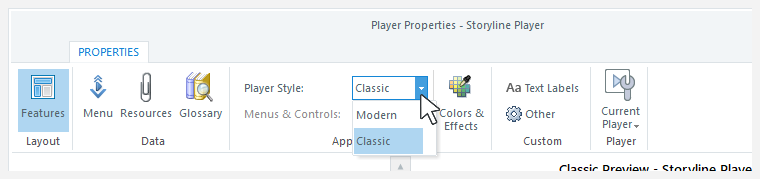
Neue Projekte verwenden automatisch den modernen Player, aber Sie können zum klassischen Player wechseln.
Projekte, die vor der Einführung des modernen Players erstellt wurden, verwenden weiterhin den klassischen Player, aber Sie können jederzeit zum modernen Player wechseln.
Vergleich der modernen und klassischen Spielerstile
Im Folgenden werden wir uns mit den modernen und klassischen Spielerstilen befassen. In diesem Artikel finden Sie weitere Informationen.
Wie moderne und klassische Spieler aussehen
Der moderne Player bietet Lernenden am Desktop und auf Mobilgeräten ein einheitliches Erlebnis, das auf allen Geräten einheitlich ist, während der klassische Player auf Desktop-Computern und Mobilgeräten anders aussieht.
Der moderne Player macht auch das Anpassen von Farben einfach. Wählen Sie ein integriertes Design oder erstellen Sie Ihr eigenes Design und wählen Sie dann eine Akzentfarbe aus der Farbauswahl. Der klassische Player erfordert mehr Aufwand bei der Farbanpassung.
Wie sie sich auf Mobilgeräten und Desktop-Computern verhalten
Beide Spielertypen reagieren auf Tablets und Smartphones und bieten den Lernenden auf jeder Bildschirmgröße und Ausrichtung das beste Seherlebnis. Die Seitenleiste wird zusammengeklappt, der Browser Chrome wird entfernt und die Player-Steuerung ist mobilfreundlich. Dies gibt Ihrem Folieninhalt mehr Raum, um zu glänzen.
Auf Desktop-Computern skaliert der moderne Player problemlos, sodass er standardmäßig die Browser der Lernenden vollständig ausfüllt, während dies beim klassischen Player nicht der Fall ist. Beide Spielertypen bieten die Option, die Spielergröße zu sperren oder sie an die Browser der Lernenden anpassen zu lassen.
So funktionieren die Player-Funktionen
Der moderne Spielerstil bietet exklusivere Spielerfunktionen, wie unten beschrieben.
|
Moderner Spieler |
Klassischer Spieler |
|
Aktiviert oder deaktiviert die Play/Pause-Taste und die Suchleiste unabhängig voneinander. |
Aktiviert oder deaktiviert die Play/Pause-Taste und die Suchleiste als Einheit. |
|
Machen Sie die Suchleiste an Bedingungen geknüpft, sodass die Lernenden nicht weitermachen können, bis sie jede Folie abgeschlossen haben. |
Der klassische Player hat keine bedingte Suchleiste. |
|
Die Suchleiste erscheint auf allen Geräten und in allen Ausrichtungen mit Ausnahme von Smartphones im Querformat am unteren Bildschirmrand. Bei Smartphones im Querformat ist die Suchleiste eine kreisförmige Anzeige, die sich rund um die Wiedergabe-/Pause-Taste bewegt. Wenn eine Folie angehalten wird oder die Wiedergabe beendet ist, ändert sich die Suchleiste in eine Linie am unteren Bildschirmrand. |
Die Suchleiste wird auf Desktop-Computern und Tablets/Smartphones im Hochformat am unteren Bildschirmrand angezeigt. Die Suchleiste ist eine kreisförmige Anzeige, die sich im Querformat auf Tablets und Smartphones um die Play-/Pause-Taste bewegt. |
|
Das Logo erscheint auf Desktop-Computern und Tablet-Geräten. Aufgrund der begrenzten Bildschirmfläche wird es auf Smartphones nicht angezeigt. Sie können Ihrem Logo Alternativtext hinzufügen, sodass es für Screenreader und andere Hilfstechnologien zugänglich ist. |
Das Logo erscheint auf Desktop-Computern, jedoch nicht auf Tablets oder Smartphones. Der klassische Player support keinen Logo-Alt-Text. |
|
Sie können die Seitenleiste standardmäßig reduzieren, sodass die Lernenden sie bei Bedarf erweitern können. Auf kleinen Bildschirmen wird die Seitenleiste automatisch reduziert, um Ihren Inhalten mehr Platz zu geben. |
Die Seitenleiste wird auf Desktop- und Laptop-Computern immer erweitert. Auf Mobilgeräten ist sie immer zusammengebrochen. |
|
Die Tabs in der oberen Leiste befinden sich immer auf der Seite des Player gegenüber der Seitenleiste. Wenn sich deine Seitenleiste auf der linken Seite befindet, befinden sich deine Tabs in der oberen Leiste auf der rechten Seite. Und wenn sich Ihre Seitenleiste auf der rechten Seite befindet, werden Ihre Tabs in der oberen Leiste nach links verschoben. Auf kleinen Bildschirmen, auf denen nicht genug Platz für die Anzeige von Tabs in der oberen Leiste vorhanden ist, werden sie zu einem Dropdown-Menü zusammengefasst, das durch drei Punkte dargestellt wird. Um deine Tabs in der oberen Leiste zu sehen, klicke auf die Punkte. |
Sie können Tabs in der oberen Leiste sowohl auf der rechten als auch auf der linken Seite des Player haben. Auf Tablets und Smartphones werden die Tabs in der oberen Leiste automatisch im responsiven mobilen Player zusammengefasst. Um deine Tabs in der oberen Leiste zu sehen, klicke einfach auf das Menüsymbol (☰). |
|
Schalten Sie schnell alle modernen Player-Funktionen aus, um einen chromlosen Look zu erhalten, indem Sie einen Schalter umlegen. |
Das Ausschalten aller Player-Funktionen für ein chromloses Design erfordert mehr Arbeit als bei modernen Player. Einzelheiten finden Sie hier. |
|
Wählen Sie einen Stil für die Navigationsschaltflächen. Bei den Schaltflächen „Zurück“, „Weiter“ und „Senden“ kann es sich um Symbole, Text oder sowohl um Symbole als auch um Text handeln. Aufgrund des begrenzten Platzes auf Smartphones werden es immer Symbole sein |
Auf Desktop- und Laptop-Computern bestehen Navigationsschaltflächen immer aus Text. Auf Tablets und Smartphones sind es immer Symbole. |
|
Standardmäßig lässt sich der moderne Player problemlos skalieren, um die Browser der Lernenden auf jedem Gerät und jeder Bildschirmgröße vollständig auszufüllen. Sie haben auch die Möglichkeit, die Playergröße zu sperren oder sie an die Browser der Lernenden anpassen zu lassen. Einzelheiten finden Sie hier. Außerdem können Sie einen Player-Schalter hinzufügen, damit Lernende Kurse im Vollbildmodus ansehen können. |
Sie können nur die Playergröße sperren oder sie an die Browser der Lernenden anpassen lassen. Einzelheiten finden Sie hier. |
|
Lassen Sie die Lernenden in ihrem eigenen Tempo erkunden, indem Sie eine Kurswiedergabegeschwindigkeit zwischen 0,25x und 2x wählen. |
Der klassische Player support keine Geschwindigkeitskontrolle. |
|
Die hellen und dunklen Designs des modernen Player erfüllen und übertreffen standardmäßig die WCAG-Richtlinien der Ebene AA für visuellen Kontrast und Farbe. Einzelheiten finden Sie hier. Oder Sie können stattdessen eine benutzerdefinierte Hintergrund- und Akzentfarbe definieren. |
Sie können dafür sorgen, dass der klassische Player die Kontrastrichtlinien einhält, indem Sie die Farben der einzelnen Player-Komponenten manuell anpassen. Wählen Sie Farben mit einem Kontrastverhältnis von 4, 5:1 oder höher. |
|
Passen Sie Ihre Kursstartseite mit einem Bild an. |
Der klassische Player support keine Titelbilder. Die Kursstartseite entspricht jedoch den oberen und unteren Farben, die Sie für Basis > Haupthintergrund festgelegt haben. |
|
Erhöhen oder verringern Sie die Schriftgröße für Untertitel und Player-Funktionen unabhängig voneinander. Sie können auch die Vordergrund- und Hintergrundfarben sowie die Platzierung Ihrer Untertitel auswählen und dann den Textschatten ein- oder ausschalten. |
Erhöhen oder verringern Sie die Schriftgröße für Untertitel und Player-Funktionen als Einheit. |
|
Wählen Sie zwei Farben — eine helle und eine dunkle — für die Anzeige der Barrierefreiheit, sodass sie vor jedem Hintergrund sichtbar ist. |
Wählen Sie eine einzelne Farbe für das Fokusrechteck. |
|
Wenn Ihr Kurs über Hintergrundaudio verfügt, können die Lernenden es über die Bedienelemente für Barrierefreiheit ein- oder ausschalten. |
Der klassische Player unterstützt Bedienelemente für die Barrierefreiheit. Hintergrundaudio wird jedoch nicht support. |
|
Alle modernen Player-Funktionen werden auf Desktop-Computern und Mobilgeräten unterstützt. |
Alle klassischen Player-Funktionen werden auf Desktop-Computern unterstützt, und die meisten werden auf Mobilgeräten unterstützt. |