
Artikelsuche
Wählen Sie ein Produkt aus
Supportverzeichnis von null
Entdecken Sie alle Artikel von null (Last Updated
Keine Artikel gefunden.
Suchergebnisse
Keine Artikel gefunden.
Storyline 360: Untertitel für Videoprojekte
Artikel zuletzt aktualisiert am 16.01.2026
Wir haben eine unserer wichtigsten Feature-Anfragen für Storyline 360 erfüllt — Untertitel für Videoprojekte. Und was noch besser ist: Sie müssen keine zusätzliche Arbeit leisten. Fügen Sie wie gewohnt Untertitel zu Audiotracks und Videos hinzu und veröffentlichen Sie Ihr Projekt dann in einer Videodatei. Die Untertitel werden automatisch in die veröffentlichte Ausgabe aufgenommen, was den Lernenden mehr Möglichkeiten bietet und die Barrierefreiheit von Videos verbessert.
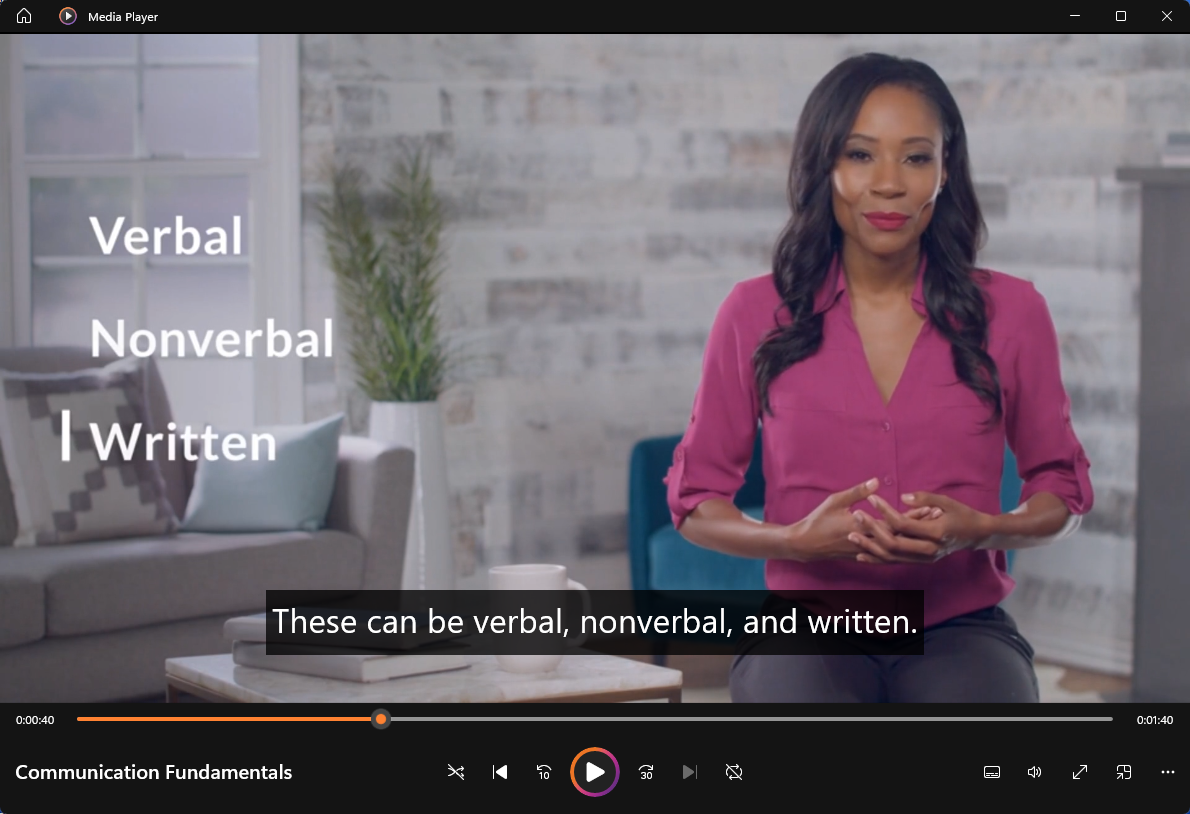
Bildunterschriften anzeigen und formatieren
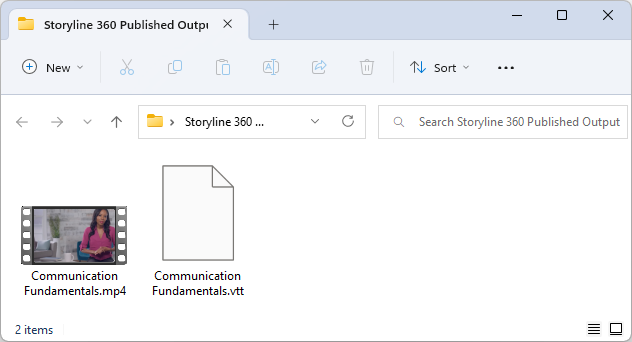
Die veröffentlichte Ausgabe für ein Videoprojekt besteht aus der MP4-Videodatei und einer entsprechenden VTT-Untertiteldatei, wie unten gezeigt. Um die Untertitel anzusehen, öffnen Sie die Videodatei in einem Media Player auf Ihrem lokalen Computer oder laden Sie sie auf einen Hosting-Dienst hoch.
Lokaler Media Player
Öffnen Sie das MP4-Video auf Ihrem lokalen Computer in einem Media Player, der Untertitel unterstützt. Verwenden Sie dann die Bedienelemente des Media Players, um die Untertitel einzuschalten. Die Anweisungen zum Aktivieren von Untertiteln variieren je nach Media Player-App. Der Media Player sollte jedoch automatisch die Untertiteldatei erkennen, die im selben Ordner wie die Videodatei gespeichert ist.
Ihr Betriebssystem steuert das visuelle Erscheinungsbild von Untertiteln. Gehen Sie in Windows 11 beispielsweise zu Start > Einstellungen > Barrierefreiheit > Untertitel, um die Farben, die Deckkraft, die Schriftart, die Größe und die Effekte zu ändern. Gehen Sie in macOS 13 zum Apple-Menü > Systemeinstellungen > Barrierefreiheit > Untertitel.
Online-Hosting-Dienst
Laden Sie die MP4-Videodatei auf einen Hosting-Dienst wie YouTube hoch und folgen Sie dann den Anweisungen des Dienstanbieters zum Hinzufügen der VTT-Untertiteldatei. Einige Dienste, wie Slack, erkennen die Untertiteldatei automatisch und laden sie gleichzeitig mit dem Video hoch.
Der Hosting-Dienst steuert das visuelle Erscheinungsbild von Untertiteln. Wenn Sie sich beispielsweise ein YouTube-Video ansehen, klicken Sie auf das Zahnradsymbol > Untertitel/CC > Optionen, um die Farben, die Deckkraft, die Schriftart, die Größe und den Kantenstil zu formatieren.