
Artikelsuche
Wählen Sie ein Produkt aus
Supportverzeichnis von null
Entdecken Sie alle Artikel von null (Last Updated
Keine Artikel gefunden.
Suchergebnisse
Keine Artikel gefunden.
Storyline 360: Cloud-Sicherung
Artikel zuletzt aktualisiert am 16.01.2026
Greifen Sie einfach von überall auf Projektdateien zu und teilen Sie sie mit Ihrem Team. Wenn Sie ein Storyline 360-Projekt in Review 360 veröffentlichen, können Sie die Quelldatei hinzufügen, sodass sie von Review 360 heruntergeladen werden kann. Sie können sogar Projektdateien für mehrere Versionen eines Kurses speichern. Kehren Sie zu dem zurück, was Sie am besten können, ohne sich Gedanken darüber zu machen, wie Sie Ihre Dateien teilen können.
Laden Sie Storyline 360-Projektdateien auf Review 360 hoch
So sichern Sie Ihre *.story Datei auf Review 360:
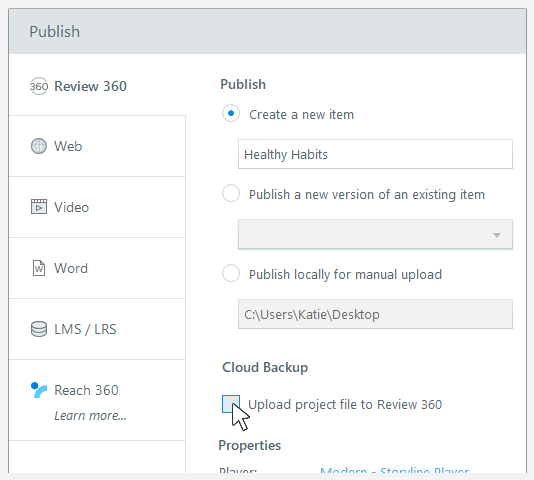
- Auswählen Sie im Fenster Veröffentlichen entweder die Option Neues Element erstellen oder Neue Version eines vorhandenen Elements veröffentlichen.
- Aktivieren Sie das Kontrollkästchen Projektdatei auf Review 360 hochladen, wie unten gezeigt. (Das Feld für die manuelle Upload-Option ist ausgegraut.)
- Klicken Sie auf Veröffentlichen und öffnen Sie dann den Link zum Teilen von Review 360, um auf den hochgeladenen Inhalt und die Projektdatei zuzugreifen.
|
Tipps zum Veröffentlichen
|
Greifen Sie in Review 360 auf Storyline 360-Projektdateien zu
Für Articulate 360 Teams Teams-Abonnenten: Nur Sie und Ihre Teammitglieder, die über eine Creator-Lizenz verfügen, können auf Ihre Projekt-Backups zugreifen. Jeder muss mit seiner Articulate-ID angemeldet sein. Die Option zum Herunterladen der Quelldatei wird niemandem außerhalb Ihres Teams angezeigt.
Zu den Artikeln von Review 360 gehören Projekt-Backups. Wenn ein Benutzer aus dem Team entfernt wird, behält das Team das Eigentum an allen Elementen mit Backups in Teamordnern. Persönliche Inhalte werden nur dann aufbewahrt, wenn Sie sie an ein anderes Teammitglied übertragen möchten.
Für einzelne Articulate 360-Abonnenten: Nur Sie können auf Ihre Projekt-Backups zugreifen. Sie müssen mit Ihrer Articulate-ID angemeldet sein, um Ihre Quelldateien herunterladen zu können.
So ermitteln Sie, welche Versionen eines Review 360-Elements über Projekt-Backups verfügen, und laden die benötigten Quelldateien herunter.
Identifizieren Sie, welche Versionen eine Projektdatei enthalten
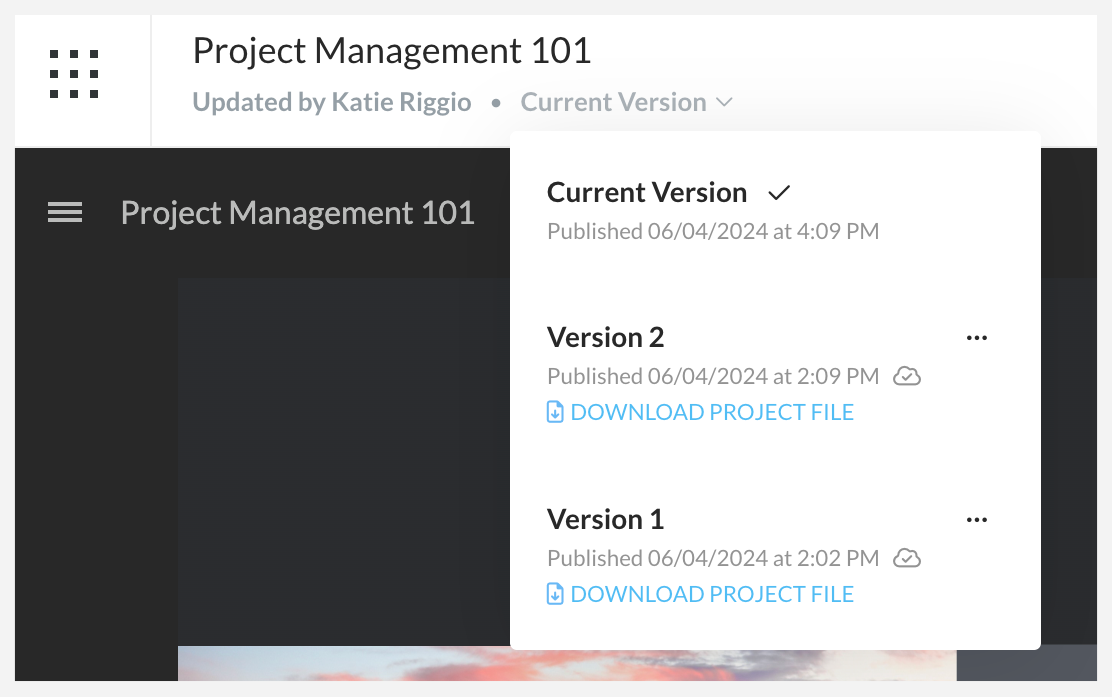
Wenn mehrere Versionen eines Review 360-Elements existieren, können Sie feststellen, welche Versionen eine Projekt-Sicherung enthalten, indem Sie in der oberen linken Ecke des Bildschirms auf die Dropdownliste Version klicken. Versionen mit Projekt-Backups zeigen ein Cloud-Symbol, einen Download-Link sowie Datum und Uhrzeit der Veröffentlichung an — wie unten dargestellt.
Hinweis für Inhaltseigentümer: Mit der Wiederherstellungsoption wird die von Ihnen ausgewählte Version zur aktuellen Version. Außerdem werden neuere Versionen, ihre Kommentare und ihre Projekt-Backups dauerhaft gelöscht. Sie können diese gelöschten Versionen, Kommentare und Projekt-Backups nicht wiederherstellen. Wenn Sie sie also nicht dauerhaft löschen möchten, verwenden Sie stattdessen die Option zum Ausblenden.
Laden Sie eine Projektdatei herunter
So laden Sie eine Quelldatei für einen Review 360-Artikel herunter. Klicken Sie in der Dropdownliste Version auf den Download-Link für die Version, die Sie herunterladen möchten.
Verstehen Sie die Kompatibilität
Die Cloud-Backup-Funktion ist ab Oktober 2023 exklusiv für Storyline 360 verfügbar. Dies hat jedoch keinen Einfluss auf die Kompatibilität. Sie können Projektdateien öffnen, die in Review 360 in früheren Versionen von Storyline 360 gesichert wurden.