
Artikelsuche
Wählen Sie ein Produkt aus
Supportverzeichnis von null
Entdecken Sie alle Artikel von null (Last Updated
Keine Artikel gefunden.
Suchergebnisse
Keine Artikel gefunden.
Storyline 360: Formatierung des Eckenradius
Artikel zuletzt aktualisiert am 16.01.2026
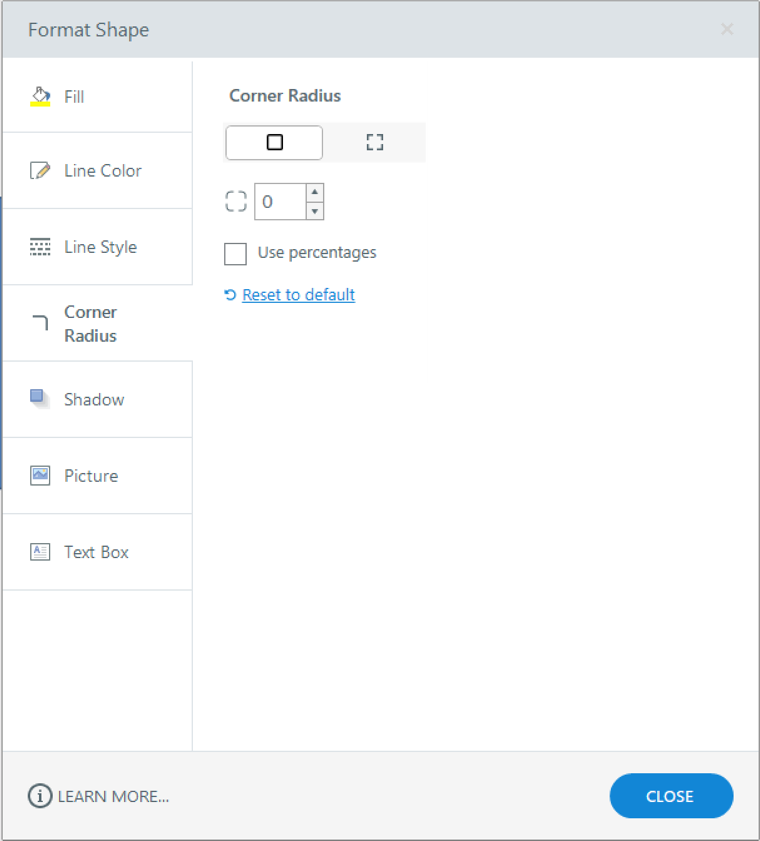
In diesem Benutzerhandbuch werden die Optionen für den Eckenradius im Fenster Form formatieren/Bild formatieren beschrieben. Diese Optionen steuern das Erscheinungsbild von Rechteck Formen, Beschriftungen und Schaltflächen. (Informationen zum Aufrufen des Formatierungsfensters finden Sie in dieser Benutzeranleitung.)
|
Symbol „Grenze/Ecken“ |
Wählen Sie das Rahmensymbol, um alle vier Ecken mit demselben Wert zu ändern, oder das Eckensymbol, um jede Ecke unabhängig zu ändern. |
|
Wert für die Ecke |
Geben Sie die Werte in Pixeln ein oder Auswählen Sie Prozentsätze verwenden, um Prozentwerte einzugeben. Sie können den Wert auch mit den Pfeilen anpassen. Um die Ecken auf ihre Standardwerte zurückzusetzen, klicken Sie auf Auf Standard zurücksetzen. Abgerundete Rechtecke verwenden standardmäßig Prozentwerte. |
Sie können alle Ecken einer Form abrunden, indem Sie an einem der Ziehpunkte für die Größe der Form ziehen. Sie können auch eine Ecke einer Form anpassen, indem Sie die Alt-Taste auf Ihrer Tastatur drücken und die Ecke ziehen.
Wenn Sie den Eckenradius im Normalzustand einer Form ändern, werden diese Abmessungen auf andere Zustände angewendet. Wenn Sie jedoch den Eckenradius in einem Zustand ändern, der nicht dem Normalzustand entspricht, werden die neuen Bemaßungen nur auf diesen Zustand angewendet.