
Artikelsuche
Wählen Sie ein Produkt aus
Supportverzeichnis von null
Entdecken Sie alle Artikel von null (Last Updated
Keine Artikel gefunden.
Suchergebnisse
Keine Artikel gefunden.
Storyline 360: Erstellen und Bearbeiten von Untertiteln mit dem integrierten Editor
Artikel zuletzt aktualisiert am 03.09.2026
Erstellen und bearbeiten Sie mit dem integrierten Editor Untertitel und Untertitel direkt in Storyline 360. Optimieren Sie importierte Untertitel oder fügen Sie schnell neue hinzu — mit Platzhaltern, die automatisch mit Ihren Audio- und Videoinhalten synchronisiert werden.
Als Bonus generiert Storyline 360 automatisch synchronisierte Videotranskripte aus Ihren Untertiteln.
- Öffnen Sie den Editor für Untertitel
- Erkunden Sie den Editor
- Verstehe den Status von Unterti
- Vorschau von Medien und Untertiteln
- Wechseln Sie mit der Tabulatortaste zwischen den Platzhaltern für Beschriftungen
- Text in Platzhaltern für Beschriftungen hinzufügen oder bearbeiten
- Beschleunigen Sie Ihren Arbeitsablauf beim Hinzufügen von Untertiteln
- Untertiteltext formatieren
- Verwenden Sie Tastenkombinationen
- Passen Sie das Timing und die Dauer der Platzhalter für Beschriftungen an
- Fügen Sie neue Platzhalter für Beschriftungen ein
- Beschriftungen löschen
- Untertiteln teilen
- Bildunterschriften importieren
- Beschriftungen exportieren
- Übersetzen Sie Bildunterschriften
- Schließen Sie den Editor und speichern oder verwerfen Sie Ihre Änderungen
- Die Schaltfläche für Untertitel im Player ein- oder ausblenden
- Verwenden Sie Auslöser, um Untertitel ein- und auszuschalten
Öffnen Sie den Editor für Untertitel
Verwenden Sie eine der folgenden Methoden, um den Editor für Untertitel zu öffnen:
- Wählen Sie Ihre Medien aus, wechseln Sie auf dem Menüband zur Registerkarte Optionen und klicken Sie dann auf Untertitel hinzufügen oder Untertitel bearbeiten. Die Schaltfläche ändert sich, je nachdem, ob Ihr Medienclip bereits Untertitel enthält.
- Klicken Sie mit der rechten Maustaste auf Ihre Medien und wählen Sie im Kontextmenü Bildunterschriften hinzufügen oder Bildunterschriften bearbeiten.
- Klicken Sie mit der rechten Maustaste auf Ihre Medien, Auswählen Sie im Kontextmenü Barrierefreiheit aus und klicken Sie dann im angezeigten Fenster auf Untertitel hinzufügen oder Bildunterschriften bearbeiten.
- Gehen Sie wie folgt vor, um den Editor für Untertitel in der Medienbibliothek zu öffnen.
Platzhalter für Bildunterschriften werden für Sie erstellt
Wenn Ihr Medienclip noch keine Untertitel enthält, analysiert der Untertitel-Editor automatisch die Audiospur, um Spracheinheiten zu erkennen, und fügt der Zeitachse Platzhalter für Untertitel hinzu, die mit Ihrem Inhalt synchronisiert sind. Sie müssen lediglich Ihre Untertitel in die Platzhalter eingeben.
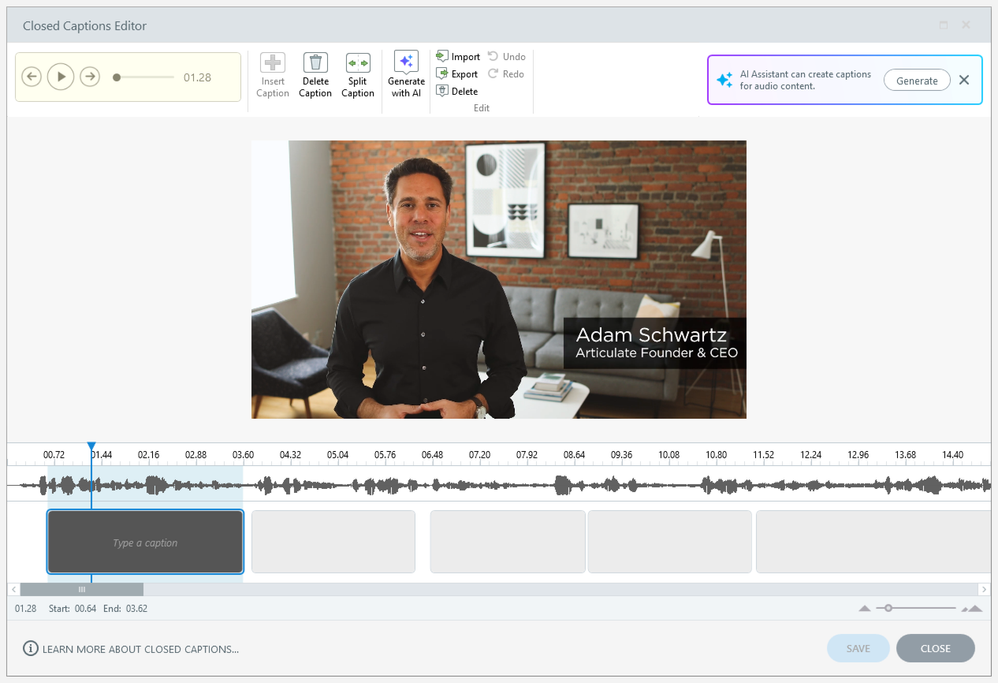
Hintergrundmusik kann die automatisch generierten Platzhalter für Untertitel beeinträchtigen. Daher müssen Sie möglicherweise das Timing von Untertiteln anpassen, weitere Platzhalter für Untertitel hinzufügen oder Untertitel in kleinere Abschnitte aufteilen.
Hinweis: Der Editor für Untertitel funktioniert mit allen Erzählungen und Videos, mit Ausnahme von Videos auf Websites.
Erkunden Sie den Editor
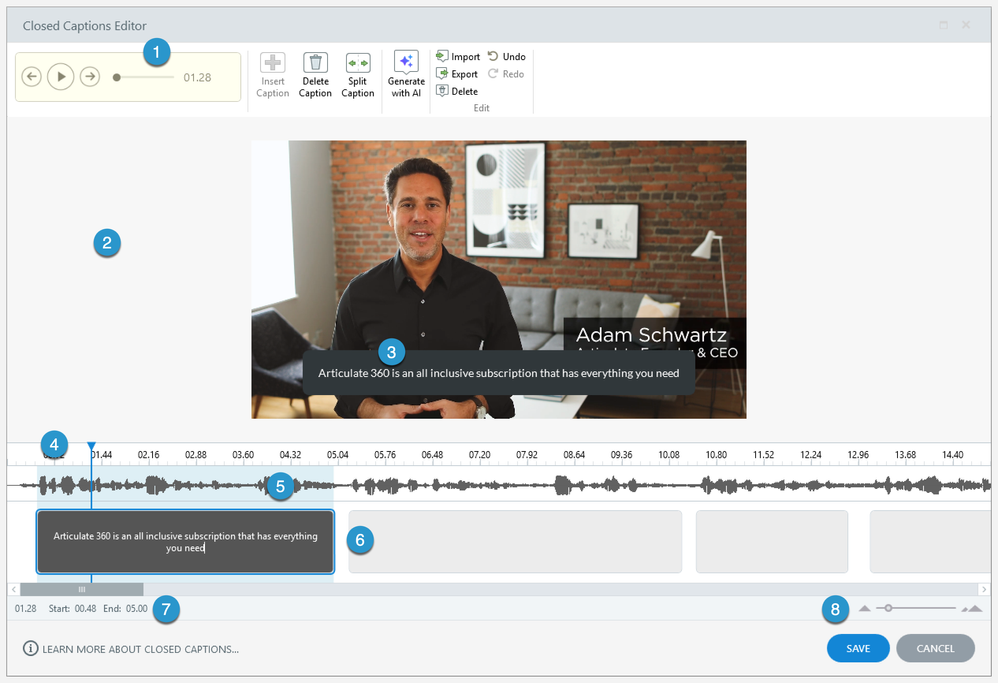
Sehen Sie sich dieses Bild des Untertitel-Editors und die nummerierte Liste darunter an, um einen Überblick über die Benutzeroberfläche zu erhalten. In den folgenden Abschnitten finden Sie Einzelheiten zu den einzelnen Funktionen.
|
# |
Merkmal |
Beschreibung |
|
1 |
Befehle der Multifunktionsleiste |
Verwenden Sie die Multifunktionsleiste, um:
|
|
2 |
Videobühne |
Wenn Sie mit einem Video arbeiten, wird es auf der Videobühne angezeigt. Wenn Sie mit einem Audioclip arbeiten, verschwindet die Videophase und die Audiowellenform füllt den Editor aus. |
|
3 |
Vorschau mit geschlossenen Untertiteln |
Wenn Sie Untertitel in die Platzhalter unten im Editor eingeben, werden sie auf der Videobühne oder der Audiowellenform angezeigt, sodass Sie sehen können, wie sie in Ihrer veröffentlichten Ausgabe aussehen werden. |
|
4 |
Timeline und Playhead |
In der Zeitachse wird die Dauer Ihrer Medien angezeigt, und der blaue Abspielkopf bewegt sich entlang der Zeitachse, während Sie eine Vorschau Ihrer Video- und Audioinhalte anzeigen. |
|
5 |
Audio-Wellenform |
Die Audiowellenform ist eine visuelle Darstellung der Audiospur in Ihren Medien. Wenn es keine Videokomponente für Ihre Medien gibt, dehnt sich die Audiowellenform so aus, dass sie die gesamte Bühne ausfüllt. |
|
6 |
Platzhalter für Bildunterschriften |
Platzhalter für Beschriftungen sind der Ort, an dem Sie Text eingeben und formatieren. Sie können auch den Zeitpunkt und die Dauer der Platzhalter für Beschriftungen anpassen. Wenn Ihr Medienclip noch keine Untertitel enthält, analysiert der Untertitel-Editor automatisch die Audiospur, um Spracheinheiten zu erkennen, und fügt der Zeitachse Platzhalter für Untertitel hinzu, die mit Ihrem Inhalt synchronisiert sind. Sie müssen lediglich Ihre Untertitel in die Platzhalter eingeben. Platzhalter für Beschriftungen haben vier Status, sodass Sie wissen, was Sie beim Erstellen und Bearbeiten von Untertiteln erwartet. Im nächsten Abschnitt erfahren Sie mehr über den Status von Untertiteln. |
|
7 |
Zeitwerte |
In der Statusleiste werden die aktuelle Position der Abspielposition auf der Zeitachse, die Startzeit des ausgewählten Untertitel-Platzhalters und die Endzeit des ausgewählten Untertitel-Platzhalters angezeigt. |
|
8 |
Schieberegler vergrößern |
Verwenden Sie den Zoom-Schieberegler in der unteren rechten Ecke, um die Zeitachse, die Audiowellenform und die Platzhalter für Beschriftungen ein- und auszuzoomen, wenn Sie präzise Änderungen vornehmen oder sich einen Überblick über das Gesamtbild verschaffen müssen. |
Verstehen Sie den Status der Untertitel
Platzhalter für Beschriftungen haben vier Status, wie in dieser Tabelle beschrieben.
|
Bundesland |
Aussehen |
Beispiel |
|
Nicht ausgewählter Platzhalter für Beschriftungen ohne Text |
Durchgehend hellgrau |  |
|
Nicht ausgewählter Platzhalter für Beschriftungen mit Text |
Dunkelgrau mit weißem Text | 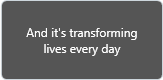 |
|
Ausgewählter Platzhalter für Beschriftungen (mit oder ohne Text) |
Blau mit weißem Text | 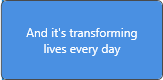 |
|
Platzhalter für Bildunterschriften im Bearbeitungsmodus |
Dunkelgrau mit blauem Umriss, weißem Text und blinkendem Cursor | 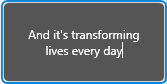 |
Der Untertitel-Editor kann sich je nach aktuellem Status einer Beschriftung unterschiedlich verhalten. Einzelheiten finden Sie in den folgenden Abschnitten.
Wenn sich bei der Vorschau beispielsweise keine Untertitel im Bearbeitungsmodus befinden, wird die Playback bis zum Ende der Zeitachse fortgesetzt, sofern Sie sie nicht unterbrechen.
Befindet sich eine Bildunterschrift bei der Vorschau jedoch im Bearbeitungsmodus, wird die Playback am Ende des Platzhalters für die Überschrift gestoppt. Und wenn Sie die Playback fortsetzen, während sich die Überschrift noch im Bearbeitungsmodus befindet, beginnt sie am Anfang des aktuellen Platzhalters für die Überschrift und hört am Ende wieder auf. Auf diese Weise können Sie Untertitel nacheinander erstellen, sodass Sie einen Clip während der Eingabe so oft hören können, wie Sie möchten.
Eine Vorschau von Medien und Untertiteln anzeigen
Um eine Vorschau der gesamten Video- oder Audiospur anzuzeigen, bewegen Sie den Abspielkopf an den Anfang der Zeitachse — vor dem ersten Platzhalter für die Überschrift — und klicken Sie dann auf der Multifunktionsleiste auf die Schaltfläche „Abspielen“ oder drücken Sie die Eingabetaste auf der Tastatur. Ziehen Sie die Suchleiste auf dem Menüband oder den Abspielkopf auf der Zeitachse, um durch die Video- oder Audiospur hin und her zu blättern.
Um eine Vorschau einer Bildunterschrift anzuzeigen, klicken Sie in den Platzhalter, sodass sie sich im Bearbeitungsmodus befindet. Die Wiedergabe beginnt, sobald Sie darauf klicken, und stoppt, wenn das Ende der Überschrift erreicht ist.
Um die Vorschau anzuhalten, klicken Sie auf dem Menüband auf die Schaltfläche Pause oder drücken Sie die Eingabetaste.
Platzhalter für Beschriftungen, die Text enthalten, werden während der Vorschau auf der Videobühne oder der Audiowellenform angezeigt. (Die Größe eines Untertitelfeldes und der Punkt, an dem der Text umgebrochen wird, können sich je nach Größe des Fensters des Untertitel-Editors ändern.)
Wechseln Sie mit der Tabulatortaste zwischen den Platzhaltern für Beschriftungen
Drücken Sie die Tabulatortaste auf Ihrer Tastatur, um zum Anfang der nächsten Überschrift zu springen, und drücken Sie Umschalttaste+Tab, um zum Anfang der vorherigen Überschrift zu springen. Oder klicken Sie auf dem Menüband auf den Links- und Rechtspfeil, um zwischen den Untertiteln hin und her zu wechseln.
Wenn sich beim Navigieren zwischen den Untertiteln keine Untertitel im Bearbeitungsmodus befinden, wechselt der Abspielkopf einfach zum vorherigen oder nächsten Untertitel, aber die Medienwiedergabe wird erst gestartet, wenn Sie ihn dazu auffordern.
Befindet sich ein Platzhalter für eine Überschrift im Bearbeitungsmodus, wenn Sie zu einer anderen Überschrift springen, wechselt der neue Platzhalter ebenfalls in den Bearbeitungsmodus, sodass Sie sofort mit der Eingabe beginnen können.
Text in Platzhaltern für Beschriftungen hinzufügen oder bearbeiten
Um Untertiteltext hinzuzufügen oder zu bearbeiten, klicken Sie einfach in einen Platzhalter für die Überschrift und beginnen Sie mit der Eingabe. Sie können auch Text aus externen Quellen wie Textdateien oder Word-Dokumenten einfügen.
Wenn Sie in einen Platzhalter für eine Überschrift klicken, wechselt dieser in den Bearbeitungsmodus und Ihre Medien werden automatisch abgespielt. Wenn Sie die Wiedergabe unterbrechen müssen, drücken Sie die Eingabetaste. Um die Playback fortzusetzen, drücken Sie erneut die Eingabetaste.
Wenn Sie einer Überschrift einen Zeilenumbruch hinzufügen möchten, drücken Sie Shift+Enter.
Beschleunigen Sie Ihren Arbeitsablauf beim Hinzufügen von Untertiteln
Mithilfe von Tastenkombinationen können Sie einer Video- oder Audiospur in Storyline 360 schnell Untertitel hinzufügen. So geht's:
- Wenn Sie den Untertitel-Editor öffnen, wird der Abspielkopf am Anfang des ersten Platzhalters für Untertitel positioniert und er befindet sich im Bearbeitungsmodus.
Drücken Sie die EINGABETASTE, um die Wiedergabe Ihres Video- oder Audiotracks zu starten, und beginnen Sie dann, den Text für die erste Überschrift einzugeben, je nachdem, was Sie hören.
Die Wiedergabe wird am Ende des Platzhalters beendet, sodass Sie Zeit haben, die Überschrift fertig einzugeben. Wenn Sie es noch einmal hören möchten, drücken Sie die EINGABETASTE und es beginnt wieder am Anfang des Platzhalters. Sie können auch die Eingabetaste verwenden, um die Playback anzuhalten. - Drücken Sie die Tabulatortaste, um zum nächsten Platzhalter für die Überschrift zu gelangen. Es wechselt in den Bearbeitungsmodus und Ihre Medien werden abgespielt. Geben Sie einfach ein, was Sie hören.
Die Wiedergabe wird am Ende des Platzhalters beendet, sodass Sie Zeit haben, die Überschrift fertig einzugeben. Wenn Sie es noch einmal hören möchten, drücken Sie die EINGABETASTE und es beginnt wieder am Anfang des Platzhalters. Sie können auch die Eingabetaste verwenden, um die Playback anzuhalten. - Wiederholen Sie Schritt 2, um einen Platzhalter nach dem anderen Beschriftungen hinzuzufügen, bis Sie das Ende der Zeitachse erreicht haben.
Untertiteltext formatieren
Fett, Kursiv und Unterstrichen:
Untertitel in Storyline 360 können fett, kursiv und unterstrichen formatiert sein. Wählen Sie den Text aus, den Sie formatieren möchten, und verwenden Sie dann die schwebende Werkzeugleiste, um Ihre Auswahl zu treffen. Oder verwende die folgenden Tastenkombinationen:
- Strg+B = Fett
- Strg+I = Kursiv schreiben
- Strg+U = Unterstreichen
Farben, Textschatten, Schriftart, Schriftgröße und Position:
In den Player-Eigenschaften können Sie die Vordergrund- und Hintergrundfarben, Schriftart, Größe und Position Ihrer Untertitel festlegen. Sie können den Textschatten auch ein- oder ausschalten. Erfahren Sie mehr.
Sprachkennzeichnungen:
Der Editor für Untertitel support keine Sprachkennzeichnungen, aber Sie können Sprecher identifizieren, indem Sie ihre Namen mit Doppelpunkten vor ihren Aussagen eingeben. (Drücken Sie Shift+Enter, um einen Zeilenumbruch zwischen den Lautsprechern einzufügen.) Zum Beispiel:
|
Adam: E-Learning ist mächtig. Lucy: Und es verändert jeden Tag Leben. |
Wenn Sie eine Untertiteldatei importieren, die Sprach-Tags enthält, werden die Tags in die Namen der Sprecher, gefolgt von Doppelpunkten, umgewandelt, wie oben gezeigt.
Verwenden Sie Tastenkombinationen
Mit diesen Tastenkombinationen können Sie im Untertitel-Editor schneller arbeiten.
|
Taste (n) |
Funktion |
|
Geben Sie ein |
Medien abspielen und pausieren |
|
Umschalttaste+Eingabetaste |
Fügen Sie einen Zeilenumbruch hinzu, wenn Sie Text in einen Platzhalter für Beschriftungen eingeben |
|
Tabulator |
Springt zum Anfang des nächsten Platzhalters für die Überschrift |
|
Umschalttaste+Tabulatortaste |
Springt zum Anfang des vorherigen Platzhalters für die Überschrift |
|
Esc |
Beenden Sie den Bearbeitungsmodus für den aktuellen Platzhalter für die Überschrift und wechseln Sie zu einem blau ausgewählten Status |
|
Strg+A |
Wählen Sie den gesamten Text in einem Platzhalter für eine Überschrift aus |
|
Strg+B |
Mutig |
|
Strg+C |
Kopieren |
|
Strg+I |
Kursiv schreiben |
|
Strg+U |
Unterstreichen |
|
Strg+V |
Einfügen |
|
Strg+X |
Schneiden |
|
Strg+Y |
Wiederholen |
|
Strg+Z |
Rückgängig machen |
|
Pfeil nach links |
Wenn sich der Abspielkopf am Anfang oder Ende eines Platzhalters für Untertitel befindet und sich der Platzhalter in einem ausgewählten Status befindet, wird der Platzhalter mit der linken Pfeiltaste 0,25 Sekunden auf der Zeitachse nach links verschoben (oder weniger, wenn er gegen den vorherigen Platzhalter für Untertitel stößt). Andernfalls bewegt die linke Pfeiltaste nur den Abspielkopf 0,25 Sekunden auf der Zeitachse nach links. |
|
Rechtspfeil |
Wenn sich der Abspielkopf am Anfang oder Ende eines Platzhalters für Untertitel befindet und sich der Platzhalter in einem ausgewählten Status befindet, wird der Platzhalter mit der Rechtspfeiltaste 0,25 Sekunden auf der Zeitachse nach rechts verschoben (oder weniger, wenn er gegen den nächsten Platzhalter für Untertitel stößt). Andernfalls bewegt die rechte Pfeiltaste nur den Abspielkopf 2,5 Sekunden nach links auf der Zeitachse. |
|
Umschalttaste+Linkspfeil |
Wenn sich der Abspielkopf am Anfang oder Ende eines Platzhalters für Untertitel befindet und sich der Platzhalter in einem ausgewählten Status befindet, verschiebt dieser Kurzbefehl den Platzhalter auf der Zeitachse um 0,5 Sekunden nach links (oder weniger, wenn er gegen den vorherigen Platzhalter für Untertitel stößt). Andernfalls verschiebt diese Tastenkombination nur den Abspielkopf auf der Zeitachse um 5 Sekunden nach links. |
|
Umschalttaste+Rechtspfeil |
Wenn sich der Abspielkopf am Anfang oder Ende eines Platzhalters für Untertitel befindet und sich der Platzhalter in einem ausgewählten Status befindet, verschiebt dieser Kurzbefehl den Platzhalter auf der Zeitachse um 0,5 Sekunden nach rechts (oder weniger, wenn er gegen den nächsten Platzhalter für Untertitel stößt). Andernfalls verschiebt diese Tastenkombination nur den Abspielkopf um 0,5 Sekunden nach rechts auf der Zeitachse. |
|
Alt+Linkspfeil |
Wenn ein Platzhalter für eine Überschrift ausgewählt ist, verkürzen Sie seine Dauer um 2,5 Sekunden. |
|
Alt+Rechtspfeil |
Wenn ein Untertitel-Platzhalter ausgewählt ist, verlängern Sie seine Dauer um 0,25 Sekunden (oder weniger, wenn er auf den nächsten Platzhalter trifft). |
|
Umschalttaste+Alt+Linkspfeil |
Wenn ein Platzhalter für eine Überschrift ausgewählt ist, verkürzen Sie seine Dauer um 0,5 Sekunden. |
|
Umschalttaste+Alt+Rechtspfeil |
Wenn ein Platzhalter für eine Überschrift ausgewählt ist, verlängern Sie seine Dauer um 0,5 Sekunden (oder weniger, wenn er auf den nächsten Platzhalter für die Überschrift trifft). |
|
Strg+Linkspfeil |
Diese Tastenkombination verschiebt den Abspielkopf an den Anfang des aktuellen Platzhalters für die Überschrift oder an das Ende des vorherigen Platzhalters, je nachdem, welcher Wert am nächsten ist. Diese Tastenkombination funktioniert nicht, wenn sich ein Platzhalter für eine Überschrift im Bearbeitungsmodus befindet. |
|
Strg+Rechtspfeil |
Diese Tastenkombination verschiebt den Abspielkopf an das Ende des aktuellen Platzhalters für die Überschrift oder an den Anfang des nächsten Platzhalters, je nachdem, welcher Wert am nächsten ist. Diese Tastenkombination funktioniert nicht, wenn sich ein Platzhalter für eine Überschrift im Bearbeitungsmodus befindet. |
|
Strg+Mausrad |
Die Zeitachse vergrößern und verkleinern |
Passen Sie das Timing und die Dauer der Platzhalter für Beschriftungen an
Um das Timing einer Überschrift anzupassen, ziehen Sie den Platzhalter einfach entlang der Zeitachse nach links oder rechts.
Um die Dauer einer Überschrift zu ändern, ziehen Sie eines der Enden des Platzhalters entlang der Zeitachse, um ihn zu verkürzen oder zu verlängern.
Sie können in der Tabelle oben auch mehrere Tastenkombinationen mit den Pfeiltasten verwenden, um das Timing und die Dauer der Platzhalter für Beschriftungen zu optimieren.
Fügen Sie neue Platzhalter für Beschriftungen ein
Obwohl der Untertitel-Editor sein Bestes tut, um Platzhalter für Untertitel für Sie zu erstellen, die bereits mit Ihren Inhalten synchronisiert sind, kann es vorkommen, dass Sie der Zeitachse manuell einen Platzhalter für Untertitel hinzufügen müssen.
Klicken Sie auf eine beliebige Stelle auf der Zeitachse, die noch nicht von einem Platzhalter für Beschriftungen belegt ist. Der blaue Abspielkopf bewegt sich an diese Position auf der Zeitachse. Klicken Sie anschließend in der Multifunktionsleiste auf Überschrift einfügen.
Neue Beschriftungen sind standardmäßig vier Sekunden lang — es sei denn, es ist nicht genug Platz für einen Platzhalter von vier Sekunden vorhanden. In diesem Fall füllt er den verfügbaren Platz aus.
Sie benötigen mindestens eine halbe Sekunde Leerraum auf der Zeitachse, um einen neuen Platzhalter für die Überschrift einzufügen. Wenn nicht genug Platz vorhanden ist, ist die Schaltfläche „Überschrift einfügen“ ausgegraut.
Beschriftungen löschen
Es gibt drei Möglichkeiten, eine bestimmte Überschrift zu löschen:
- Wählen Sie den Platzhalter für die Überschrift aus und drücken Sie auf Ihrer Tastatur auf Löschen.
- Wählen Sie den Platzhalter aus und klicken Sie auf dem Menüband auf Überschrift löschen.
- Klicken Sie mit der rechten Maustaste auf den Platzhalter und wählen Sie im Kontextmenü die Option Löschen.
Um alle Beschriftungen gleichzeitig zu löschen, klicken Sie im Menüband auf Beschriftungen löschen und dann in der Bestätigungsmeldung auf Ja.
Untertiteln teilen
Sie können eine Überschrift in zwei Platzhalter aufteilen, wenn Sie mehr Kontrolle über den Zeitpunkt und die Dauer benötigen. Wählen Sie den Platzhalter aus und klicken Sie im Menüband auf Überschrift teilen. Oder klicken Sie mit der rechten Maustaste auf den Platzhalter und wählen Sie im Kontextmenü die Option Überschrift teilen.
Der ursprüngliche Platzhalter wird gleichmäßig in zwei Hälften aufgeteilt. Und wenn er Text enthält, wird der Text an der Stelle geteilt, an der sich der Cursor befindet. Alles vor dem Cursor wird zum ersten Platzhalter bewegt; alles, was hinter dem Cursor liegt, bewegt sich zum zweiten Platzhalter.
Ausnahme: Wenn sich der Abspielkopf am Anfang der Überschrift befindet und der Platzhalter blau markiert ist, wird der gesamte Text nach dem Teilen zum ersten Platzhalter verschoben.
Beschriftungen importieren
Wenn Sie bereits Untertitel in ein Dokument eingegeben haben, können Sie diese über den Untertitel-Editor importieren. Beachten Sie, dass dadurch alle vorhandenen Untertitel für Ihren Video- oder Audiotrack ersetzt werden.
- Klicken Sie auf dem Menüband auf Bildunterschriften importieren.
- Klicken Sie auf Ja, wenn Sie aufgefordert werden, zu bestätigen, dass Sie die vorhandenen Beschriftungen ersetzen möchten.
- Suchen Sie nach der SRT-, SBV-, SUB- oder VTT-Datei, die Sie importieren möchten, und klicken Sie auf Öffnen.
Sie können Untertiteldateien auch importieren, ohne den Untertitel-Editor zu öffnen. Einzelheiten finden Sie in dieser Benutzeranleitung.
Generieren Sie Bildunterschriften
Wenn Sie keine Untertiteldateien für den Import vorbereitet haben, können Sie mit AI Assistant Untertitel generieren. Außerdem können Sie die Untertitel vor der Veröffentlichung überprüfen und genehmigen, um deren Richtigkeit sicherzustellen. Erfahren Sie mehr über das Generieren, Überprüfen und Genehmigen von KI-generierten Untertiteln.
Untertitel exportieren
Exportieren Sie Untertitel, wenn Sie sie in einem anderen Projekt verwenden, mit einer anderen App bearbeiten oder eine Datensicherung speichern müssen.
Klicken Sie auf dem Menüband auf Untertitel exportieren, wählen Sie einen Speicherort für die Untertiteldatei aus, und klicken Sie dann auf Speichern.
Wenn Sie Untertitel aus dem Untertitel-Editor exportieren, wird eine VTT-Datei generiert.
Tipp: Um Untertitel für alle Audiotracks und Videos in Ihrem Projekt zu exportieren, wechseln Sie auf dem Menüband zur Registerkarte Datei und wählen Sie Exportieren > Untertitel.
Übersetze Untertitel
Exportieren Sie die Untertiteldatei für jede Video- oder Audiospur in Ihrem Kurs, übersetzen Sie sie und importieren Sie sie dann wieder in Storyline. So geht's:
- Wenn der Untertitel-Editor geöffnet ist, klicken Sie im Menüband auf Untertitel exportieren und speichern Sie die Datei auf Ihrem Computer.
Sie können Untertitel auch exportieren, ohne den Untertitel-Editor zu öffnen. Wählen Sie die Video- oder Audiospur aus, wechseln Sie im Storyline-Menüband zur Registerkarte Optionen und klicken Sie auf Exportieren. - Öffnen Sie die Untertiteldatei in einem Texteditor oder einem Übersetzungsprogramm, ersetzen Sie die Untertitel durch übersetzten Text und speichern Sie die Datei mit Ihren Änderungen.
- Auswählen Sie in Storyline die Video- oder Audiospur erneut aus, wechseln Sie auf dem Menüband zur Registerkarte Optionen und klicken Sie auf Importieren, um die übersetzten Untertitel wieder in Ihren Kurs zu übernehmen.
Untertitel sind nicht enthalten, wenn Sie Textzeichenfolgen aus Ihrem Kurs zur Übersetzung exportieren.
Schließen Sie den Editor und speichern oder verwerfen Sie Ihre Änderungen
Um Ihre Änderungen zu speichern, klicken Sie unten rechts im Fenster des Untertitel-Editors auf Speichern.
Um Ihre Änderungen zu verwerfen, klicken Sie auf das X in der oberen rechten Ecke oder klicken Sie unten rechts im Fenster des Untertitel-Editors auf Abbrechen.
Die Schaltfläche für Untertitel im Player ein- oder ausblenden
Die Schaltfläche für Untertitel im Kursplayer ist standardmäßig aktiviert. Sie können sie jedoch deaktivieren, wenn Sie Ihre eigenen benutzerdefinierten Steuerelemente erstellen möchten. Erfahren Sie mehr.
Verwenden Sie Auslöser, um Untertitel ein- und auszuschalten
Wenn die Schaltfläche für Untertitel in Ihrem Kursplayer aktiviert ist (siehe oben), können die Lernenden die Untertitel jederzeit ein- und ausschalten. Sie können die Untertitel jedoch auch über Auslöser steuern. Erfahre mehr.