
Artikelsuche
Wählen Sie ein Produkt aus
Supportverzeichnis von null
Entdecken Sie alle Artikel von null (Last Updated
Keine Artikel gefunden.
Suchergebnisse
Keine Artikel gefunden.
Storyline 360: Benutzerdefinierte Textstile erstellen und umbenennen
Artikel zuletzt aktualisiert am 16.01.2026
Textstile sind für Autoren und Lernende gleichermaßen wertvoll. Textstile helfen Autoren dabei, während des gesamten Projekts ein einheitliches Design zu erreichen, und sie machen den veröffentlichten Kurs zugänglicher, sodass Benutzer von Bildschirmleseprogrammen ein Erlebnis haben, das dem von sehenden Benutzern entspricht.
Ab dem Dezember-Update 2020 für Storyline 360 können Sie beliebig viele benutzerdefinierte Stile erstellen und sie umbenennen, sodass sie leicht zu identifizieren sind, wenn Ihre Stilliste wächst. Erstellen Sie benutzerdefinierte Stile für jedes Textelement, z. B. Blockquotes, Schaltflächenbeschriftungen, Bildunterschriften und Sprechblasen. Sie können sogar helle und dunkle Versionen von Stilen für verschiedene Hintergründe in einem Kurs erstellen, wie unten gezeigt.
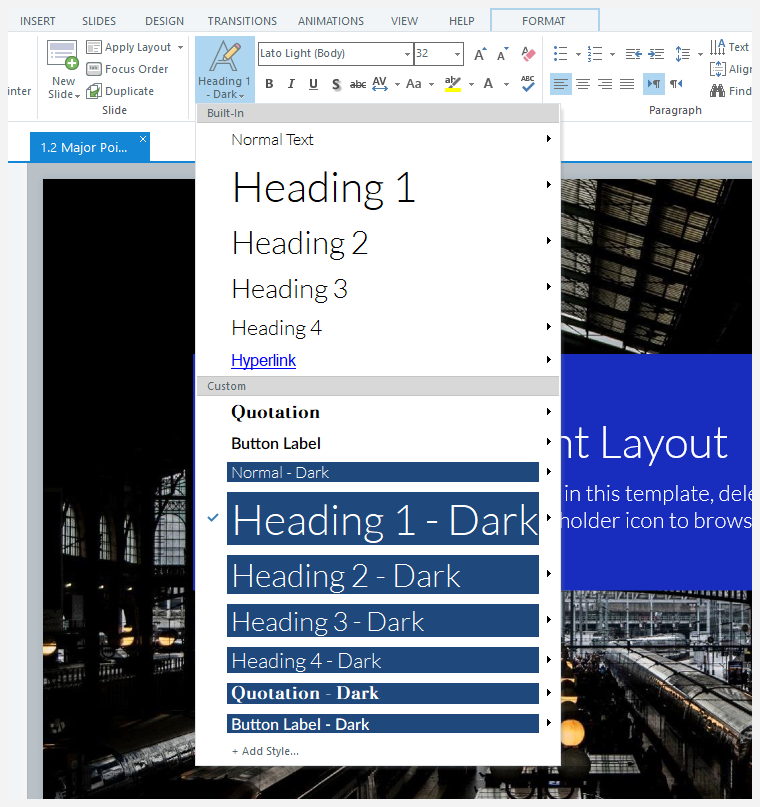
Das Menü „Textstile“ enthält mehrere integrierte Stile sowie einen Abschnitt für Ihre benutzerdefinierten Stile.
Erstellen von benutzerdefinierten Textstilen
- Verwenden Sie die Schrift - und Absatzeigenschaften, um Text auf einer Folie so zu formatieren, wie er angezeigt werden soll, und platzieren Sie dann den Cursor auf dem formatierten Text.
- Gehen Sie auf dem Menüband zur Registerkarte Start, klicken Sie auf Textstile und Auswählen Sie unten in der Liste Stil hinzufügen aus.
- Geben Sie einen Namen für Ihren benutzerdefinierten Stil ein, wie unten gezeigt.
- Wählen Sie aus, wie Storyline 360 Ihren benutzerdefinierten Stil für Screenreader identifizieren soll. Sie können Normaler Text (
<p>), Überschrift 1 (<h1>), Überschrift 2 (<h2>), Überschrift 3 (<h3>), Überschrift 4 (<h4>) oder Blockquote (<blockquote>) aus der Dropdownliste Veröffentlichen als auswählen. (Erfahren Sie mehr über barrierefreie Textstile.) - Klicken Sie auf OK.
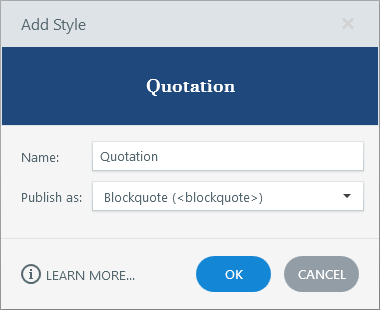
Wenden Sie dann Ihre benutzerdefinierten Stile auf Textelemente in Ihrem gesamten Projekt an. Sie können benutzerdefinierte Stile auch ändern, duplizieren und löschen. Erfahren Sie mehr über das Arbeiten mit Textstilen.
Umbenennen von benutzerdefinierten Textstilen
- Platzieren Sie den Cursor in einem beliebigen Textfeld auf der Folie.
- Gehen Sie auf dem Menüband zur Registerkarte Start, klicken Sie auf Textstile, blättern Sie zu dem Stil, den Sie umbenennen möchten, und klicken Sie im angezeigten Untermenü auf Ändern.
- Geben Sie einen neuen Namen ein, wie unten gezeigt.
- Klicken Sie auf OK.
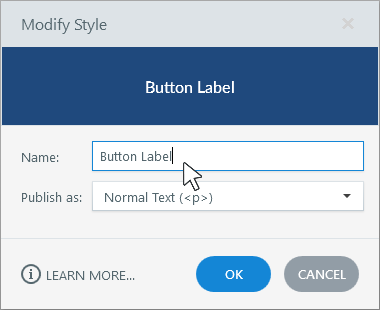
Ältere Versionen von Storyline 360 enthielten zwei benutzerdefinierte Standardstile, Eigene 1 und Eigene 2 Wenn Sie diese Stile in einem vorhandenen Projekt verwendet haben, können Sie ihnen jetzt mithilfe der obigen Schritte erkennbare Namen geben.