
Artikelsuche
Wählen Sie ein Produkt aus
Supportverzeichnis von null
Entdecken Sie alle Artikel von null (Last Updated
Keine Artikel gefunden.
Suchergebnisse
Keine Artikel gefunden.
Storyline 360: Anpassen der Textbeschriftungen
Artikel zuletzt aktualisiert am 04.03.2026
Das Anpassen des Standardtextes für Schaltflächen, Nachrichten, Screenreader-Anweisungen und andere Player-Steuerelemente ist einfach. Sie können Ihre Textbeschriftungen sogar auf einmal auf eine andere Sprache umstellen.
- Mit Textbeschriftungen arbeiten
- Individuelle Textbeschriftungen anpassen
- Speichern von benutzerdefinierten Textbeschriftungen
- Zu einer anderen Sprache oder einem Satz von benutzerdefinierten Textbeschriftungen wechseln
- Spieleränderungen speichern
Mit Textbeschriftungen arbeiten
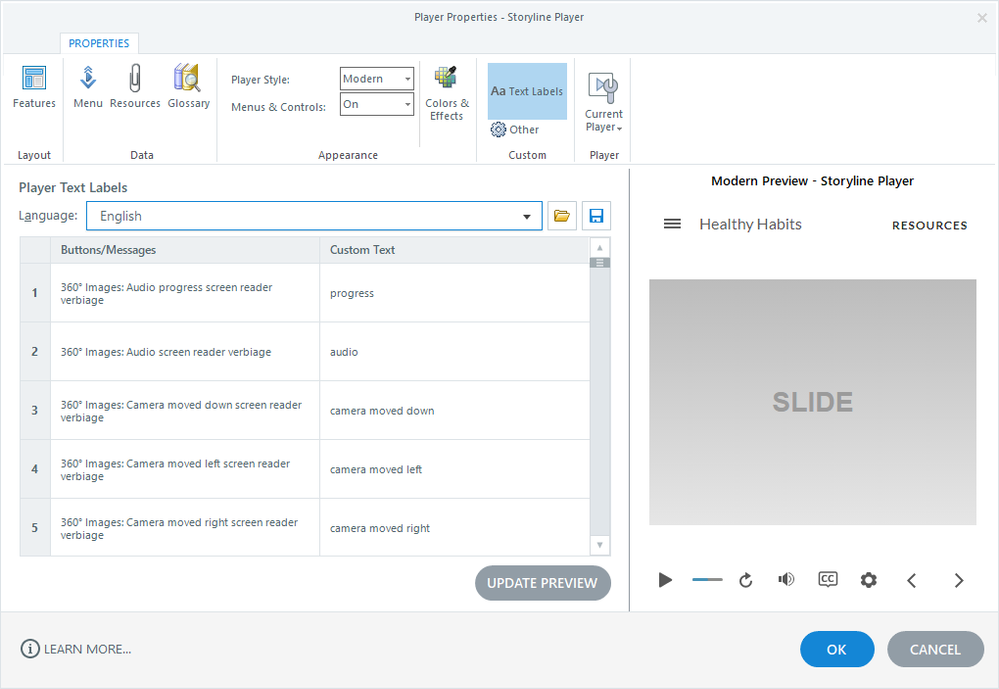
Um Ihre Textbeschriftungen anzupassen, wechseln Sie auf dem Menüband zur Registerkarte Start und klicken Sie auf Player. Wenn die Player-Eigenschaften angezeigt werden, klicken Sie auf dem Menüband auf Textbeschriftungen.
Sie können einzelne Textbeschriftungen anpassen, alle Beschriftungen in eine andere Sprache ändern oder zu einem zuvor gespeicherten Satz von Textbeschriftungen wechseln, den Sie erstellt haben.
Individuelle Textbeschriftungen anpassen
Auf der linken Seite des Fensters zeigt Storyline 360 eine Liste aller Textbeschriftungen an, die Sie bearbeiten können. Geben Sie für jedes Element, das Sie ändern möchten, Ihren bevorzugten Text in die Spalte Benutzerdefinierter Text ein. Um Ihre aktualisierten Textbeschriftungen im Vorschaubereich auf der rechten Seite des Fensters zu sehen, klicken Sie auf Vorschau aktualisieren.
Wenn Sie alle Textbeschriftungen an eine andere Person zur Anpassung oder Übersetzung senden möchten, laden Sie diese Tabelle herunter, die eine vollständige Liste enthält. Sobald Sie die überarbeitete Liste haben, können Sie die Spalte Benutzerdefinierter Text mit den neuen Textbeschriftungen aktualisieren.
Wenn Sie 360°-Bilder verwenden, ändern Sie nur den eigentlichen Text in der Spalte Benutzerdefinierter Text. Ändern Sie keine Variablenverweise wie
%count% und%total%.Speichern von benutzerdefinierten Textbeschriftungen
Wenn Sie Textbeschriftungen anpassen, werden die Änderungen Teil des aktuellen Projekts. Gehen Sie wie folgt vor, wenn Sie dieselben Textbeschriftungen in anderen Kursen verwenden möchten:
- Klicken Sie rechts neben dem Drop-down-Menü Sprache auf die Schaltfläche Speichern.
- Wenn Sie dazu aufgefordert werden, geben Sie einen Namen für Ihre neuen Textbeschriftungen ein und klicken Sie auf Speichern.
Dadurch werden Ihre Textbeschriftungen am Standardspeicherort von Storyline 360 gespeichert. Sie können jedoch einen anderen Speicherort wählen, wenn Sie sie mit anderen Entwicklern teilen möchten. Wenn Sie einen anderen Ort als den Standardort auswählen, werden gespeicherte Textbeschriftungen nicht in der Drop-down-Liste „Sprache“ für andere von Ihnen erstellte Kurse angezeigt. In diesem Fall müssen Sie die Schaltfläche Laden (das Ordnersymbol rechts neben der Dropdownliste Sprache) verwenden, um die *.xml-Datei zu suchen und sie Ihrer Sprachbibliothek hinzuzufügen.
Zu einer anderen Sprache oder einem Satz von benutzerdefinierten Textbeschriftungen wechseln
Um zu einer völlig anderen Sprache oder einem Satz von benutzerdefinierten Textbeschriftungen zu wechseln, die Sie zuvor gespeichert haben, verwenden Sie das Drop-down-Menü Sprache, um Ihre Wahl zu treffen. Benutzerdefinierte Beschriftungen werden oben in der Liste und integrierte Sprachen darunter angezeigt. Hier ist eine vollständige Liste der integrierten Sprachoptionen:
|
|
|
Wenn Sie ein benutzerdefiniertes Etikettenset gespeichert haben, es aber nicht in der Liste sehen, müssen Sie danach suchen. Klicken Sie auf die Schaltfläche Laden (das Ordnersymbol rechts neben der Dropdownliste Sprache) und Auswählen Sie dann den benutzerdefinierten Labelsatz aus, den Sie zuvor gespeichert haben.
Tipp: Storyline 360 fügt Ihrer veröffentlichten Datei story.html einen Sprachcode für Screenreader hinzu, der auf der Sprache basiert, die Sie für Ihre Textbeschriftungen auswählen.
Spieleränderungen speichern
Wenn Sie auf OK klicken, um das Fenster Player-Eigenschaften zu schließen, speichert Storyline 360 Ihre Änderungen in der aktuellen Projektdatei.
Wenn Sie dieselben Anpassungen in anderen Projekten verwenden möchten, klicken Sie auf dem Menüband auf Aktueller Player und wählen Sie Speichern. Geben Sie einen Namen für Ihren benutzerdefinierten Player ein, wenn Sie dazu aufgefordert werden, und klicken Sie auf OK.
Erfahren Sie mehr über die aktuellen Player-Optionen.