
Artikelsuche
Wählen Sie ein Produkt aus
Supportverzeichnis von null
Entdecken Sie alle Artikel von null (Last Updated
Keine Artikel gefunden.
Suchergebnisse
Keine Artikel gefunden.
Storyline 360: Arbeiten mit Standard-Foliengrößen
Artikel zuletzt aktualisiert am 21.07.2026
Legen Sie die Standardfoliengröße für neue Storyline 360-Projekte fest und ändern Sie sie bei Bedarf. Sie können auch festlegen, wie vorhandener Inhalt skaliert werden soll, wenn Sie die Foliengröße ändern. Lesen Sie weiter, um mehr zu erfahren.
Wählen Sie eine Standard-Foliengröße
Ab dem Update vom 21. Juli 2026 verwenden neue Storyline 360-Projekte standardmäßig eine Foliengröße von 16:9 HD (1920 x 1080), sofern Sie keine andere Standardgröße festgelegt haben. So legen Sie Ihre Standardfoliengröße fest:
- Gehen Sie auf dem Menüband zur Registerkarte Design und klicken Sie auf Foliengröße. Oder klicken Sie auf den Link Foliengröße in der unteren linken Ecke Ihres Bildschirms.
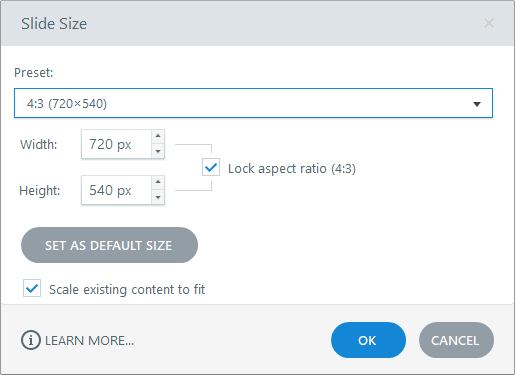
- Wenn das Fenster Foliengröße angezeigt wird, wählen Sie eine Option aus der Voreinstellungsauswahl aus. Die folgenden voreingestellten Foliengrößen eignen sich am besten für diese Art von Projekten:
- 16:9 HD (1920 x 1080) für hochauflösende Bildschirmprojekte (Standard)
- 16:9 (960 x 540) für Breitbildprojekte
- 9:16 (1080 x 1920) für mobile Projekte
- 4:3 (720 x 540) für Projekte im Vollbildmodus
- Benutzerdefiniert aus Gründen der Flexibilität (geben Sie die Breite und Höhe in Pixeln ein, bis zu einem Maximum von 2.047 x 2.047)
- Optional: Markieren Sie das Feld Seitenverhältnis sperren, um die aktuellen Proportionen für Objekte mit gesperrten Seitenverhältnissen beizubehalten.
- Optional: Markieren Sie das Feld Vorhandenen Inhalt passend skalieren, um den vorhandenen Folieninhalt proportional an die neue Foliengröße anzupassen. Objekte mit gesperrten Seitenverhältnissen behalten ihre Proportionen bei. Objekte, die keine fixierten Seitenverhältnisse haben, können je nach der ausgewählten Foliengröße ihre Form ändern.
- Um die ausgewählten Abmessungen als Standardfoliengröße Folie neue Projekte zu speichern, klicken Sie auf Als Standardgröße festlegen. (Die Schaltfläche ist für die aktuellen Standardfolienabmessungen ausgegraut.)
- Klicken Sie auf OK. Ihre neue Standardfoliengröße wird wirksam, wenn Sie Storyline 360 schließen und erneut öffnen.
Hinweis: Storyline 360 verwendet weiterhin Ihre gespeicherte Standardfoliengröße, sofern Sie keine andere auswählen und erneut auf Als Standardgröße festlegen klicken.