
Artikelsuche
Wählen Sie ein Produkt aus
Supportverzeichnis von null
Entdecken Sie alle Artikel von null (Last Updated
Keine Artikel gefunden.
Suchergebnisse
Keine Artikel gefunden.
Storyline 360: Dialogebenen
Artikel zuletzt aktualisiert am 16.01.2026
Dialogebenen ähneln Standardebenen, wo sie zusätzlichen Inhalt auf einer Folie anzeigen. Der Unterschied besteht darin, dass Dialogebenen das gesamte Browserfenster überlagern und andere Inhalte verdunkeln. Dadurch entsteht für alle ein vertrautes Navigationserlebnis — auch für Benutzer von Screenreadern. Verwenden Sie modale Dialoge, wenn Sie nicht möchten, dass die Lernenden mit etwas anderem in Ihrem Kurs interagieren, einschließlich der modernen Player-Steuerung, während die Ebene geöffnet ist.
Ab dem Update vom Mai 2022 können Sie Folienebenen in Storyline 360 in modale Dialoge konvertieren. Lesen Sie weiter für weitere Einzelheiten.
- Standardebene oder Dialogebene: Welche sollten Sie verwenden?
- Fügen Sie eine Dialogebene hinzu
- Verbessern Sie die Barrierefreiheit der Dialogebene
- Passen Sie die Hintergrundfarbe der Ebene an
- Verstehen Sie die Kompatibilität
Standardebene oder Dialogebene: Welche sollten Sie verwenden?
Bei der Auswahl der zu verwendenden Ebene gibt es keine richtige oder falsche Antwort, da jede Ebene Vorteile für Ihren Kurs bietet. Hier finden Sie den Unterschied zwischen der Funktionsweise von Standardebenen und Dialogebenen sowie einige allgemeine Tipps.
Solange eine Standardebene geöffnet ist, können die Lernenden mit allem außerhalb dieser Ebene interagieren. Standardebenen sind die beste Wahl, wenn Sie zusätzliche Inhalte, verzweigte Szenarien oder komplexe Interaktionen anzeigen müssen.
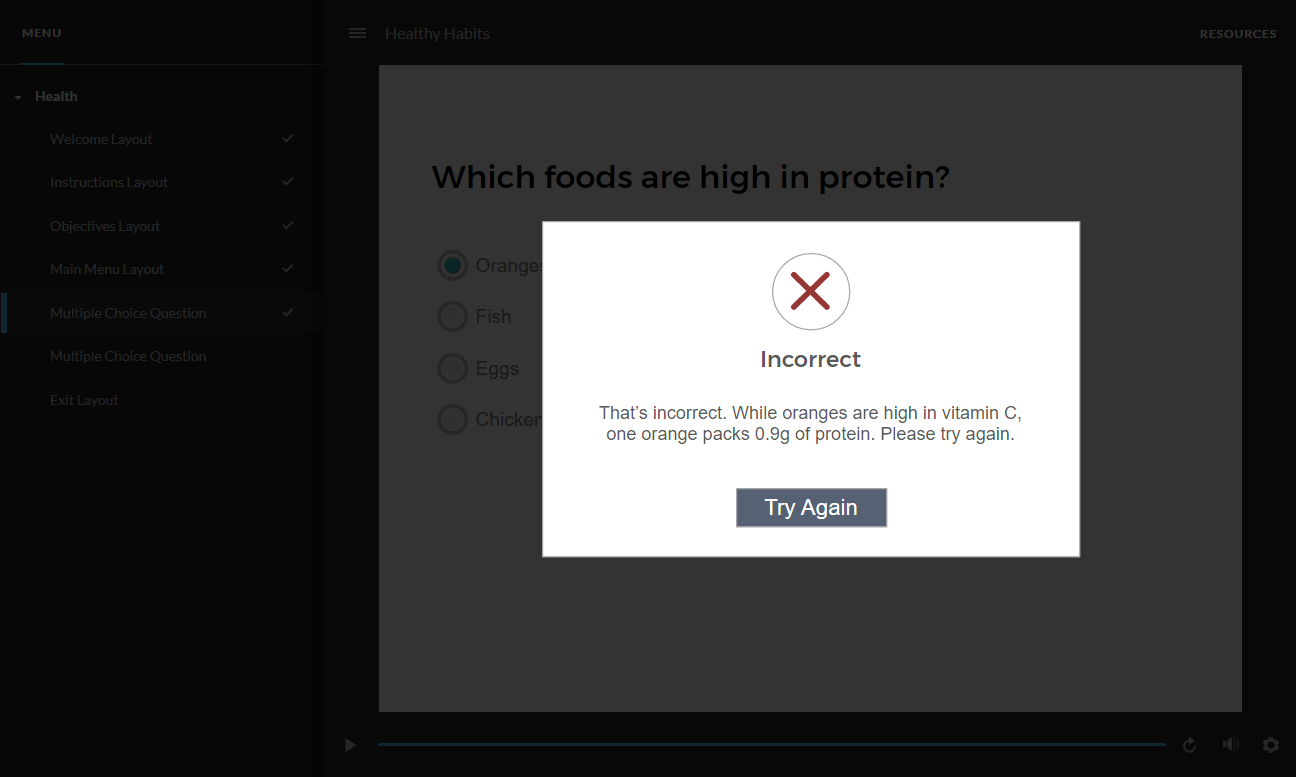
Dialogebenen sind elegant und beeindruckend und eignen sich hervorragend, um Lernende daran zu erinnern oder ihnen zu helfen, eine schnelle Aufgabe zu erledigen, z. B. eine wichtige Nachricht zu lesen oder Werte in ein Dateneingabefeld einzugeben. Wenn Sie eine Dialogebene öffnen, bleibt der Fokus auf dem Dialog und seinem Inhalt, sodass sichergestellt wird, dass er der Star der Show ist. Dialogebenen verdunkeln alles andere im Browserfenster, und die Lernenden können mit nichts anderem im Kurs interagieren, solange der Kurs geöffnet ist, wie unten gezeigt. Um zum Folieninhalt zurückzukehren, müssen die Lernenden mit der Dialogebene interagieren, indem sie sie schließen oder eine Aufgabe erledigen.
Fügen Sie eine Dialogebene hinzu
So fügen Sie einer Folie eine Dialogebene hinzu.
- Erstellen Sie in der Folienansicht eine Ebene oder Auswählen Sie eine vorhandene aus und klicken Sie dann auf das Zahnradsymbol.
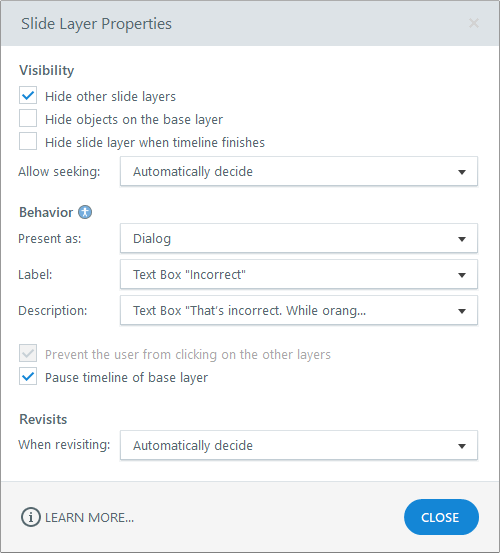
- Wenn das Fenster mit den Eigenschaften der Folienebene angezeigt wird, klicken Sie auf den Dropdown-Pfeil neben dem Feld Präsentieren als und wählen Sie Dialog aus. An diesem Punkt wird die Ebene sofort zu einer Dialogebene.
- Das Suchen ist für Dialogebenen nicht zulässig, da Lernende nicht mit Player-Funktionen interagieren können, solange eine Dialogebene geöffnet ist.
- Das Feld Benutzer daran hindern, auf die anderen Ebenen zu klicken, ist automatisch aktiviert und ausgegraut.
- Sie können das Kästchen Zeitachse der Basisebene pausieren aktivieren oder deaktivieren.
Barrierefreiheit auf Dialogebene verbessern
Die Lernenden können sich vollständig mit einem Screenreader oder einer Tastatur durch die Dialogebenen bewegen.
Reihenfolge fokussieren
Die Fokusreihenfolge steuert die Lesereihenfolge für Bildschirmleseprogramme und die Tabulatorreihenfolge für interaktive Elemente wie Schaltflächen, Hotspots und Dateneingabefelder. So funktioniert es mit modalen Dialogen.
- Wenn eine Dialogebene geöffnet wird, bleibt der Fokus auf dem Dialog und seinem Inhalt.
- Der anfängliche Fokus springt standardmäßig auf das erste interaktive Element auf der Dialogebene.
- Nach dem Schließen einer Dialogebene kehrt der Fokus zu dem Element zurück, das die Dialogebene geöffnet hat.
Unterstützung für Screenreader
Menschen, die unterstützende Technologien wie Bildschirmlesegeräte verwenden, verlassen sich auf semantische Formatierung (Quellcode), um Websites zu erkennen und ihre Inhalte einfach zu erkunden. Semantic HTML und Accessible Rich Internet Applications (ARIA) informieren Benutzer von Screenreadern darüber, wo sie sich auf der Seite befinden und wie sie mit dem Inhalt interagieren können. Verbessern Sie das Screenreader-Erlebnis für Dialogebenen, indem Sie Barrierefreiheitsattribute für einen alternativen Titel und eine alternative Beschreibung definieren. Schauen Sie sich die Alternativtext-Optionen und deren Verwendung weiter unten an.
- Label enthält Text für das
aria-labelledbyBarrierefreiheitsattribut. Dies teilt dem Bildschirmleser mit, was er als modalen Dialogtitel ankündigen soll. - Die Beschreibung enthält Text für das
aria-describedbyBarrierefreiheitsattribut. Dies teilt dem Bildschirmleser mit, was er für den modalen Dialog ankündigen soll.
Klicken Sie im Fenster Eigenschaften der Folienebene einfach auf die Dropdown-Pfeile neben den Feldern Bezeichnung und Beschreibung und Auswählen Sie eines der Textelemente auf der Folie aus, die in jeder Dropdownliste angezeigt werden. Wenn Sie keinen alternativen Titel oder keine Beschreibung benötigen, Auswählen Sie in den Drop-down-Listen Keine aus. (Die Optionen „Bezeichnung“ und „Beschreibung“ sind für Standardebenen ausgegraut.)

Tipp: Sie fragen sich, ob jede Dialogebene ein Alt-Label und eine Beschreibung haben sollte oder nicht? Im Allgemeinen sollte jede Dialogebene einen alternativen Titel und eine Beschreibung haben. Beschreibungen sind jedoch manchmal optional, abhängig vom Inhalt der Dialogebene. Schauen Sie sich dieses Beispiel für einen modalen Dialog an und wann Sie ARIA-Labels verwenden sollten.
Navigation mit der Tastatur
In der folgenden Tabelle sind die Tasten zum Navigieren in Dialogebenen und das Verhalten der einzelnen Tasten aufgeführt.
| Schlüssel | Verhalten |
| Tab/Umschalttaste+Tab |
Drücken Sie die Tabulatortaste, um in der Dialogebene von einem interaktiven Element zum nächsten zu wechseln. Drücken Sie Shift+Tab, um in umgekehrter Reihenfolge zu wechseln. |
| Pfeiltasten |
Verwenden Sie die Navigationstasten Ihres Screenreaders (z. B. die Pfeile nach unten und oben), um sich durch den Inhalt der Dialogebene zu bewegen. |
| Enter/Leertaste |
Drücken Sie die Enter-Taste oder die Leertaste, um das ausgewählte interaktive Element zu aktivieren (ähnlich einem Mausklick). |
Passen Sie die Hintergrundfarbe der Ebene an
Das Hintergrunddesign einer Dialogebene wirkt sich auf das allgemeine Erscheinungsbild Ihres Kurses aus. Beachten Sie diese Tipps bei der Gestaltung Ihrer Dialogebene.
- Wenn Ihre Dialogebene keine Hintergrundfarbe oder eine Hintergrundfüllung hat, die keine Farbe ist, deckt Storyline 360 den Kurs mit einer halbtransparenten dunkelgrauen Überlagerung ab.
- Wenn Ihre Dialogebene bereits einen halbtransparenten Hintergrund in einer beliebigen Farbe hat, deckt Storyline 360 den Kurs mit dieser halbtransparenten Farbe ab.
- Wenn Ihre Dialogebene einen undurchsichtigen Hintergrund in einer beliebigen Farbe hat, deckt Storyline 360 den Kurs mit dieser Farbe ab und verdeckt den Kurs vollständig, solange die Dialogebene geöffnet ist.
Verstehen Sie die Kompatibilität
Dialogebenen sind im Update vom Mai 2022 und später für Storyline 360 exklusiv für den modernen Player verfügbar. Projektdateien mit Dialogebenen lassen sich in früheren Versionen von Storyline 360 nicht öffnen. Um die Kompatibilität wiederherzustellen, löschen Sie die Dialogebene oder ändern Sie sie in eine Standardebene.