
Artikelsuche
Wählen Sie ein Produkt aus
Supportverzeichnis von null
Entdecken Sie alle Artikel von null (Last Updated
Keine Artikel gefunden.
Suchergebnisse
Keine Artikel gefunden.
Storyline 360: Sprachunterstützung von rechts nach links aktivieren
Artikel zuletzt aktualisiert am 16.01.2026
Verwenden Sie Articulate Localization, um Sprachen mit Schreibrichtung von rechts nach links nahtlos in einen einzigen mehrsprachigen Kurs aufzunehmen. |
Sie können die Sprachunterstützung von rechts nach links für Player-Funktionen aktivieren, wenn Sie eine Sprache mit Schreibrichtung von rechts nach links verwenden, z. B. Hebräisch oder Arabisch. Hier erfahren Sie, wie.
- Aktivierung der Ausrichtung von rechts nach links für Player-Elemente
- Aktivierung der Ausrichtung von rechts nach links für Folieninhalte
- Verschieben Sie die Seitenleiste auf die rechte Seite Ihres Kurses
- Spieleränderungen speichern
Aktivierung der Ausrichtung von rechts nach links für Player-Elemente
So ändern Sie die Textrichtung für Player-Elemente wie Navigationsschaltflächen, Seitenleisten-Tabs und Pop-up-Nachrichten.
Stellen Sie zunächst sicher, dass Sie eine Player-Schriftart verwenden, die Text von rechts nach links unterstützt, z. B. Arial Unicode MS oder Microsoft Sans Serif.
Auswählen Sie als Nächstes eine Sprache für Ihre Player-Textbeschriftungen (z. B. Arabisch oder Hebräisch) oder passen Sie Ihre Textbeschriftungen in einer anderen Sprache an (z. B. Farsi oder Urdu).
Gehen Sie dann wie folgt vor:
- Gehen Sie im Storyline-Menüband zur Registerkarte Home und klicken Sie auf Player.
- Wenn die Player-Eigenschaften angezeigt werden, klicken Sie auf dem Menüband auf Andere.
- Auswählen Sie in der Dropdownliste Text wird aus gelesen die Option Von rechts nach links aus.
- Klicken Sie auf OK.
Die Spielerelemente wechseln bei Sprachen, die von rechts nach links geschrieben werden, ihre Position, um den Lernenden ein intuitiveres Erlebnis zu bieten.
Aktivierung der Ausrichtung von rechts nach links für Folieninhalte
Um den Folieninhalt in einer Ausrichtung von rechts nach links anzuzeigen, stellen Sie sicher, dass die Schaltfläche Textrichtung von rechts nach links ausgewählt ist, wenn Sie Text eingeben oder bearbeiten.
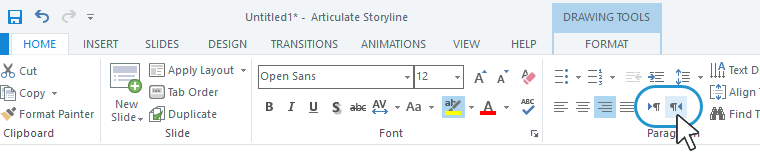
Sie finden die Schaltfläche von rechts nach links auf der Registerkarte Home des Storyline-Menübands, sie wird jedoch nur angezeigt, wenn auf Ihrem Computer eine Tastatureingabesprache von rechts nach links installiert ist.
Verschieben Sie die Seitenleiste auf die rechte Seite Ihres Kurses
Wenn Ihr Player eine Seitenleiste enthält, möchten Sie diese möglicherweise auch auf die rechte Seite Ihres Kurses verschieben. Um diese Änderung vorzunehmen, klicken Sie im Menüband mit den Player-Eigenschaften auf Funktionen und Auswählen Sie in der Dropdownliste der Seitenleiste die Option Rechts aus.
Player-Änderungen speichern
Wenn Sie auf OK klicken, um das Fenster Player-Eigenschaften zu schließen, speichert Storyline Ihre Änderungen in der aktuellen Projektdatei.
Wenn Sie dieselben Anpassungen in anderen Projekten verwenden möchten, klicken Sie auf dem Menüband auf Aktueller Player und wählen Sie Speichern. Geben Sie einen Namen für Ihren benutzerdefinierten Player ein, wenn Sie dazu aufgefordert werden, und klicken Sie auf OK.
Weitere Informationen zu den Current Player-Optionen finden Sie in dieser Benutzeranleitung.